CAD启用正交模式绘制楼梯台阶平面图?
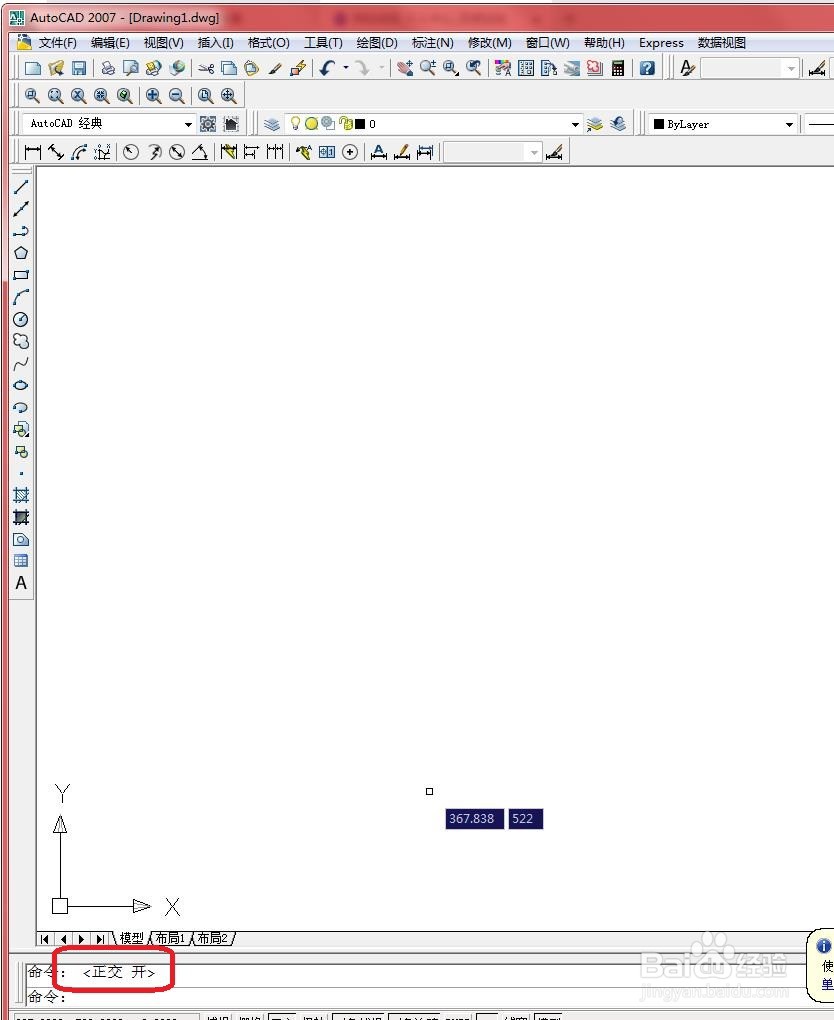
1、按F8功能键,启用状态栏上的【正交模式】功能,如下图所示
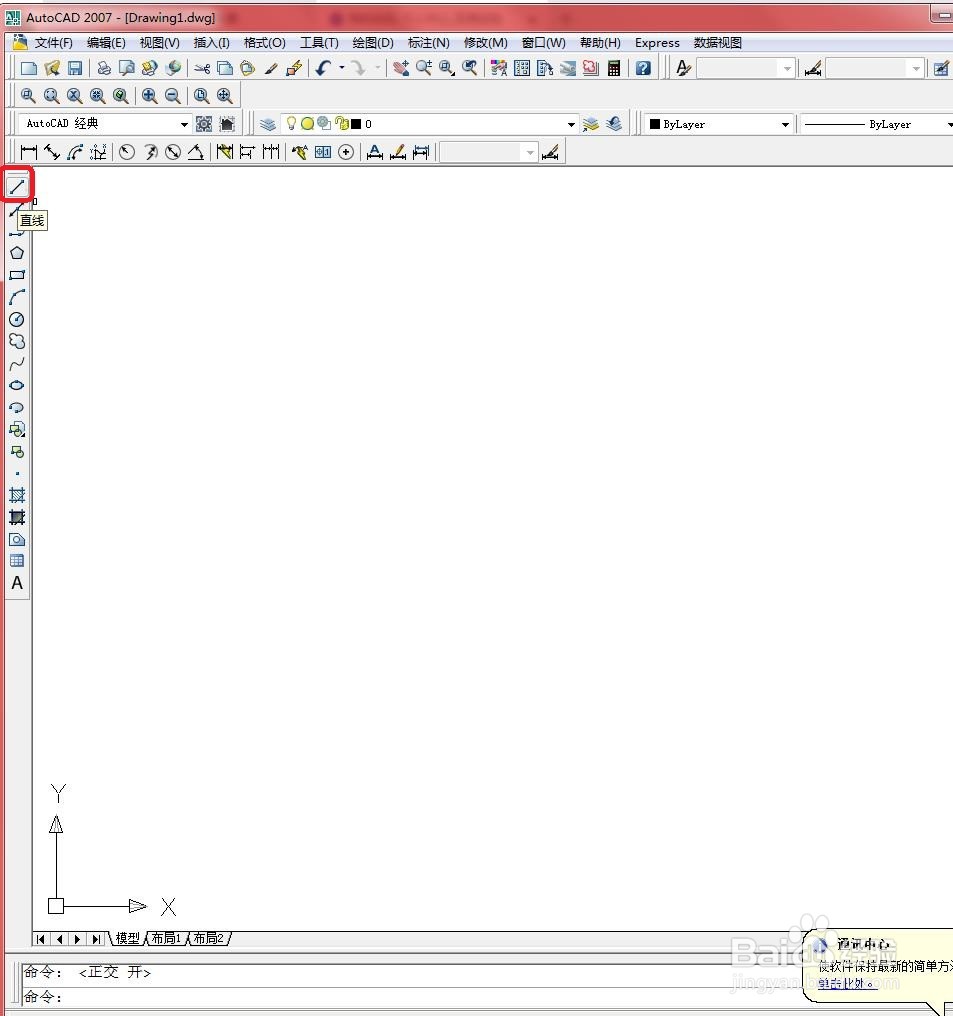
2、单击【绘图】工具栏上的“直线”按钮,激活【直线】命令,如下图所示
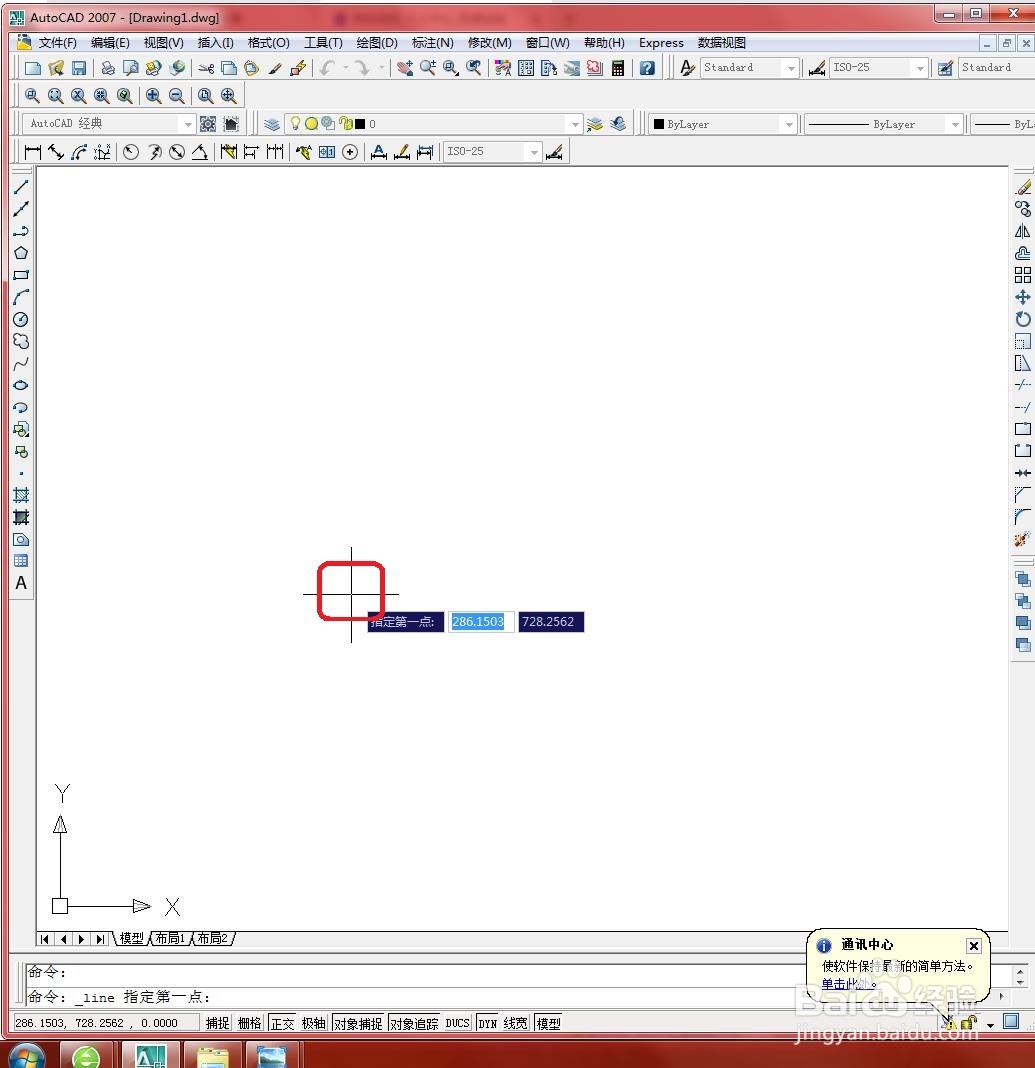
3、在绘图区域单击拾取一点作为起点,如下图所示
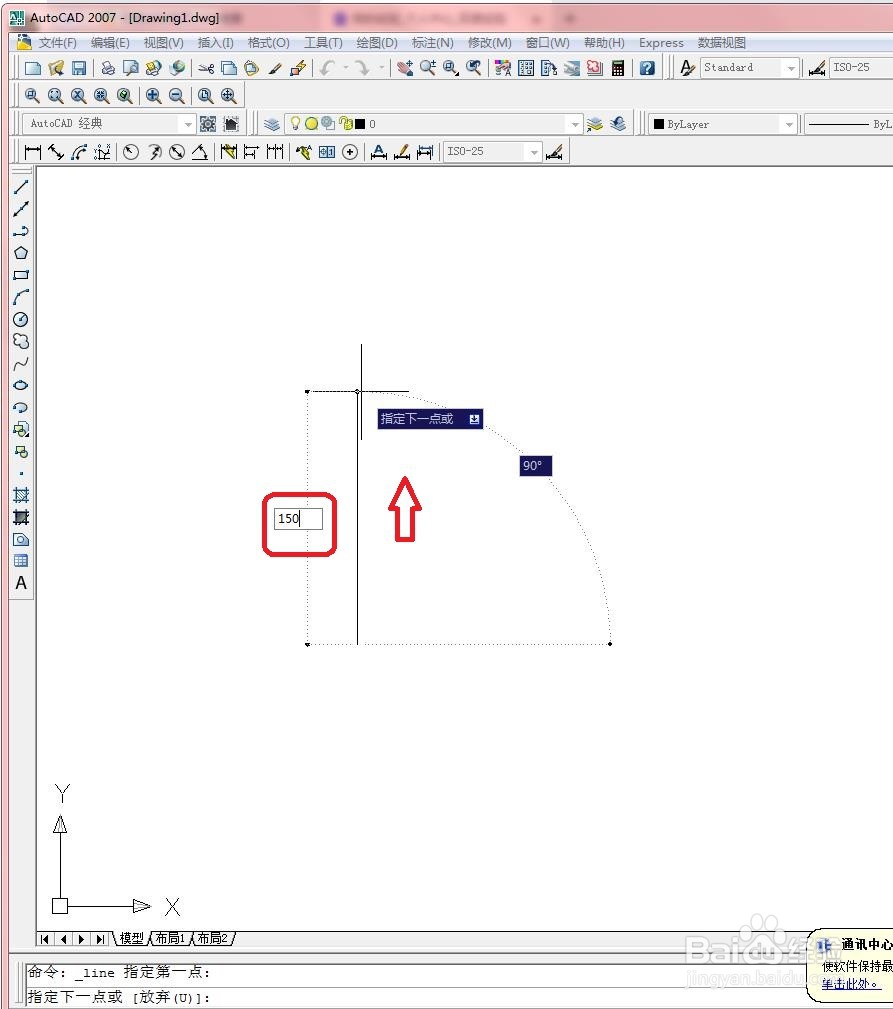
4、向上引导光标,输入“150”后按Enter键,绘制台阶高度。如下图所示
5、向右引导光标,输入“300”后按Enter键,绘制台阶宽度。如下图所示
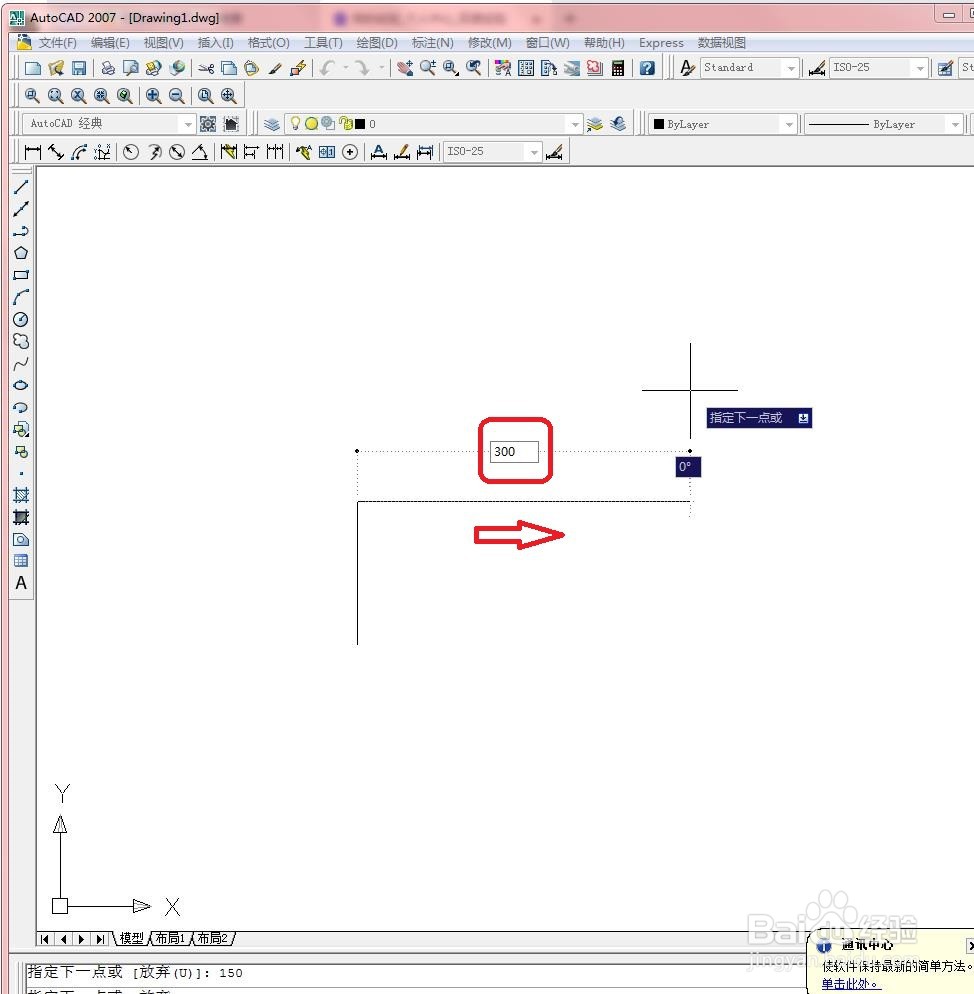
6、再次向上引导光标,输入“150”后按Enter键,绘制台阶高度。如下图所示
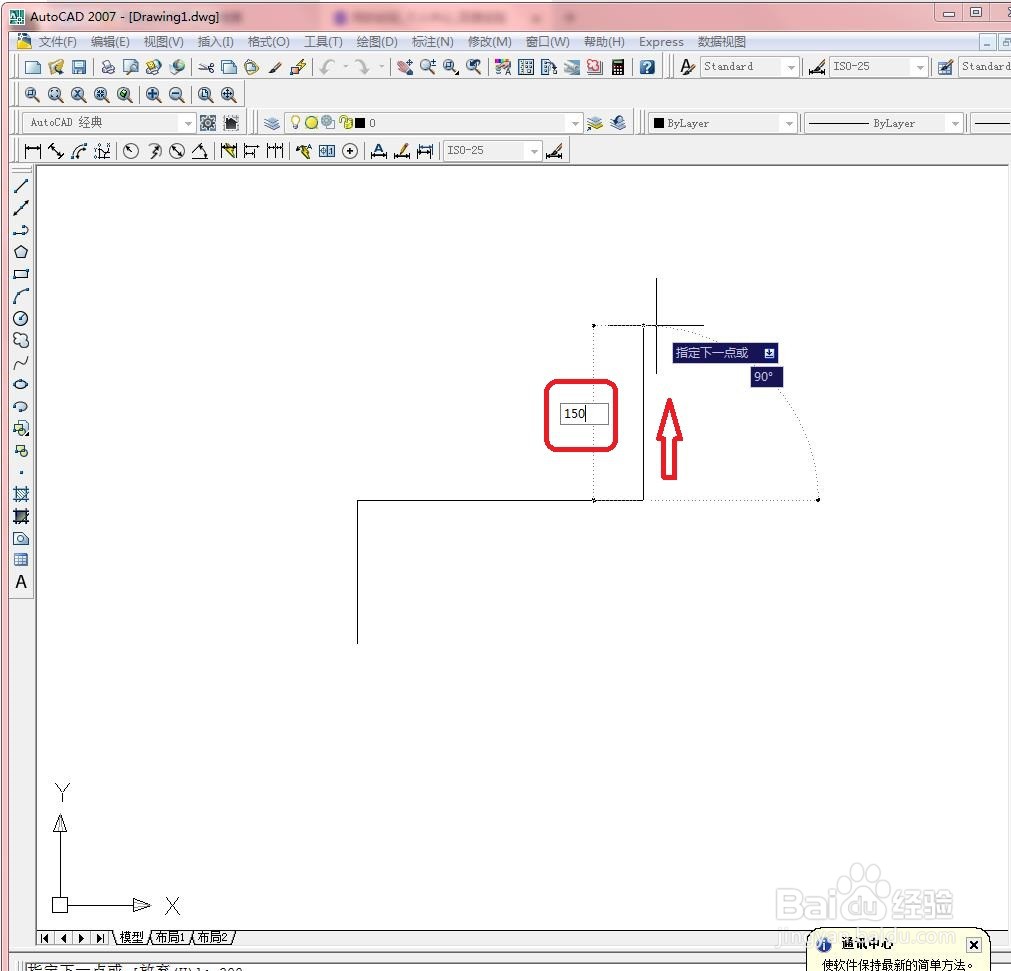
7、接着向右引导光标,输入“300”后按Enter键,绘制台阶宽度。如下图所示
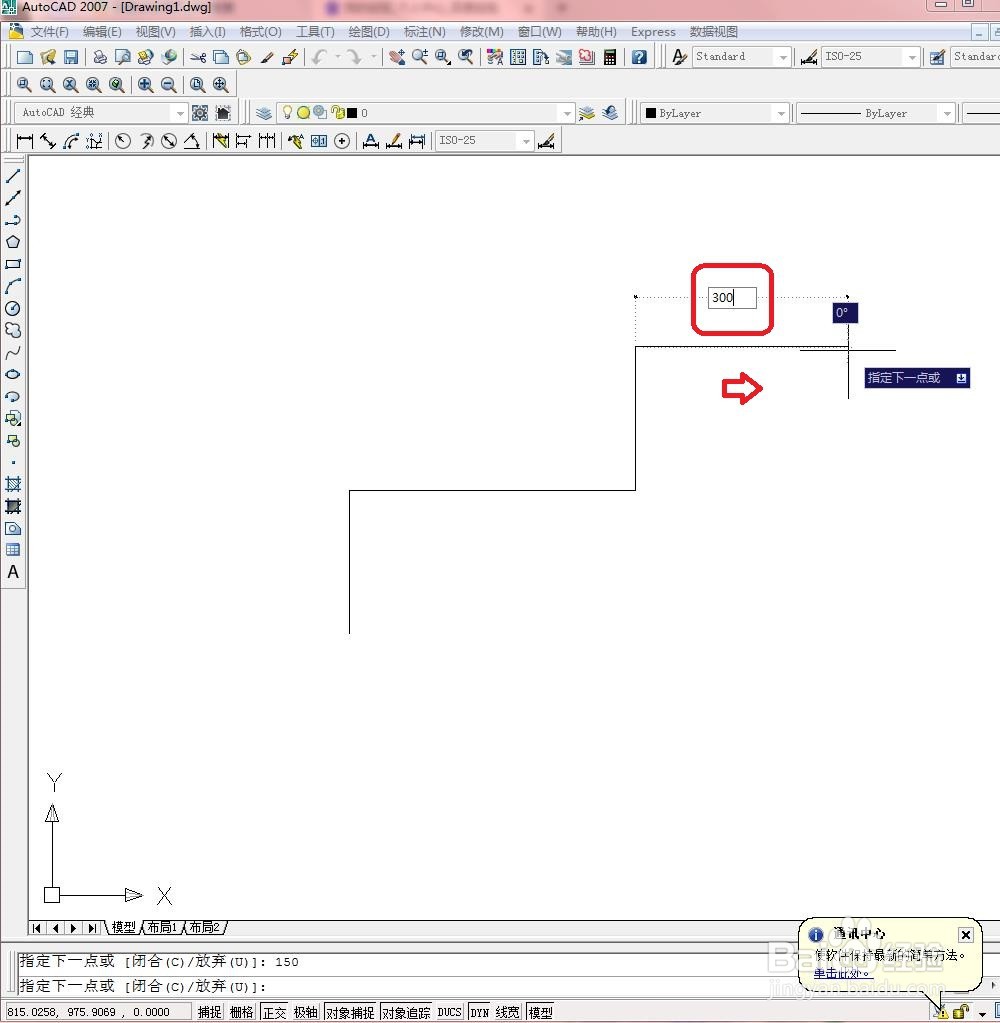
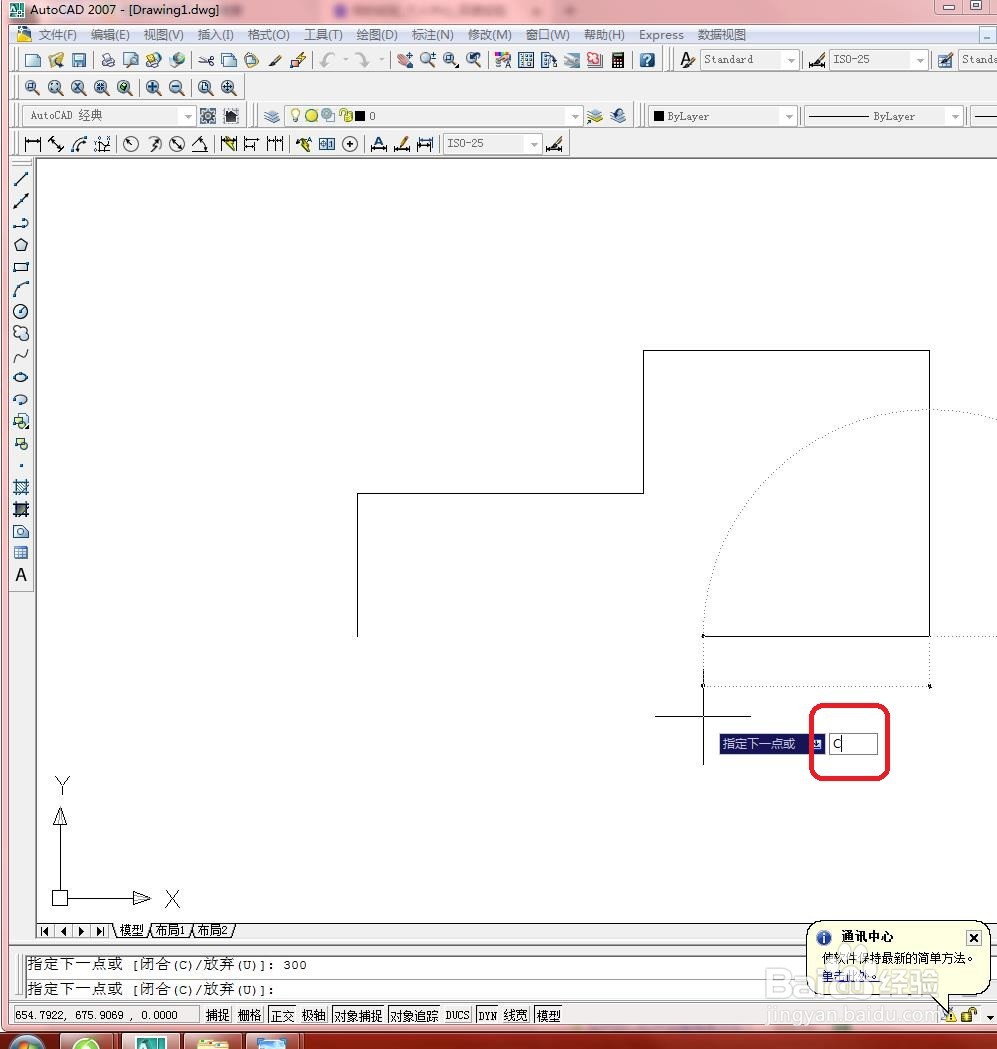
8、向下引导光标,输入“300”后按Enter键,绘制台阶总高度。如下图所示
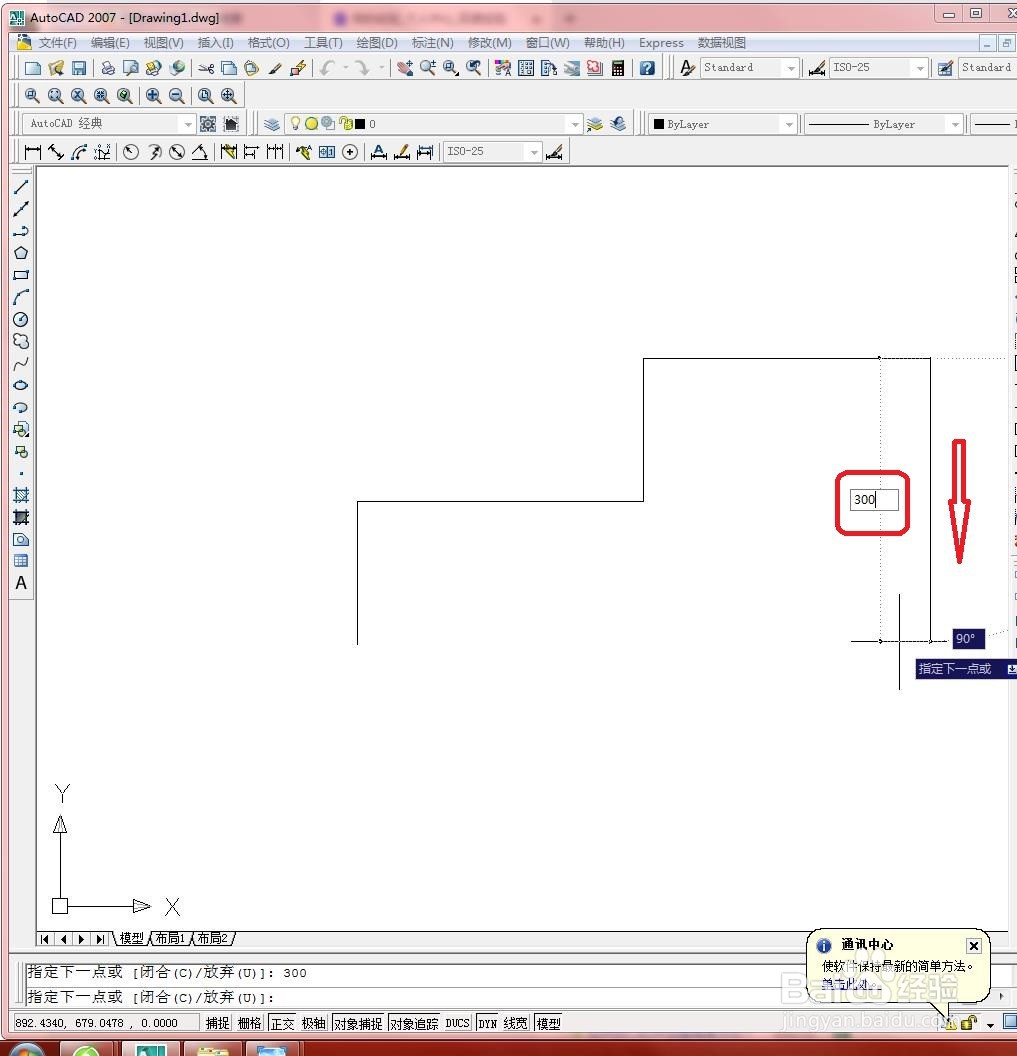
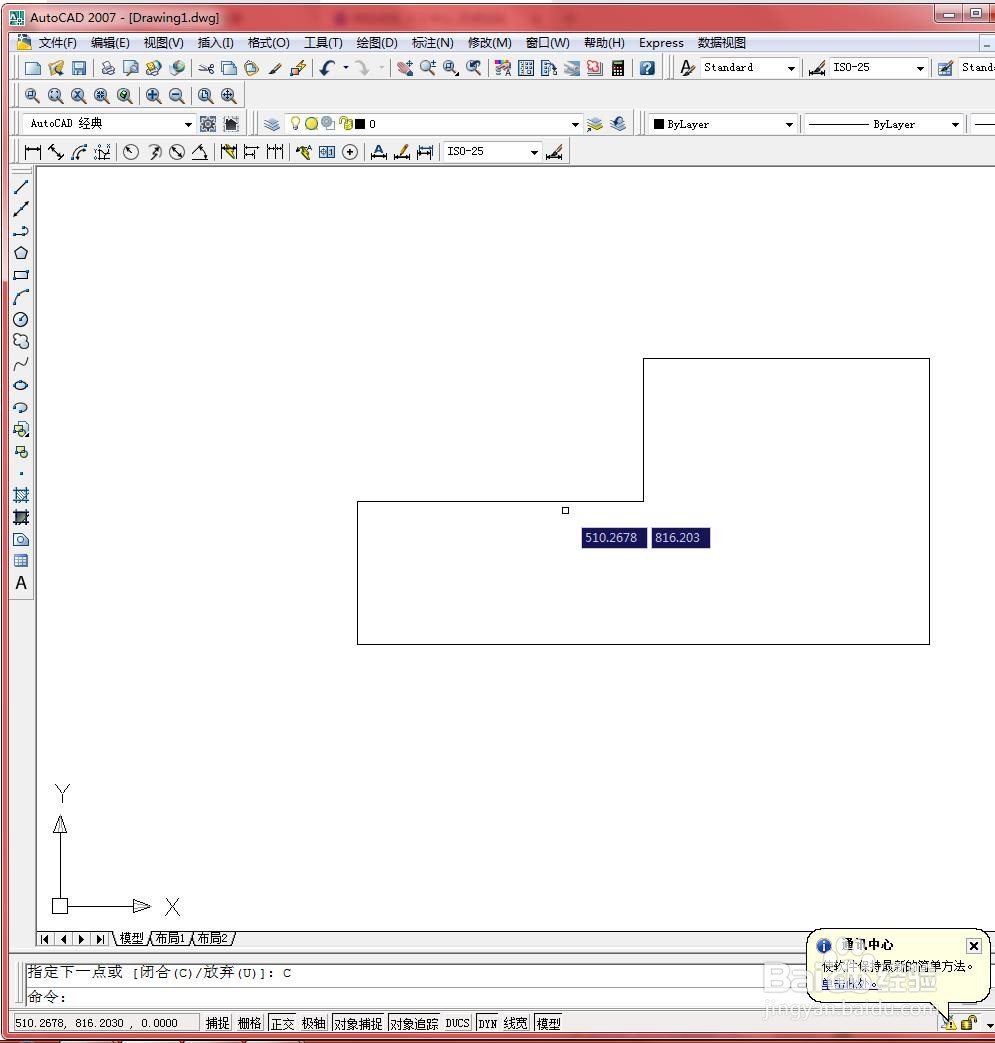
9、输入“C”后按Enter键,闭合图形,完成图形的绘制。如下图所示
声明:本网站引用、摘录或转载内容仅供网站访问者交流或参考,不代表本站立场,如存在版权或非法内容,请联系站长删除,联系邮箱:site.kefu@qq.com。