Word文档如何设置默认字体为“宋体”
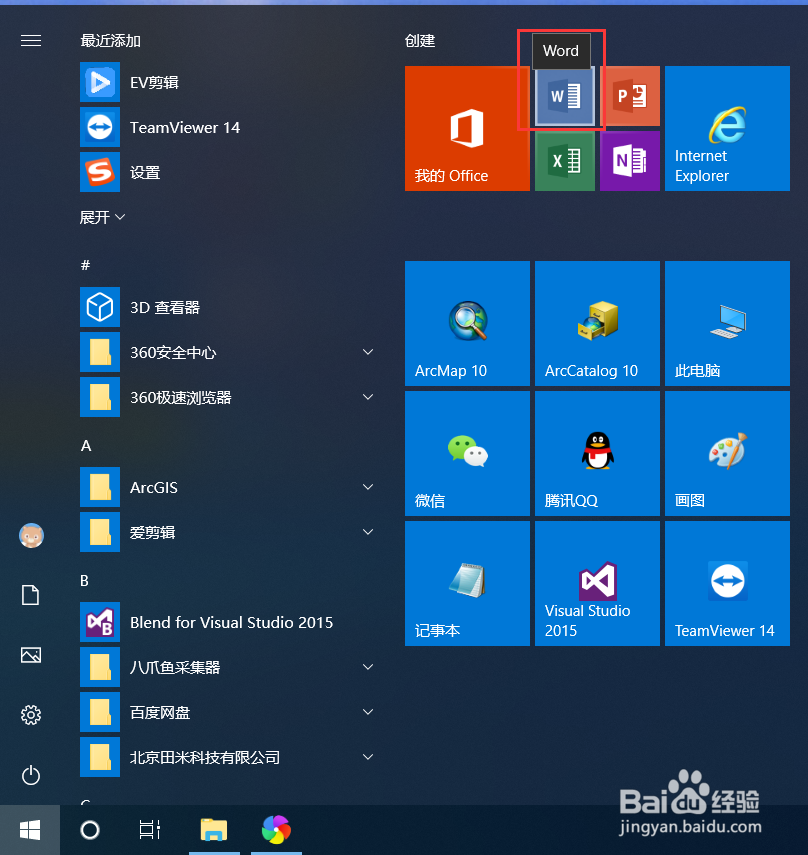
1、点击“开始”—“我的OFFICE”—“word”,打开word程序
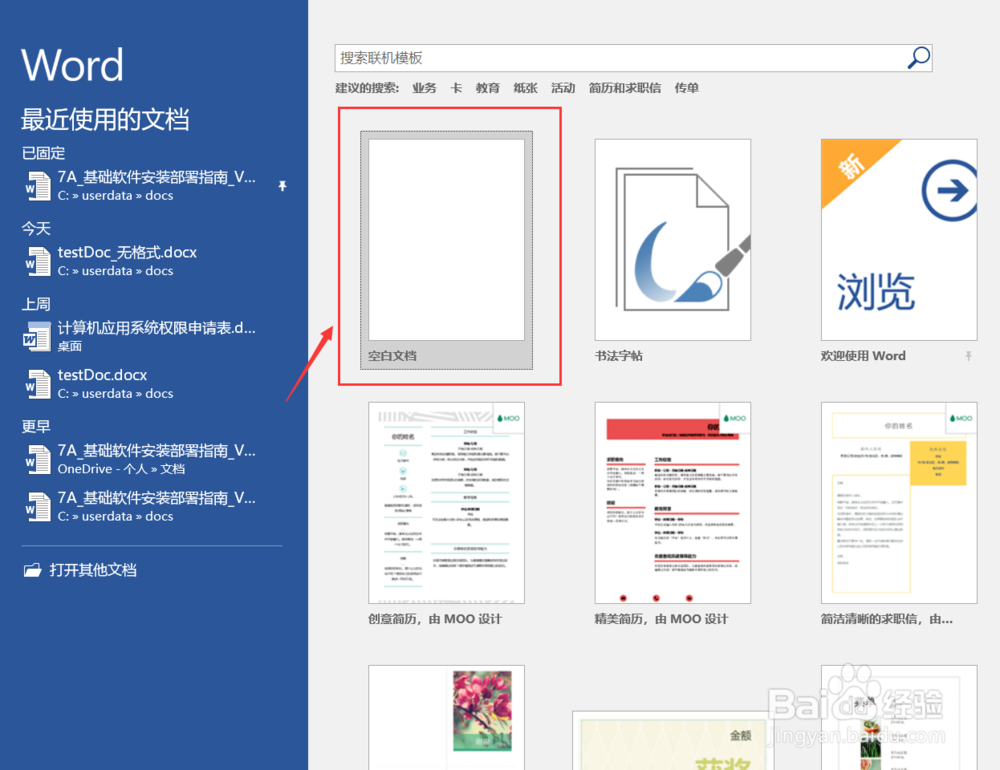
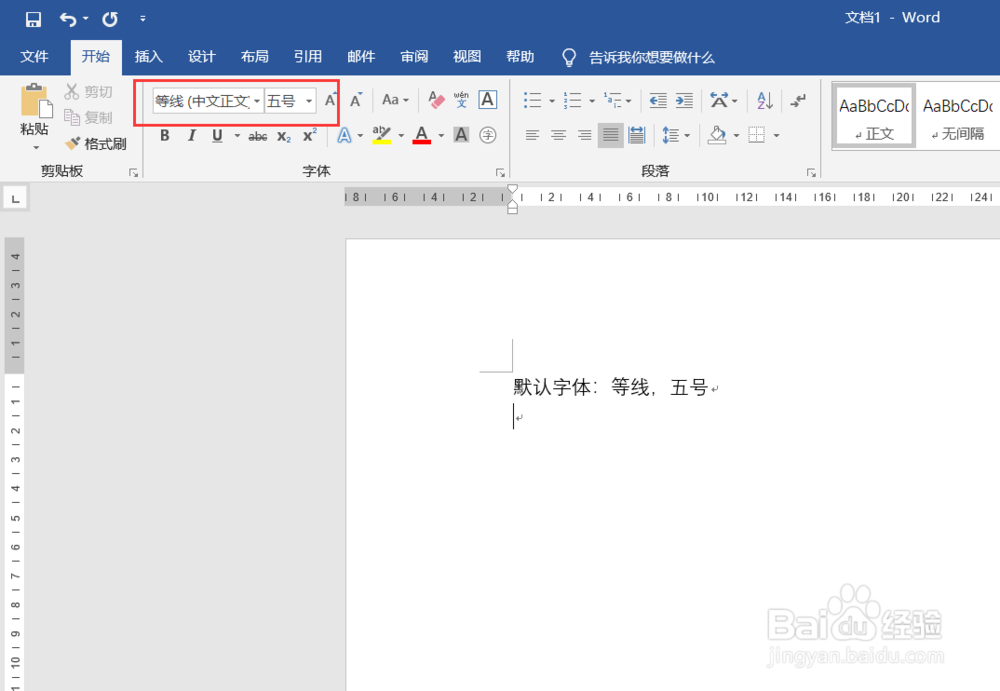
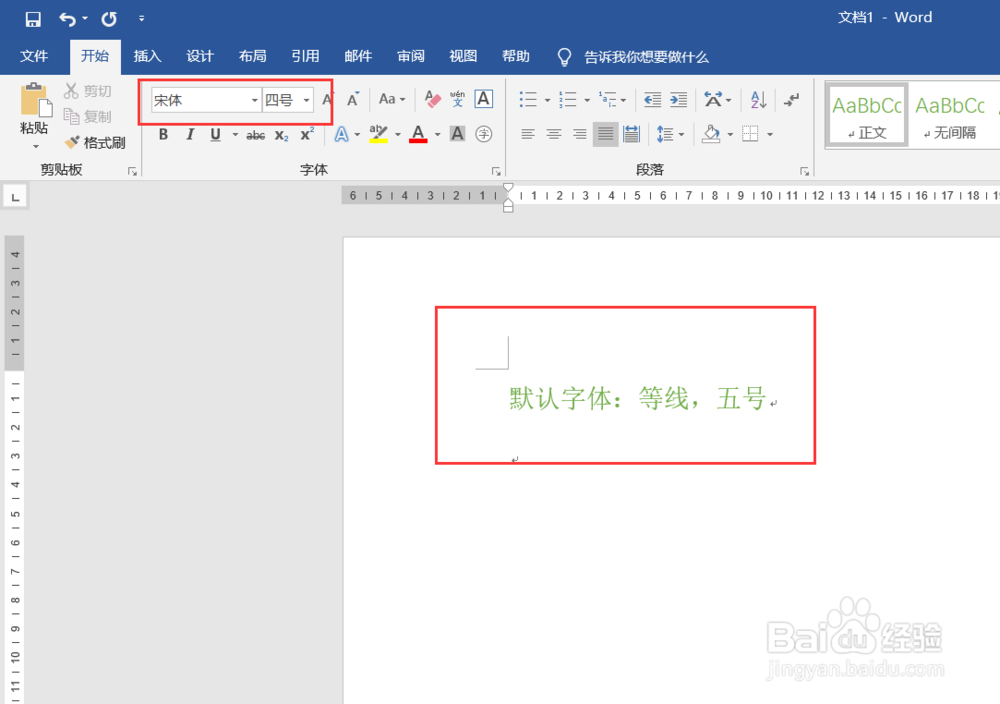
2、点击“空白文档”,新建一个空白文档,文档的默认字体为“等线、五号大小”。
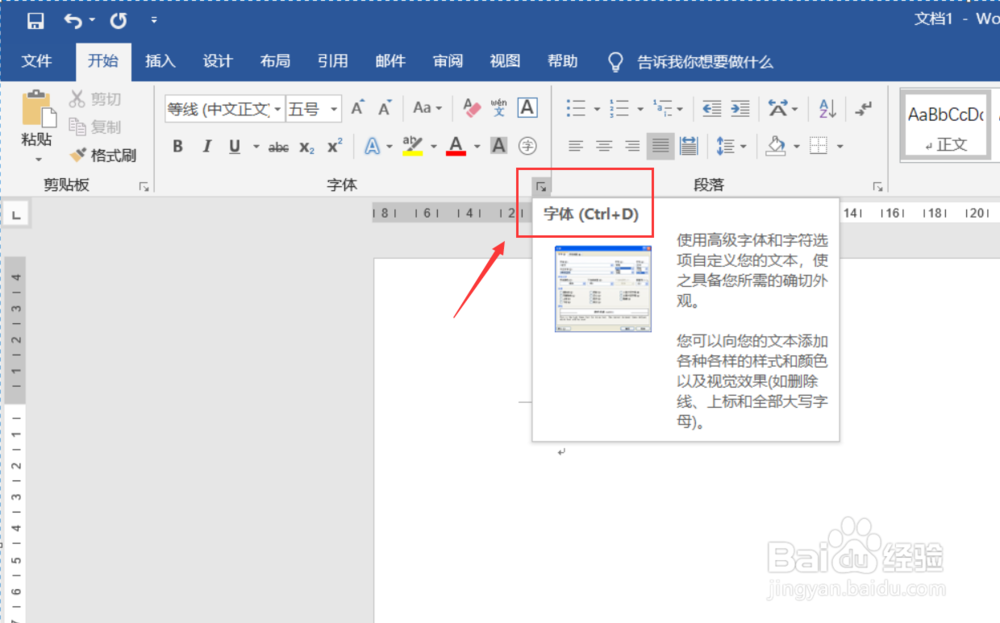
1、点击“字体”工具栏右下角的对话框启动器按钮,打开“字体”对话框。

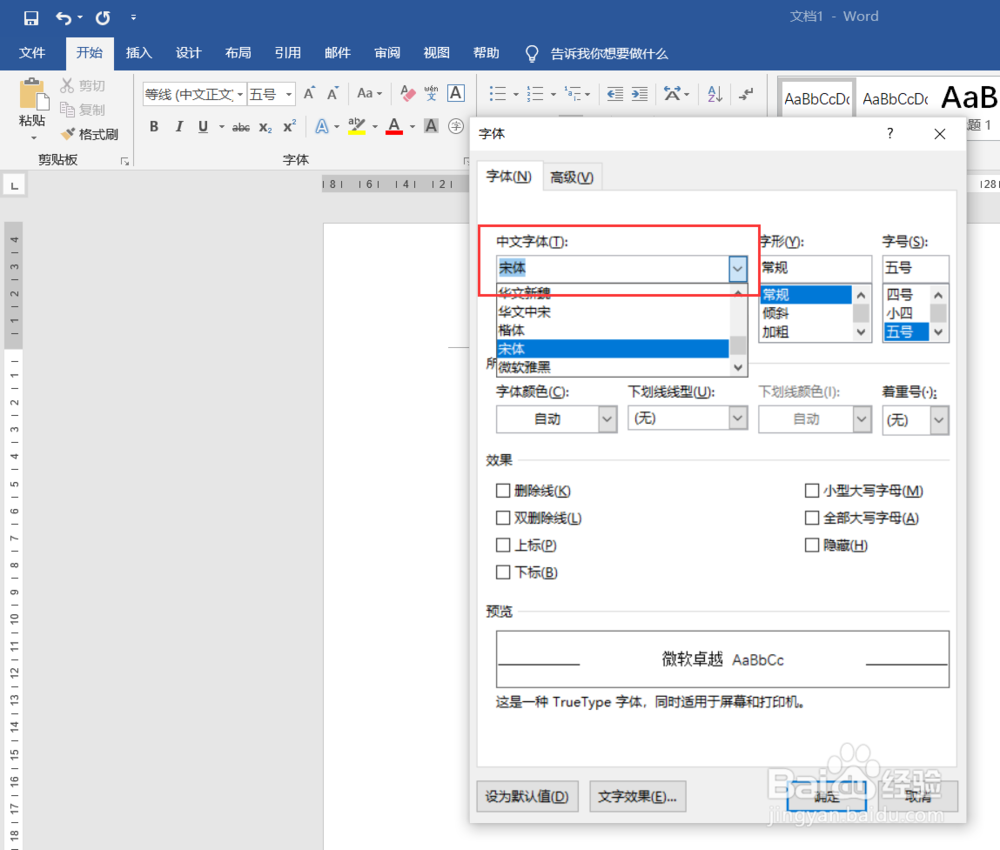
2、(1)选择字体,在“中文字体”下拉列表选择“宋体”作为默认字体。
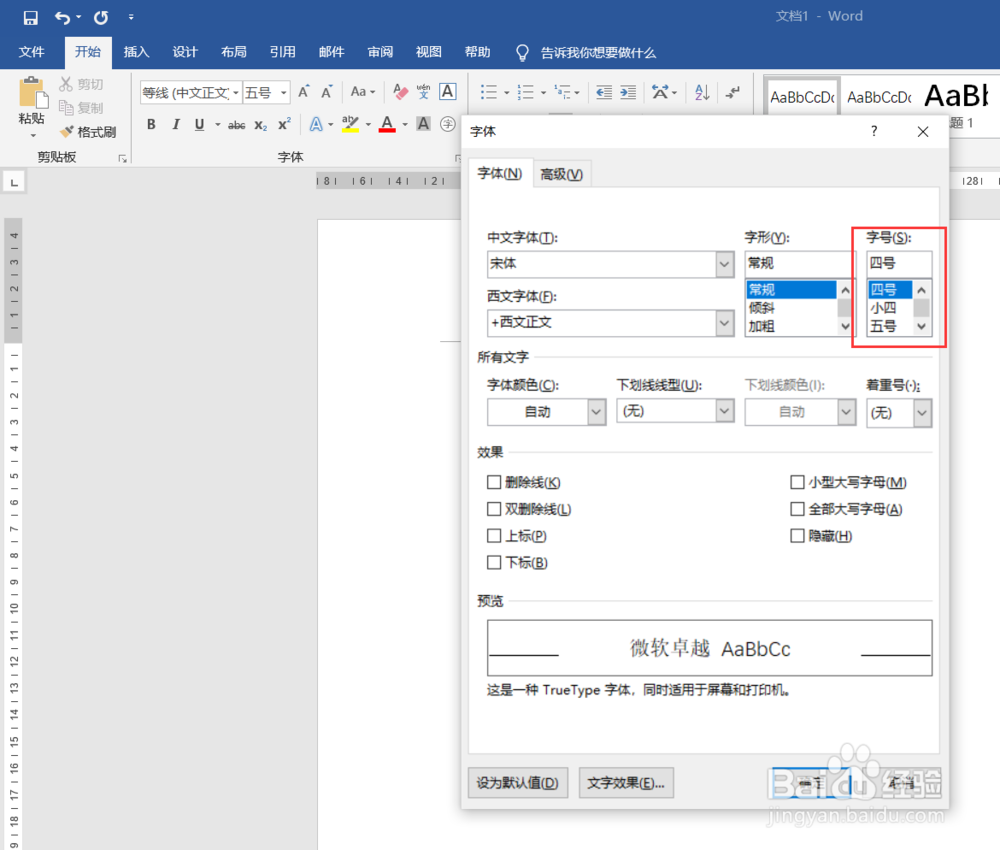
3、(2)选择字号,在字号列表中选择“四号”字号作为默认文字的字号。
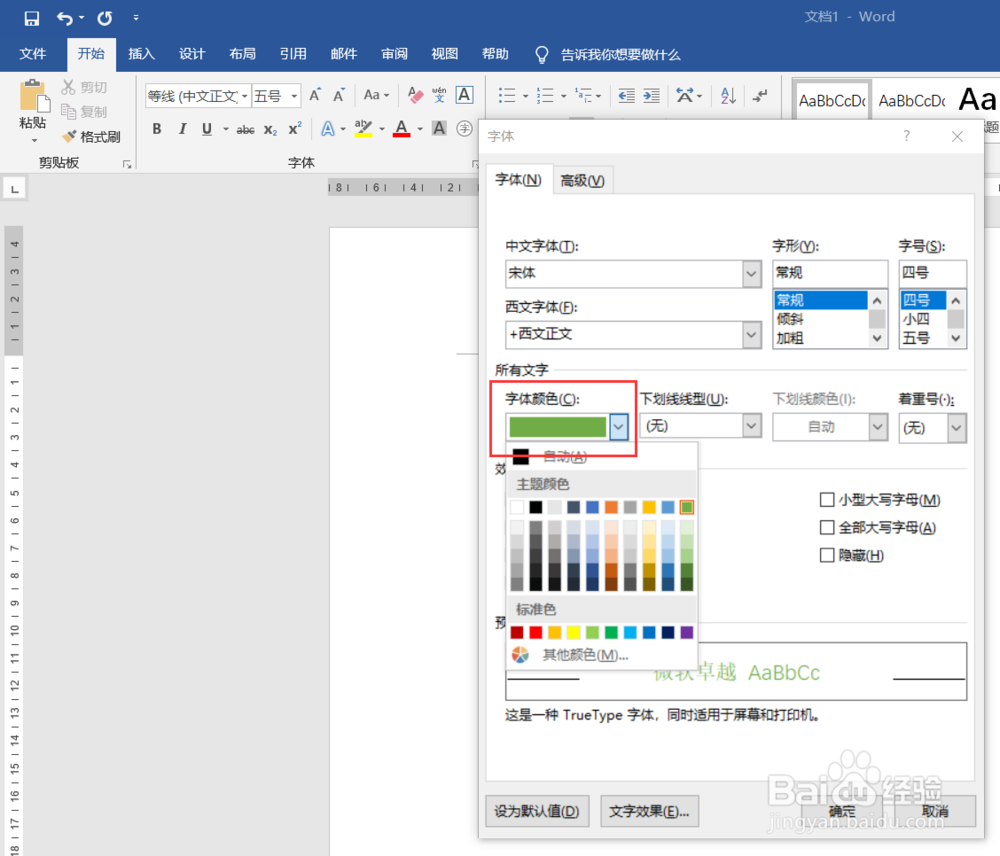
4、(3)选择字体颜色,在字体颜色下拉列表选择一种颜色作为默认字体的颜色。
5、点击“设为默认值”,将当前字体设置为文档的默认字体。
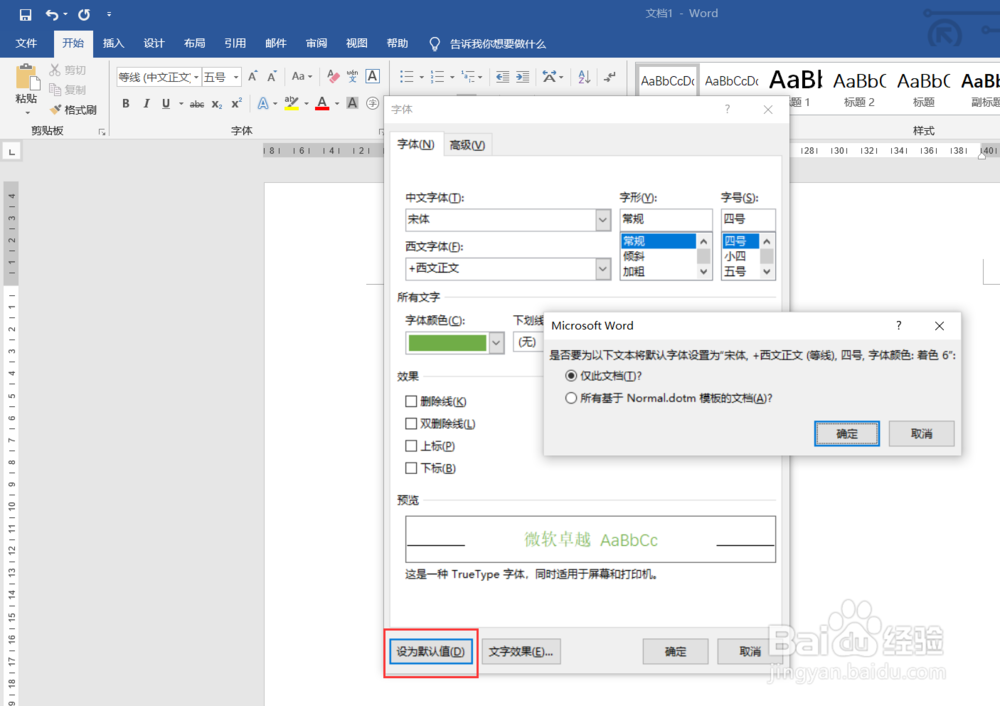
6、在弹出的对话框,选择默认字体应用的范围,可以只应用到当前文档,也可以设置为Word模板,当设置为word模板时,以后所有的新建文档都会使用当前选定的默认字体。
声明:本网站引用、摘录或转载内容仅供网站访问者交流或参考,不代表本站立场,如存在版权或非法内容,请联系站长删除,联系邮箱:site.kefu@qq.com。
阅读量:49
阅读量:89
阅读量:78
阅读量:110
阅读量:91