会声会影操作教程
1、首先我们打开会声会影,进入视频制作界面
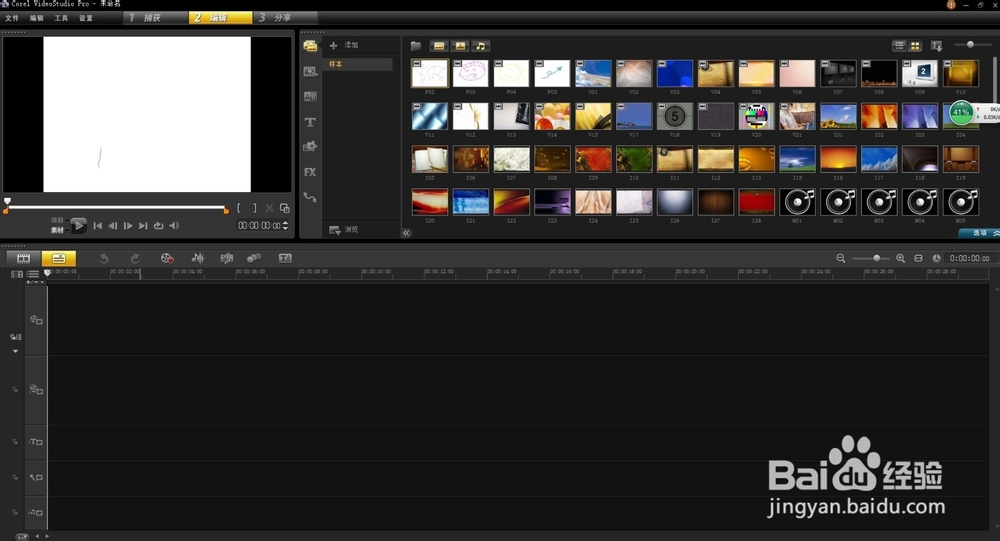
2、视频导入
第一步,我们导入需要的视频或短片原文件,第一栏或第二栏右击黑色空处
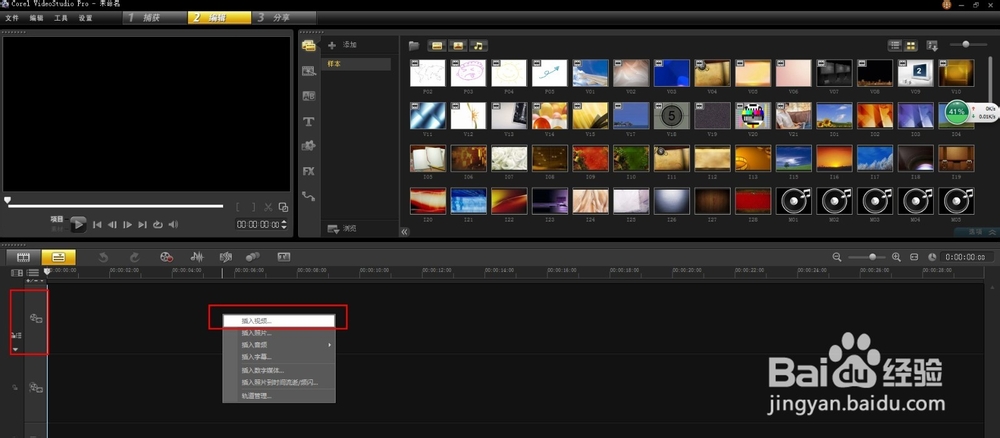
3、视频导入
第二部,导入视频进行需要的编辑
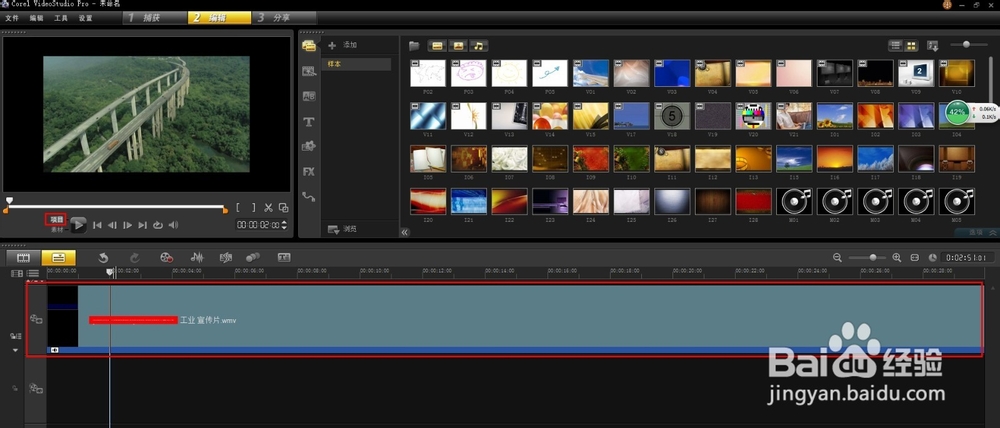
4、视频编辑:消除原音
点击图示按钮,将原音消除或提高音量
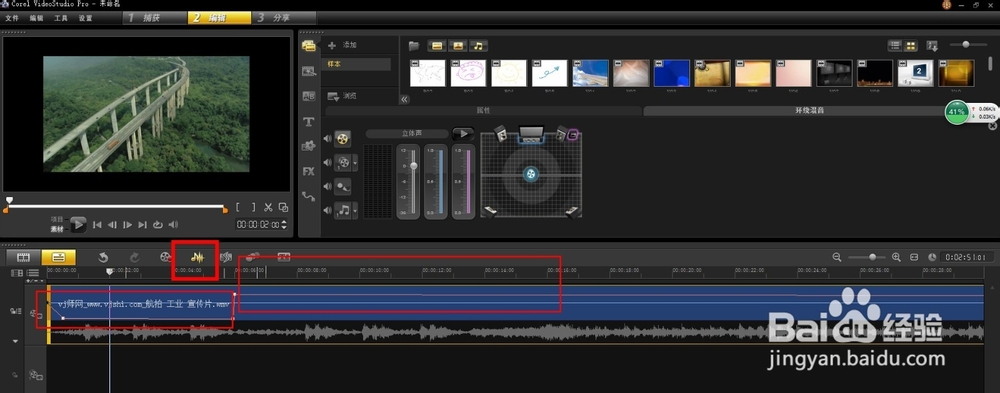
5、视频编辑:剪切
点击见到按键根据选择的时段进行剪切

6、文字导入
选择程序自带字库,选择合适的展现方式,直接鼠标拖到文字框。如图:

7、文字编辑
双击左上方屏幕的字框,进行文字编辑
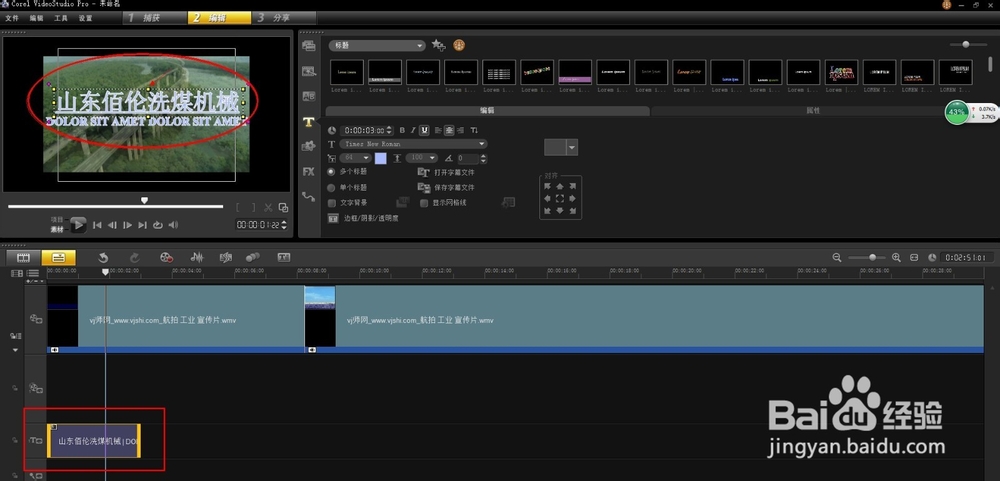
8、增加轨道
如果文字或图片、音频比较多,原轨道不够用,我们就增加相应轨道
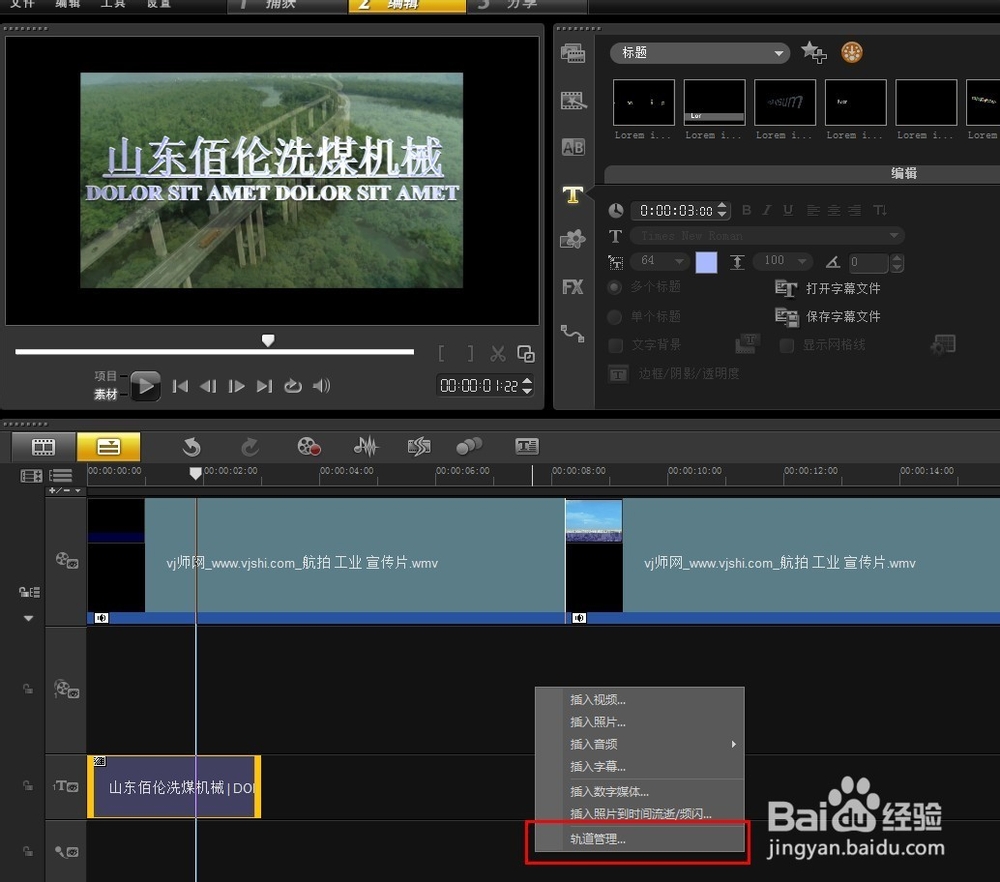
9、增加轨道
点击相应选择,出现轨道的数量
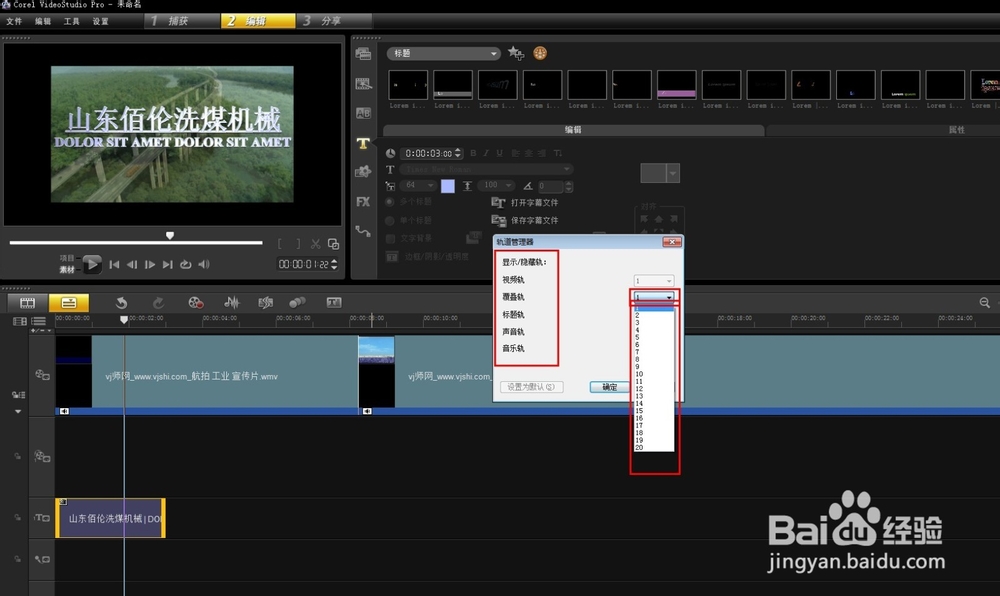
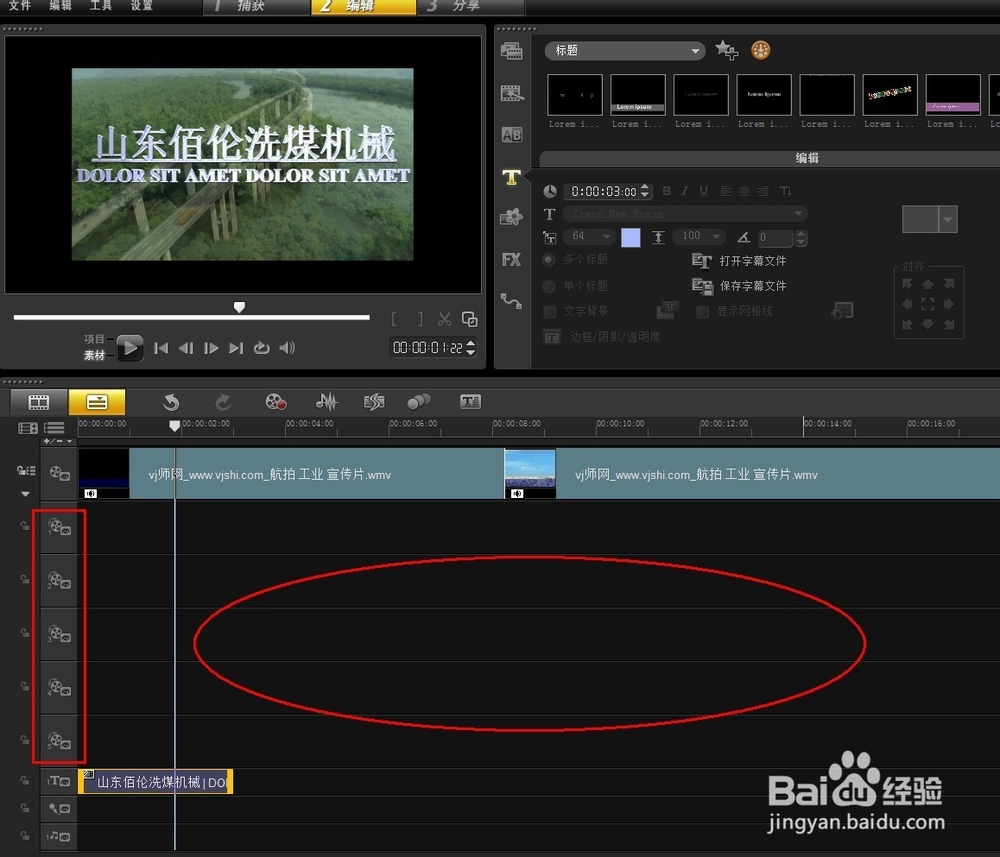
10、增加轨道
轨道增加成功,可以继续编辑了
11、导入图片
和视频导入的方法一致,不做太多的图示了,操作相同
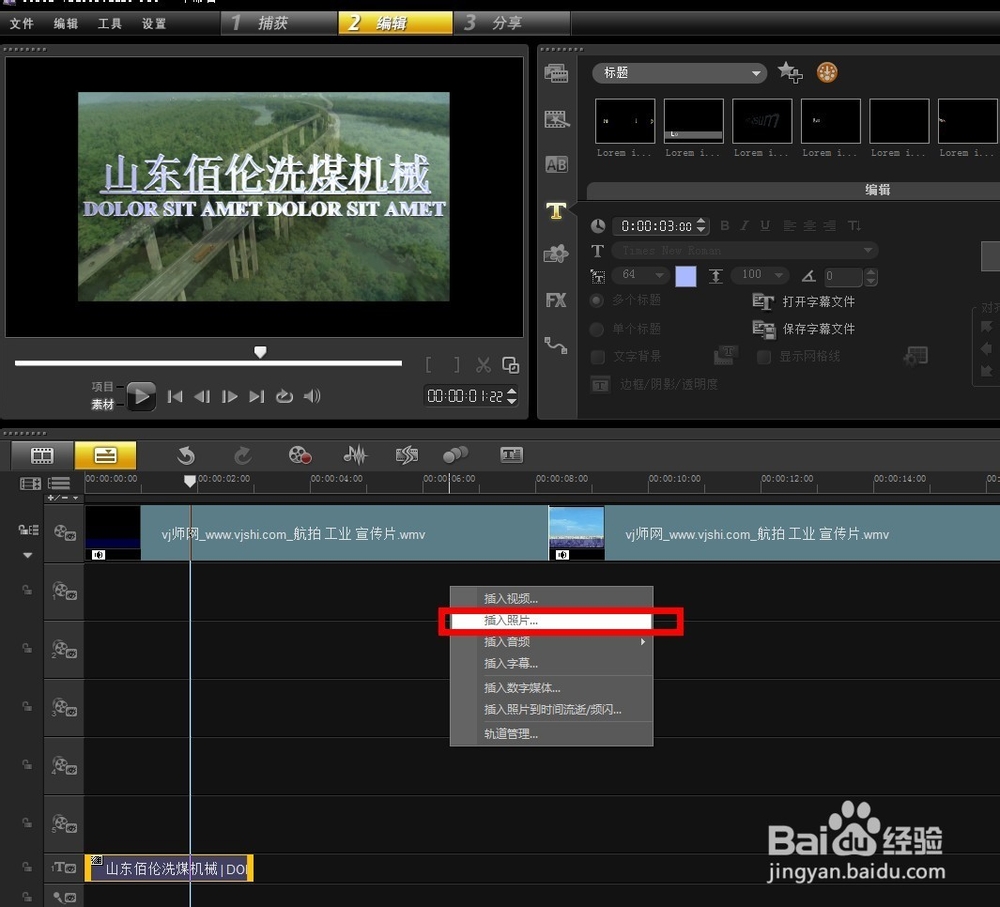
12、图片运动轨迹及显示方式编辑
选中需要出现效果的图片,设置:自定义运动

13、图片运动轨迹及显示方式编辑
里面选项:旋转、位置、翻转、大小、变形等可以任意操作

14、图片运动轨迹及显示方式编辑
我们看下效果的截图
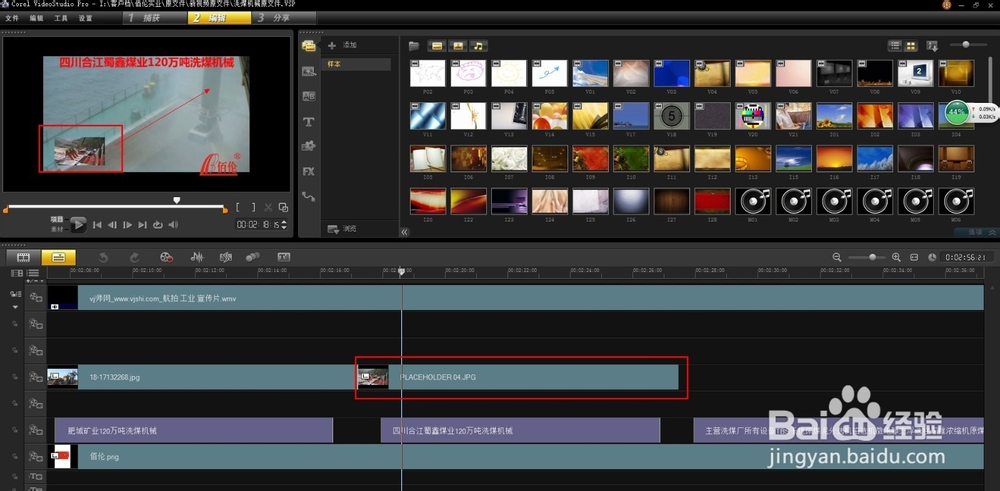
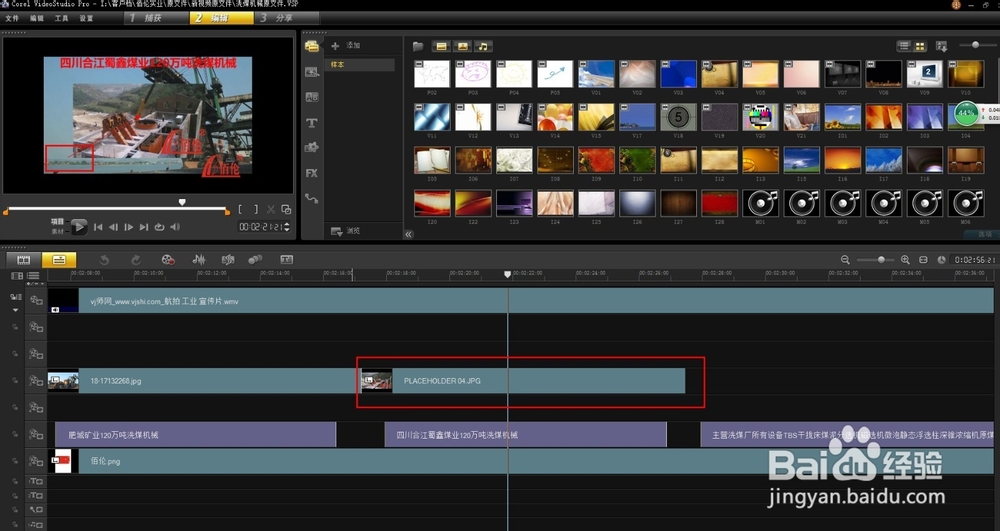
15、音频插入
下面我们插入需要的配音或音频文件,这个和视频、图片的导入方式接近,但是要注意格式的选择,如果格式不同,则不能用,需要转换格式才可以使用
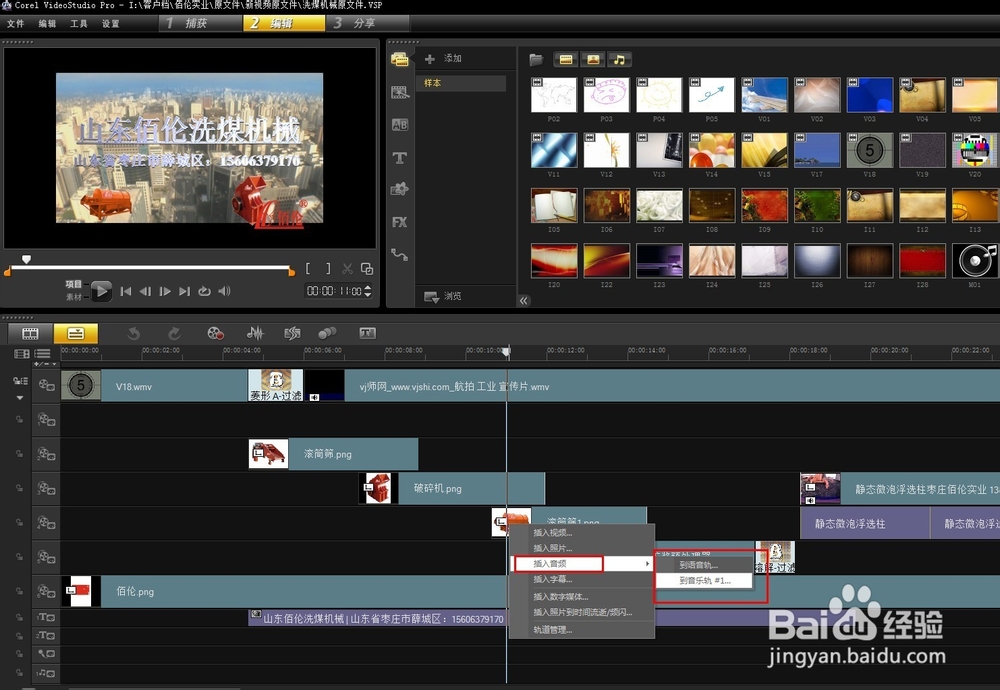
16、音频调整
音量的调整和视频音量或消除原音的操作一样。

17、视频渲染导出
视频制作完毕,选择导出
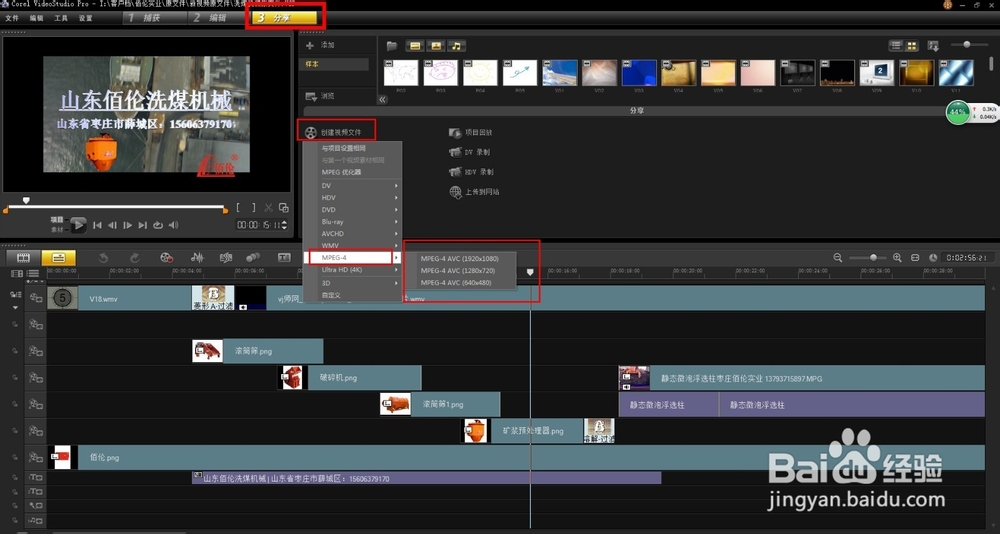
18、视频生成中
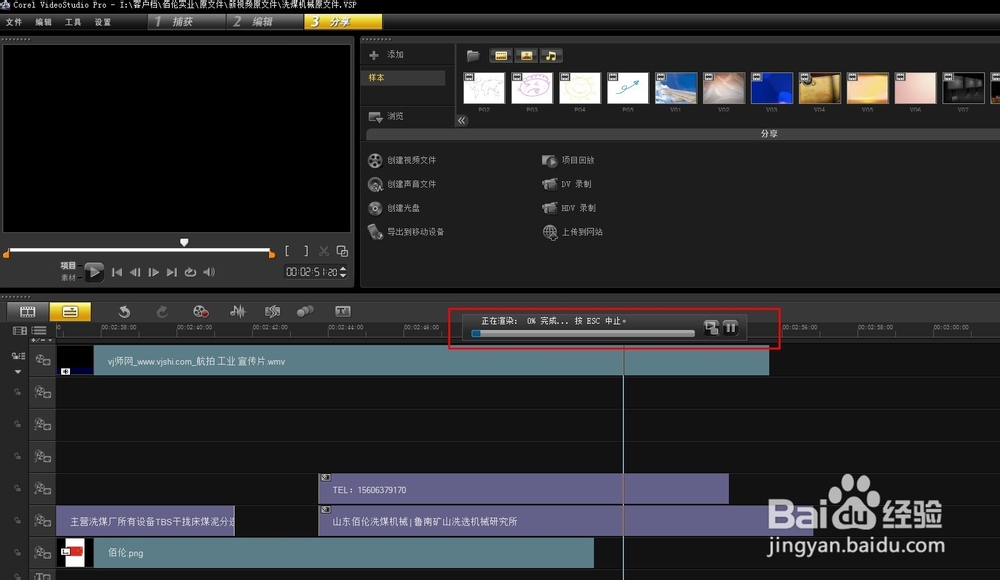
19、大家看下做成的成品视频效果
声明:本网站引用、摘录或转载内容仅供网站访问者交流或参考,不代表本站立场,如存在版权或非法内容,请联系站长删除,联系邮箱:site.kefu@qq.com。
阅读量:143
阅读量:172
阅读量:129
阅读量:160
阅读量:43