FLASH如何截取声音及设置播放效果(2)
1、上一篇讲到打开声音编辑器。
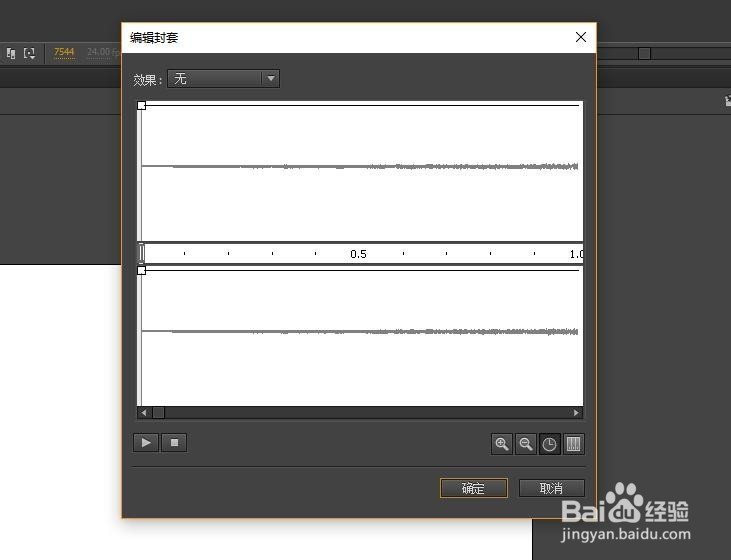
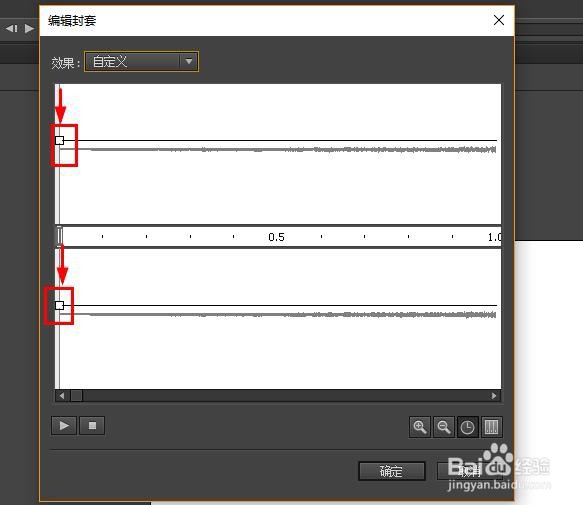
2、可以看到有上下两个窗口的波形图,代表左右声道。
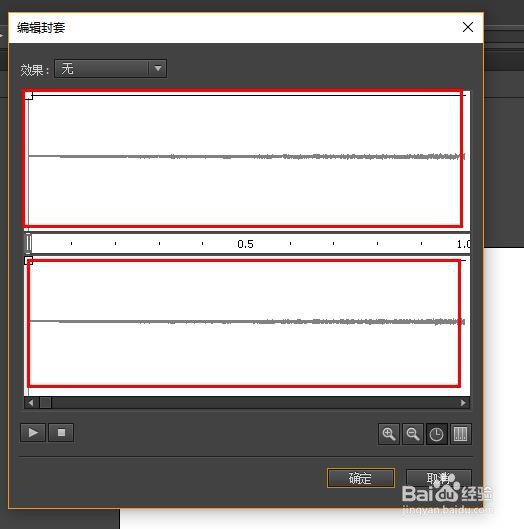
3、左上角是效果选择,默认是无。
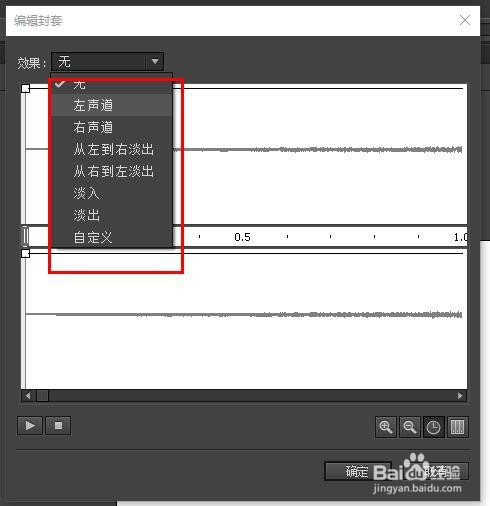
4、相当于预设的效果,选择后下面的按钮滑块会自动进行变化。
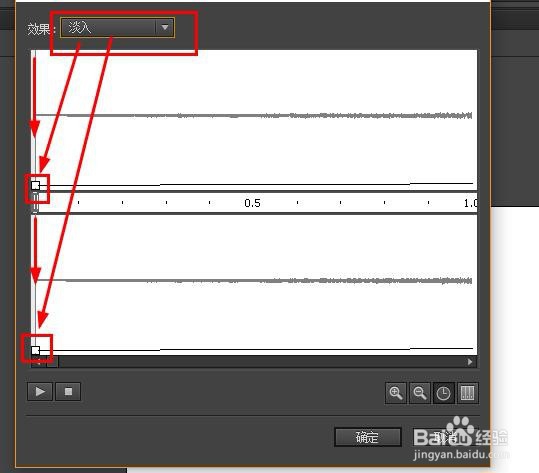
5、滑块的上下位置代表音量大小。
6、左下角两个按钮分别是播放声音和重置暂停,用于编辑后听一下声音效果是否可以。
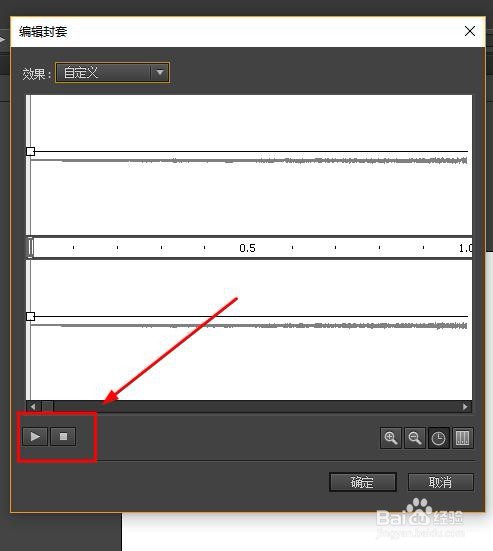
7、右下角的四个按钮分别是,放大时间线,缩小时间线,以时间形式显示时间轴,以帧形式显示时间轴。具体的效果可以自己体验一下。

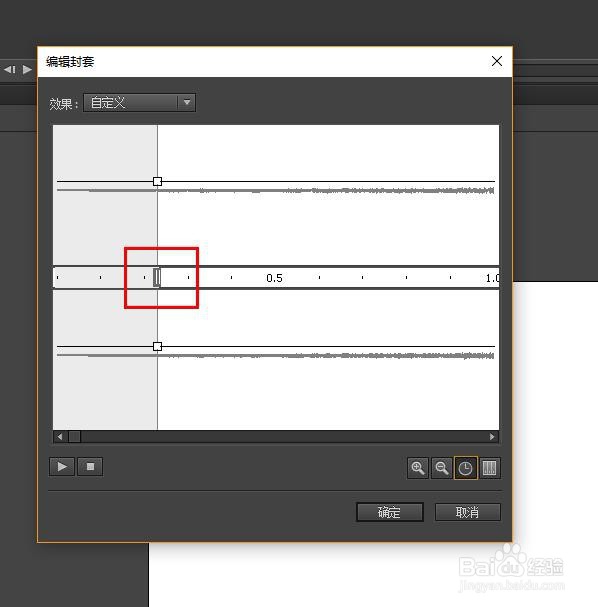
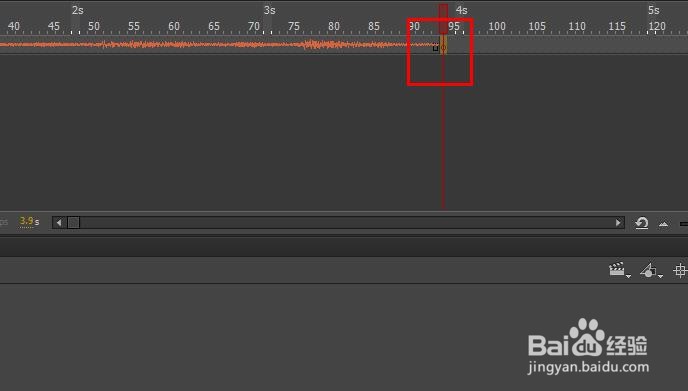
8、最后就是截取了,如图所示,拖动红框中的滑块左右移动,左边就是跳过的声音,右边是播放的声音,需要结果帧对声音进行截取。
9、设置好滑块位置后点击确定,可以看到时间轴上的波形图有所变化,没有一开始的波形图了。
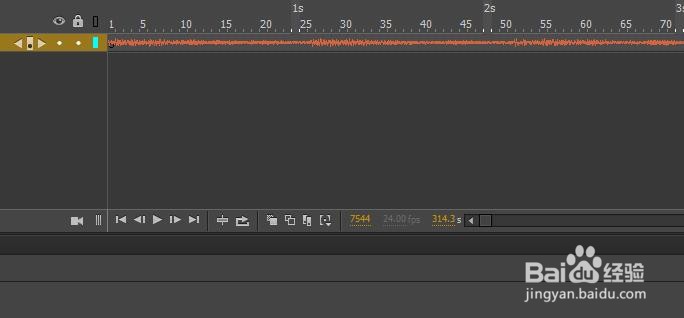
10、后面再在合适的位置添加空白关键帧,就可以完成对声音的截取了。
11、由于可以以帧形式对声音进行编辑,所以可以进行很精细的操作,用于声音截取某句话或者某个字,都是能做到的。
声明:本网站引用、摘录或转载内容仅供网站访问者交流或参考,不代表本站立场,如存在版权或非法内容,请联系站长删除,联系邮箱:site.kefu@qq.com。
阅读量:63
阅读量:114
阅读量:96
阅读量:45
阅读量:86