word文档如何调出像笔记本一样的横线
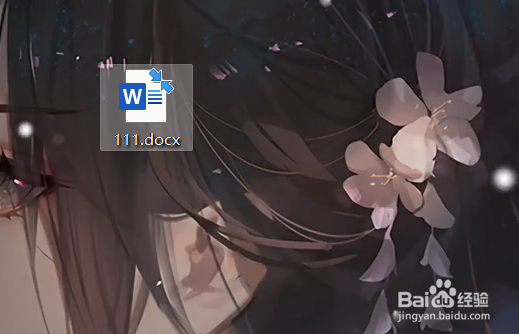
1、首先找到word文档,并双击打开。
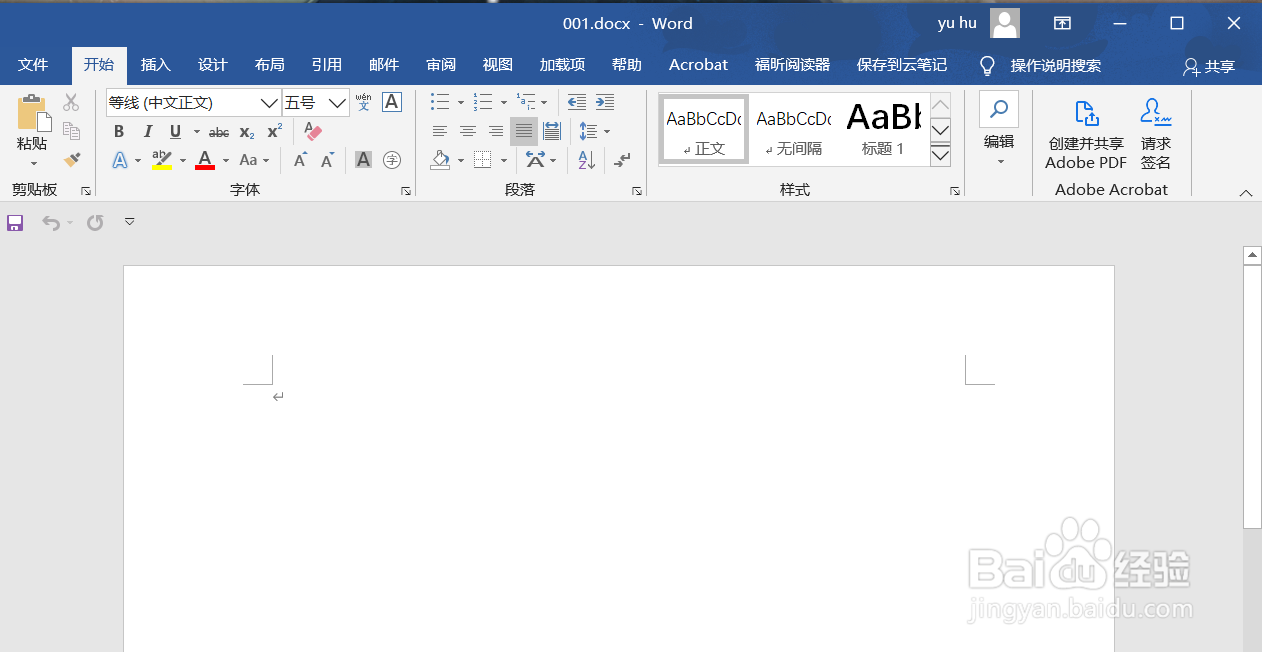
2、如图所示,进入到word文档当中。
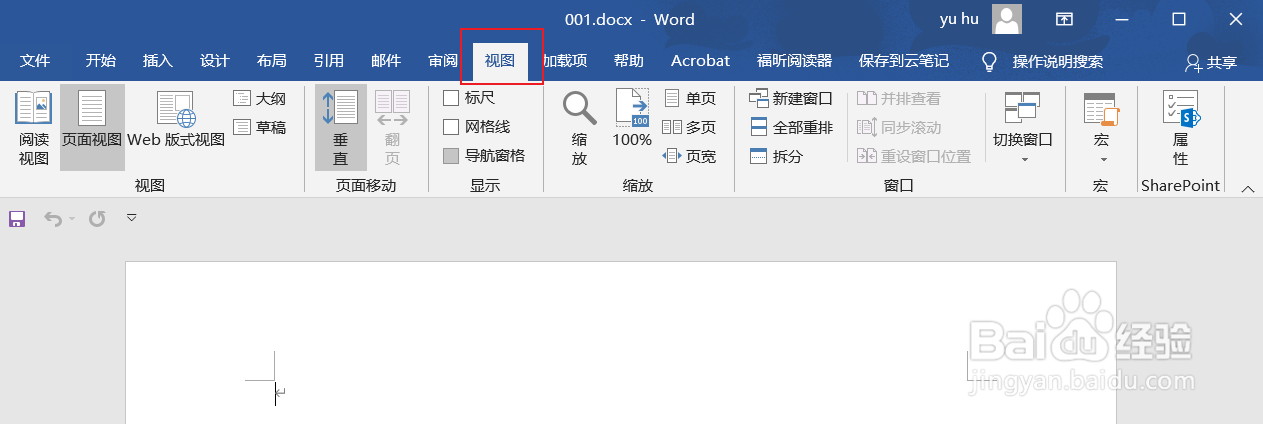
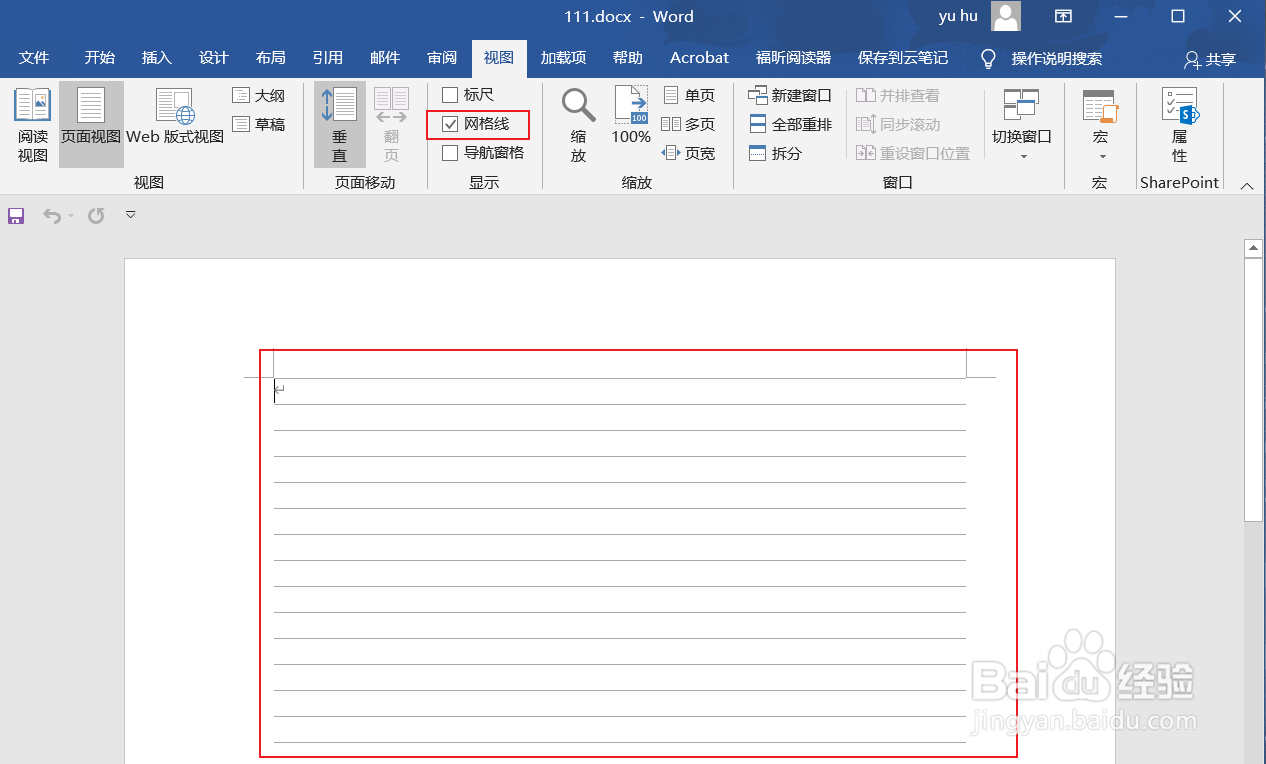
3、如图,找到“视图”标题,并单击打开。
4、如图,找到“网格线”选项,并进行勾选。
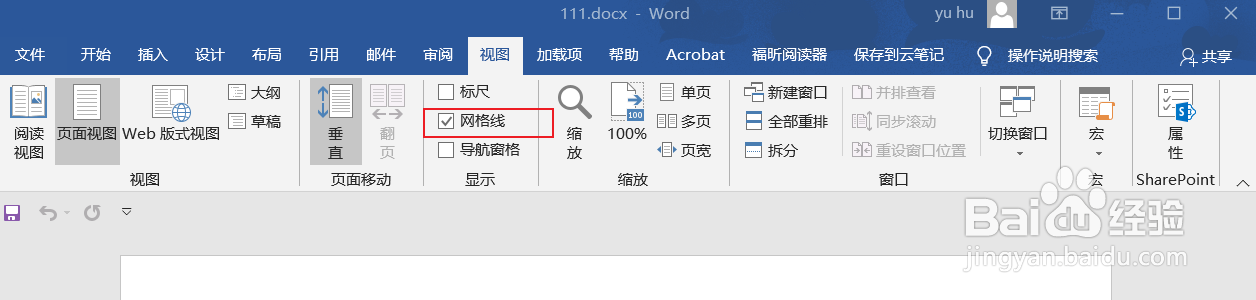
5、如图,跟笔记本一样的网格线就出现了。
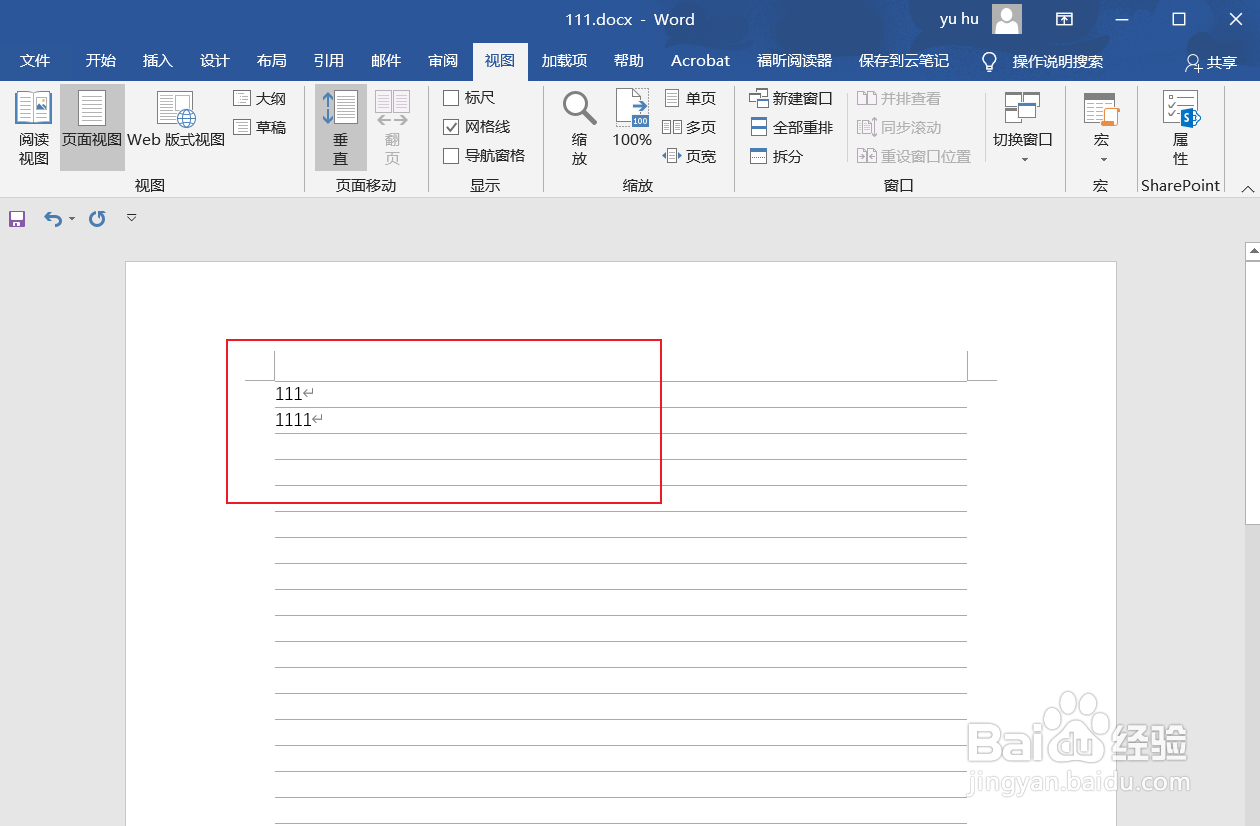
6、如图,可以在网格线中正常的输入信心,对文档进行编辑。
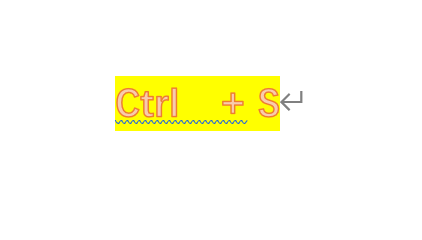
7、直接按ctrl + s快捷键进行文档的保存即可。
声明:本网站引用、摘录或转载内容仅供网站访问者交流或参考,不代表本站立场,如存在版权或非法内容,请联系站长删除,联系邮箱:site.kefu@qq.com。
阅读量:49
阅读量:43
阅读量:76
阅读量:74
阅读量:58