DWG文件如何批量转换为JPEG文件
1、首先,需要在电脑上安装款CAD转换器软件,在百度中搜索CAD转换器软件,然后下载到电脑中安装。

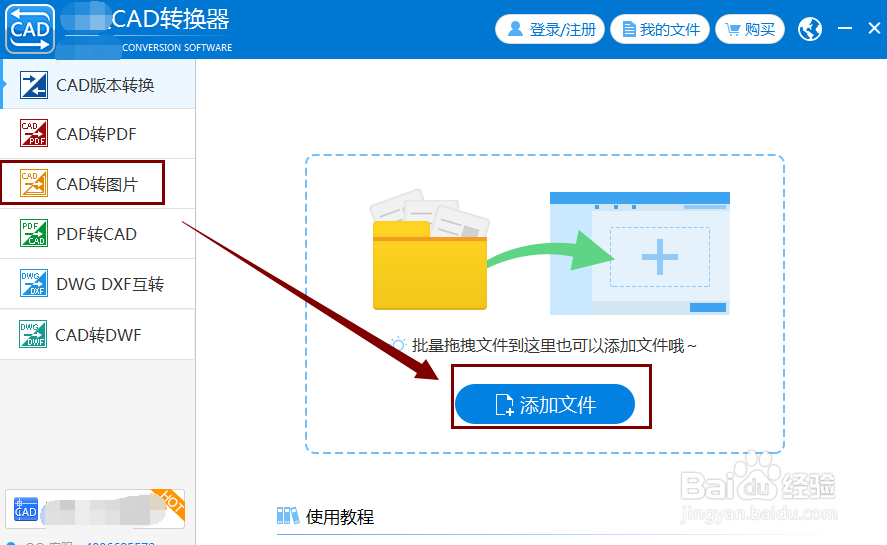
2、CAD转换器软件安装好之后,打开软件,在软件界面中点击“CAD转图片”按钮,然后继续点击“添加文件”按钮。
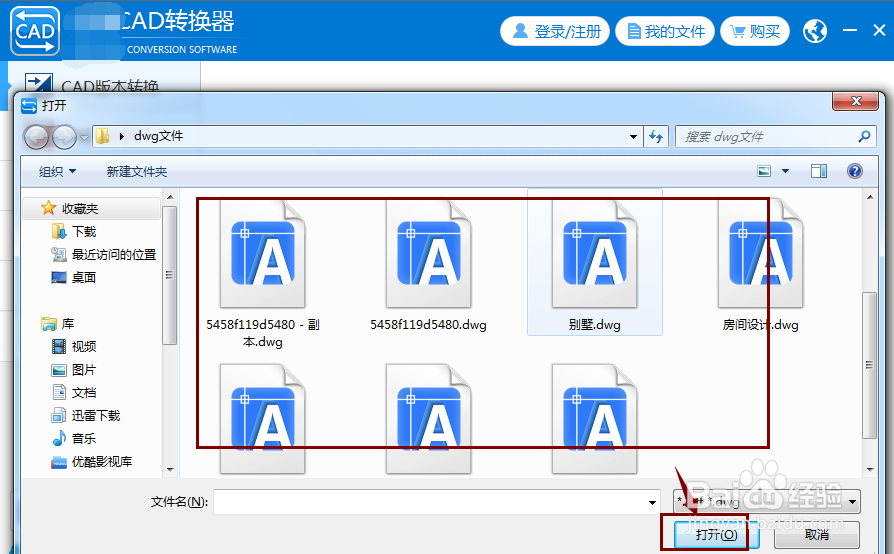
3、点击“添加文件”之后,在软件界面中会弹出一个窗口,在这窗口中选择要转换的DWG文件,选择好之后点击“打开”按钮。
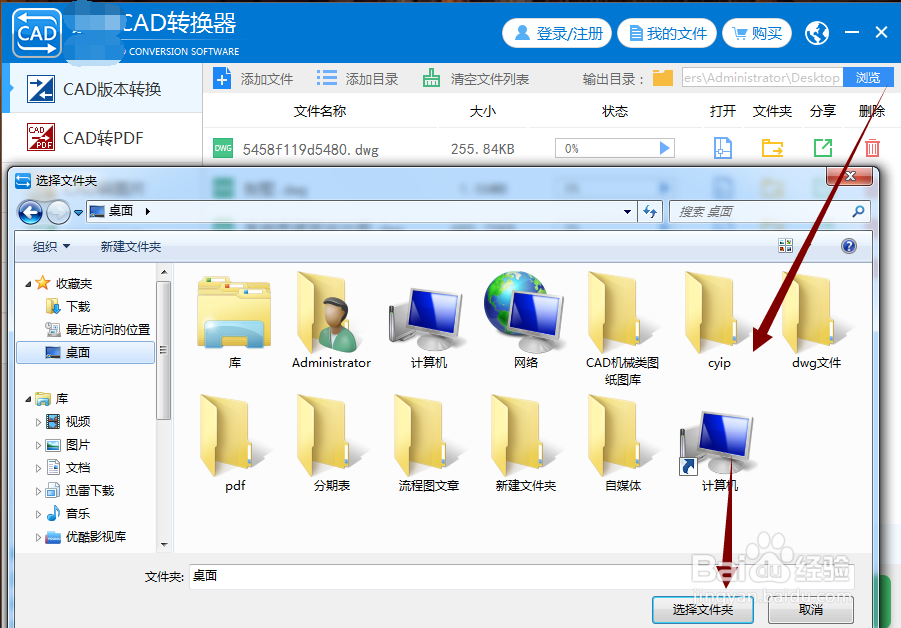
4、DWG文件添加好之后,在软件界面中点击“浏览”按钮,点击之后会弹出一个窗口,在这窗口中选择一个文件夹用来保存即将转换格式的文件。
5、接下来点击“批量转换”按钮,软件就会转换文件格式了。
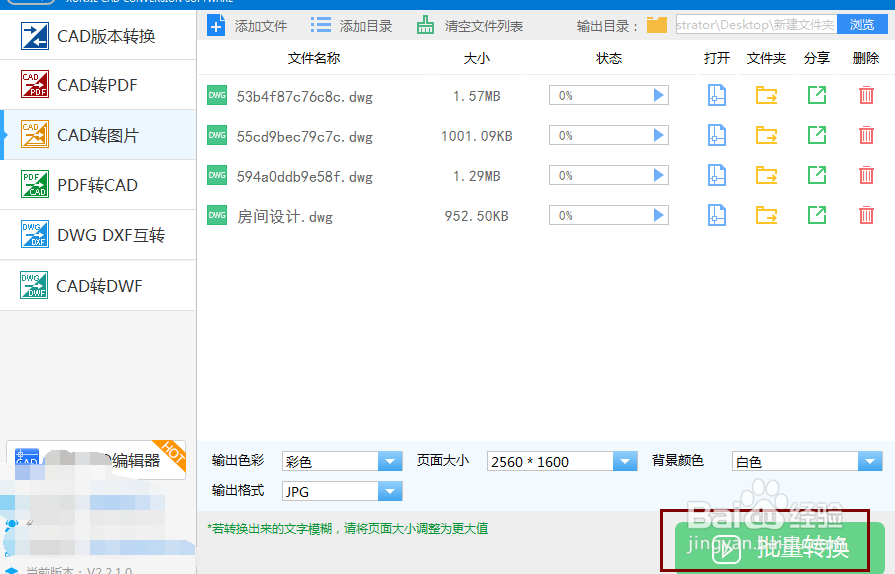
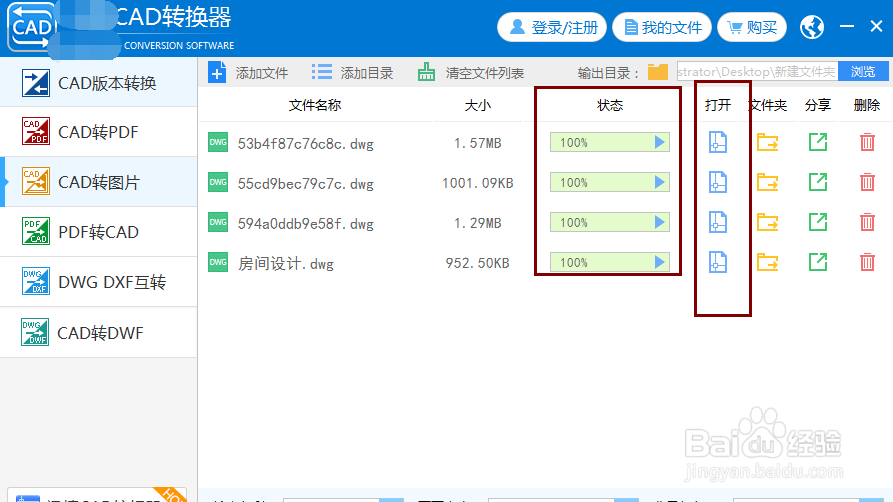
6、当状态下的进度条达到百分之百时,证明这个文件格式就已经转换好了,点击“打开”按钮就能查看了。
声明:本网站引用、摘录或转载内容仅供网站访问者交流或参考,不代表本站立场,如存在版权或非法内容,请联系站长删除,联系邮箱:site.kefu@qq.com。
阅读量:91
阅读量:153
阅读量:188
阅读量:177
阅读量:23