如何安装Jmeter
1、点击下载的jdk,选择安装路径即可。
2、桌面上选择“我的电脑”(右键)/高级/环境变量, 在“系统变量”栏中点击“新建”, 在变量名中输入:CLASSPATH,变量值中输入:C:\JDK安装目录\lib\dt.JAR; C:\JDK安装目录\lib\TOOLS.JAR;点击确定即可。

3、再按“新建”,在变量名中输入:java_home,变量中输入:C:\JDK安装目录;修改PATH变量,添加% java_home %\bin;然后确定即可。
修改系统变量path的值,在前面增加%java_home%\bin;然后确定即可。

4、具体是:点击“开始”/“运行”,输入命令cmd进入dos操作界面,输入命令:java –version 查看java版本,如果显示为:1.7.0_25(对应版本号),则安装OK


1、解压jakarta-jmeter-2.11文件至c盘,本文解压至C:\jmeter-2.11目录下。桌面上选择“我的电脑”(右键)/高级/环境变量, 在“系统变量”栏中点击“新建”, 在变量名中输入:JMETER_HOME,变量值中输入:C:\ jmeter-2.11,点击确定即可。
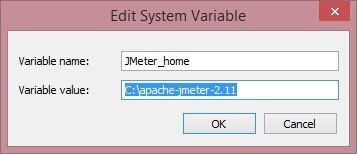
2、再修改CLASSPATH变量,变量值中添加如下值:
%JMETER_HOME%\lib\ext\ApacheJMeter_core.jar;%JMETER_HOME%\lib\jorphan.jar;%JMETER_HOME%\lib\logkit-1.2.jar; 然后确定即可。

3、检查jmeter安装是否OK
具体是:进入jmeter目录下的bin文件夹,点击jmeter.bat,查看页面显示,如果能显示jmeter操作页面则安装成功。

声明:本网站引用、摘录或转载内容仅供网站访问者交流或参考,不代表本站立场,如存在版权或非法内容,请联系站长删除,联系邮箱:site.kefu@qq.com。
阅读量:139
阅读量:45
阅读量:168
阅读量:63
阅读量:32