如何利用PS制作玻璃文字
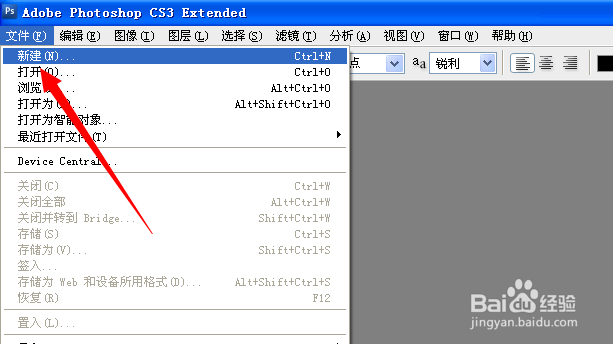
1、打开PS进入主界面,点击左上角【文件】,在弹出的菜单栏选择【新建】。
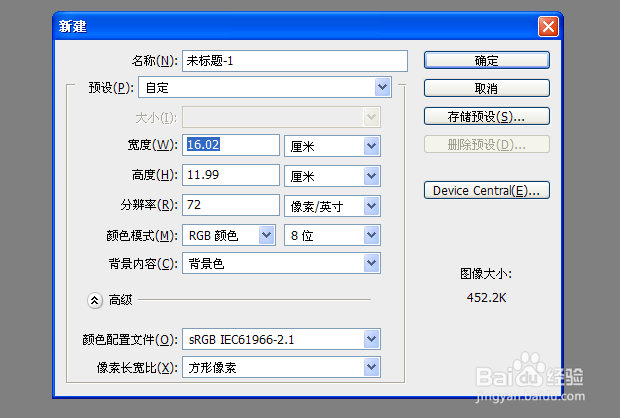
2、在新建画布设置栏设置我们画板的大小以及各式
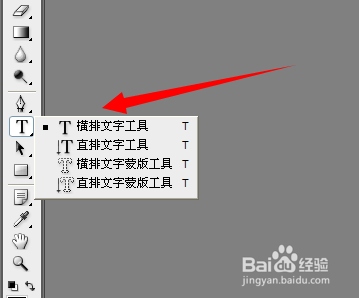
3、设置完毕,右键点击左侧菜单栏处【文字工具】,在弹出的菜单栏点击打开【横排文字工具】
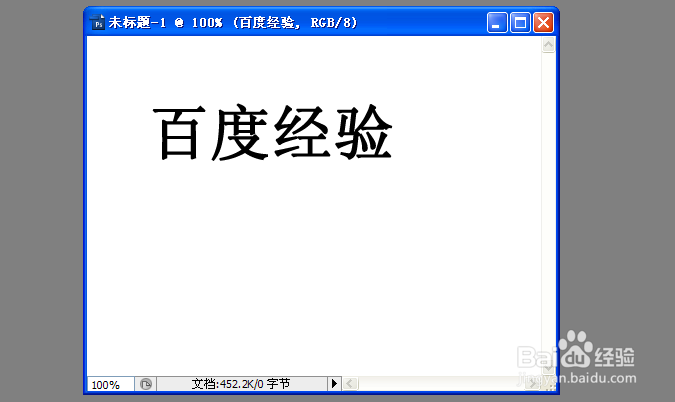
4、接着在画板中设置我们的文字内容
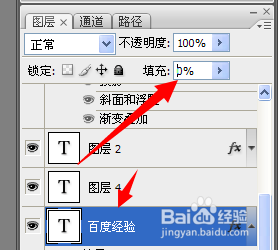
5、然后鼠标选中右下角的图层,将其填充设置为0%
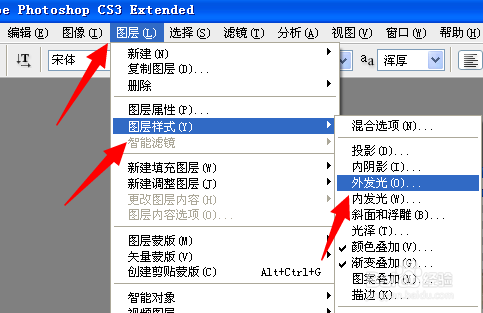
6、接着点击菜单栏处的【图层】,在子菜单选中【图层属性】,然后选中【外发光】
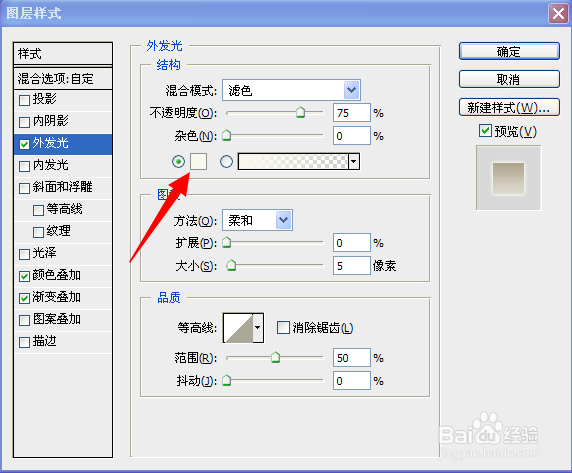
7、进入外发光设置界面,将其混合模式设置为【滤色】,不透明度设置为75%,颜色调整为白色,方法为柔和,大小为5像素
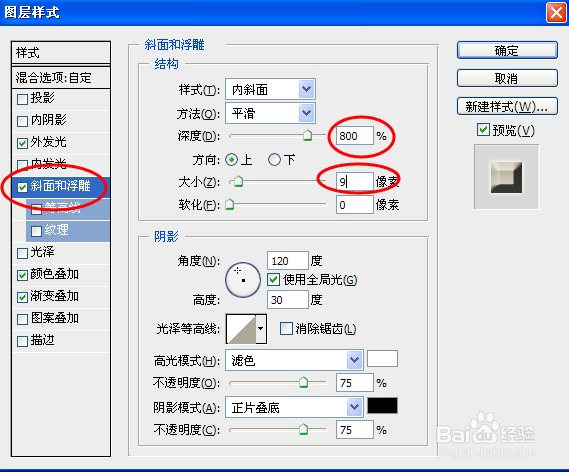
8、接着点击左侧的【斜面和浮雕】,样式为内斜面,方法为平滑,深度为800%,大小为9像素,其余默认即可
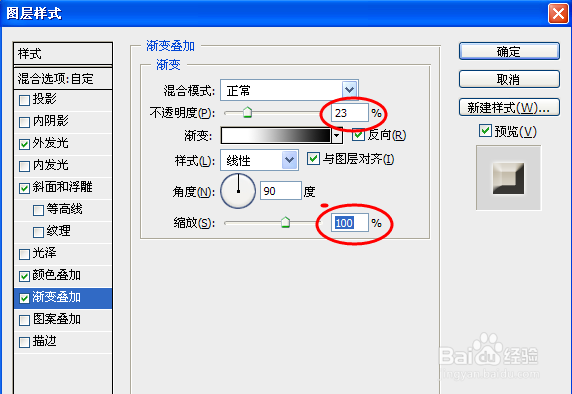
9、然后点击设置【渐变叠加】,将其不透明设置为【23%】,缩放设置为100%,其余默认
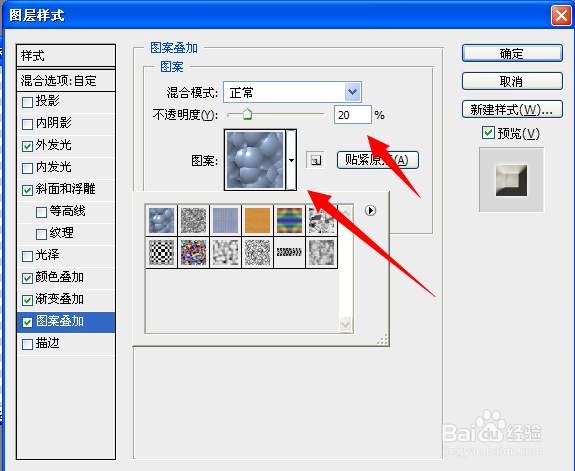
10、接着设置【图案叠加】,将其混合模式设置为正常,不透明为20%,在图案选项中选中合适的图案,点击保存即可
声明:本网站引用、摘录或转载内容仅供网站访问者交流或参考,不代表本站立场,如存在版权或非法内容,请联系站长删除,联系邮箱:site.kefu@qq.com。
阅读量:61
阅读量:75
阅读量:61
阅读量:69
阅读量:59