被删除的电脑文件如何恢复?怎样找回删除的图片
1、在电脑上打开已经安装好的360安全卫士,进入到主页面,点击右下角的更多按钮

2、进入到更多选项的页面列表,在全部工具页面当中找到文件恢复选项,点击打开

3、如果第一次使用,将会自动进行安装该应用插件,然后自动进入到文件恢复页面,在左上角选择驱动器栏目中选择之前被删除文件所在的硬盘分区

4、选择完毕之后,点击页面上的开始扫描按钮,进行该盘文件的扫描

5、这时候,我们将可以看到之前被删掉的所有文件列表,如果一个个去找的话,会相当的费劲儿,我们可以在页面的左侧选择相应的文件类型,比如图片、文档、视频等等

6、当然,如果你记得所删除文件的名字或者名字中的某些关键词,我们可以在右上角的快速查找框中进行输入
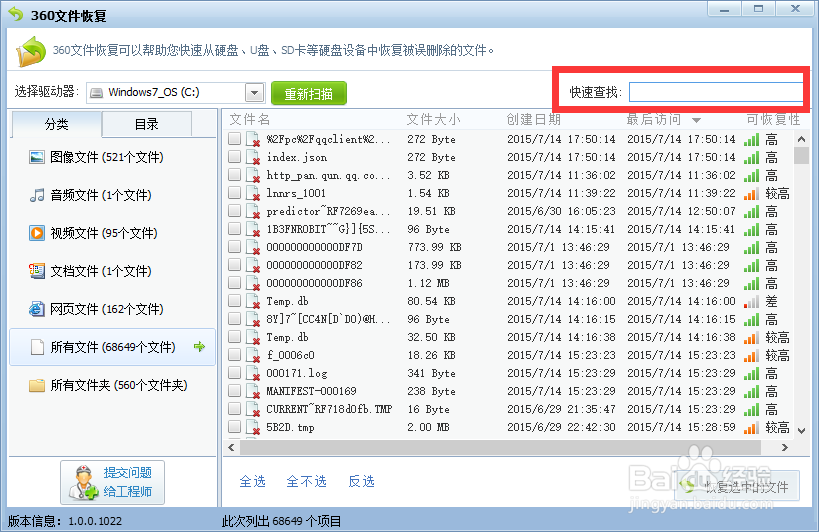
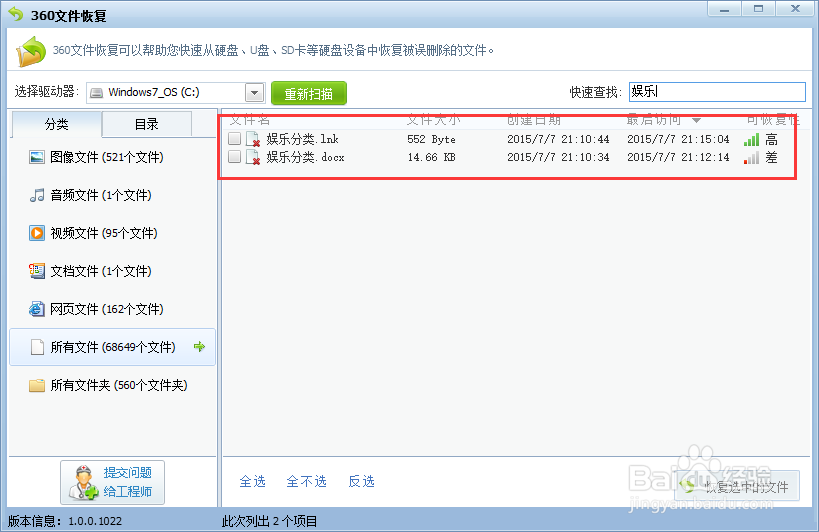
7、这下,将可以很快筛选出我们想要找的文件,勾选该文件前面的小方格
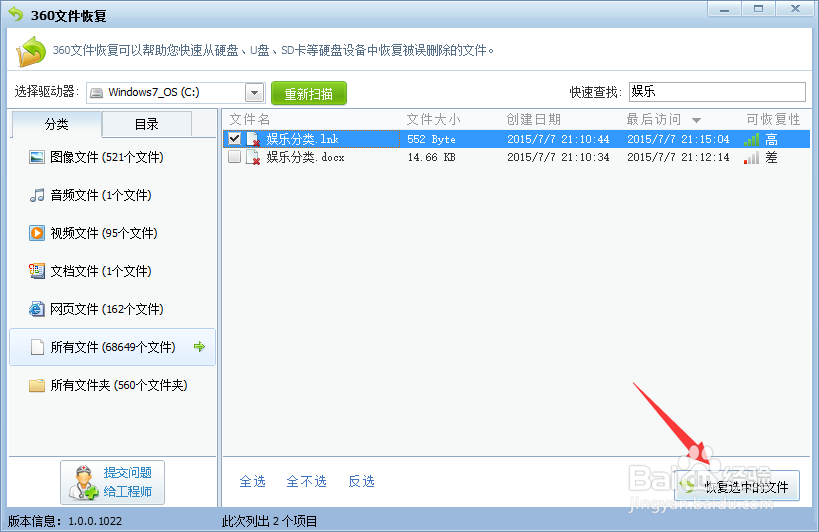
8、选中之后,我们直接点击页面右下角的恢复选中的文件按钮
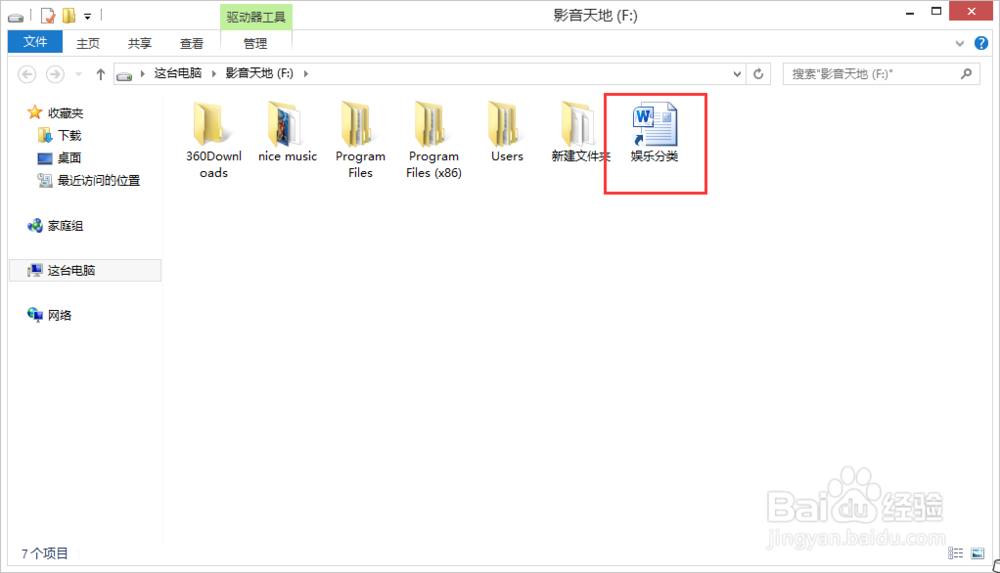
9、这时,需要我们选择将该文件恢复到电脑的哪个硬盘位置,不过这里一定要注意,所选的恢复位置不能与该文件之前的路径一致,否则是恢复不了,选择完毕之后,点击确定按钮

10、这样,我们就把当时不小心被删除的文件找回来了
声明:本网站引用、摘录或转载内容仅供网站访问者交流或参考,不代表本站立场,如存在版权或非法内容,请联系站长删除,联系邮箱:site.kefu@qq.com。
阅读量:99
阅读量:99
阅读量:164
阅读量:76
阅读量:74