程太太学PS之——图层蒙版之11-1
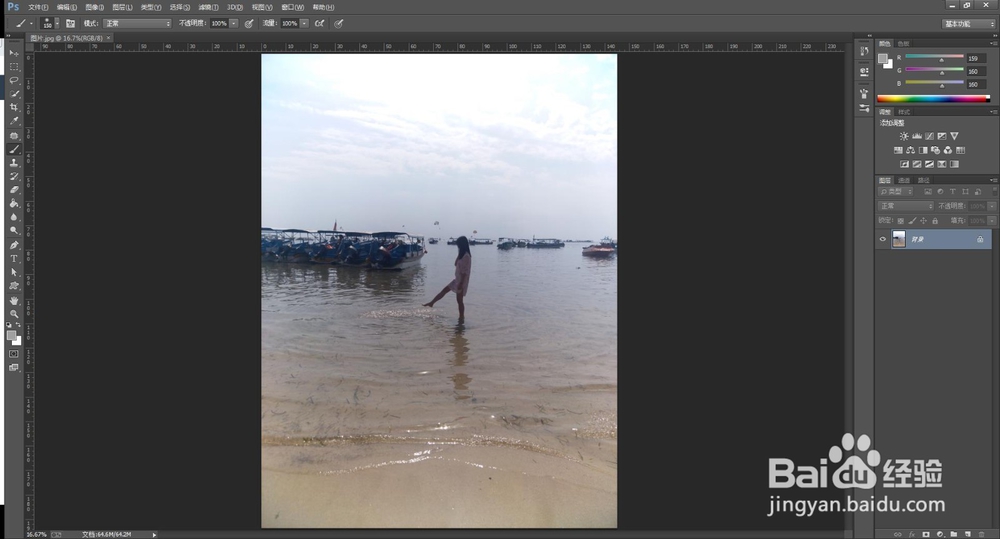
1、打开一张图片。
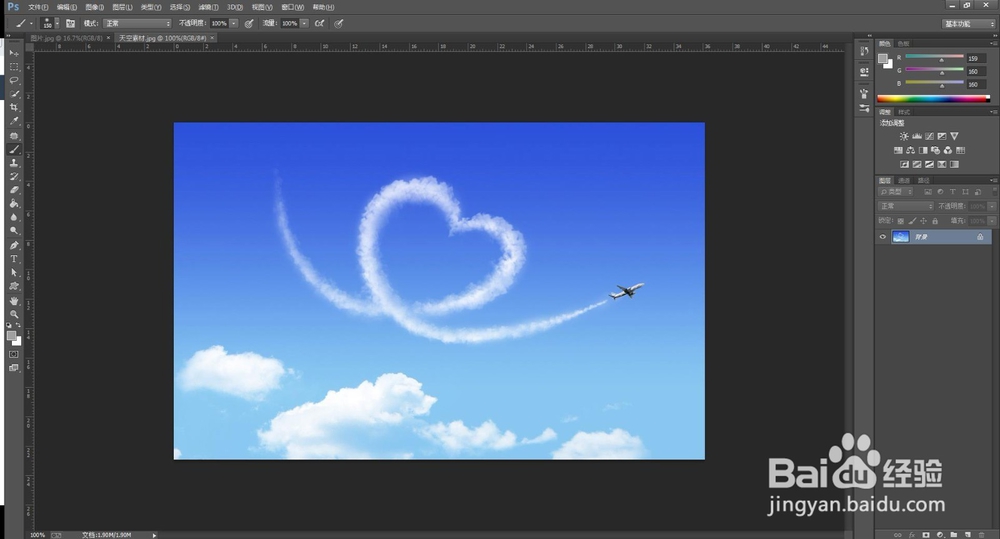
2、找到一张天空的素材,将其拖拽到图片里,放到合适的位置。
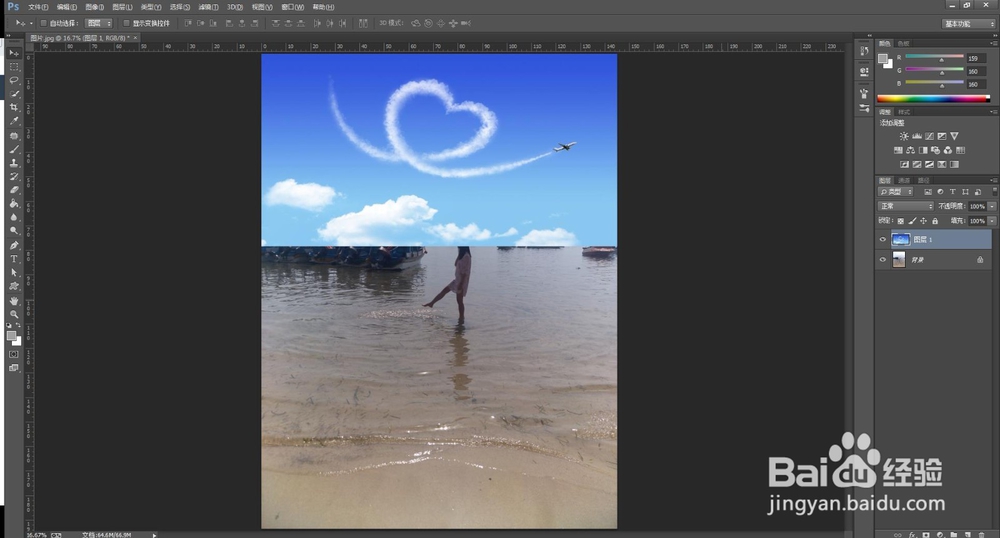
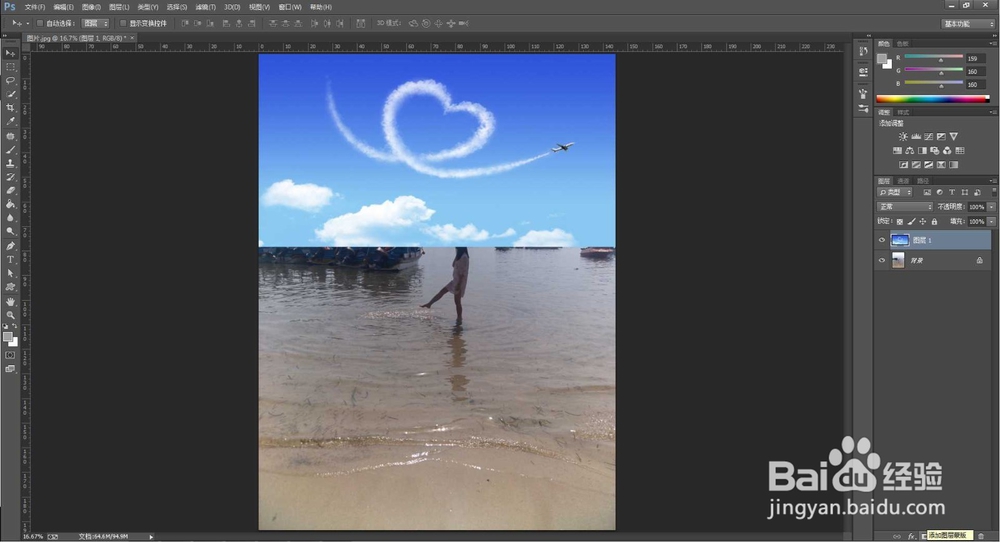
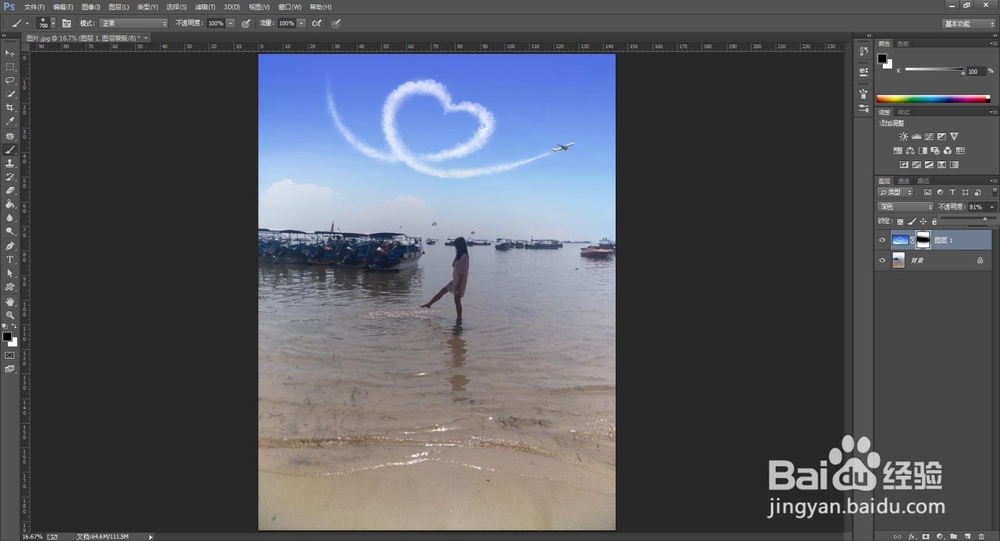
3、选择“图层 1”即天空素材,
找到图层面板下方,从左往右数第三个:添加图层蒙版。
可以看到,在“图层 1”旁边有个白色的板,那个就是“图层蒙版”。
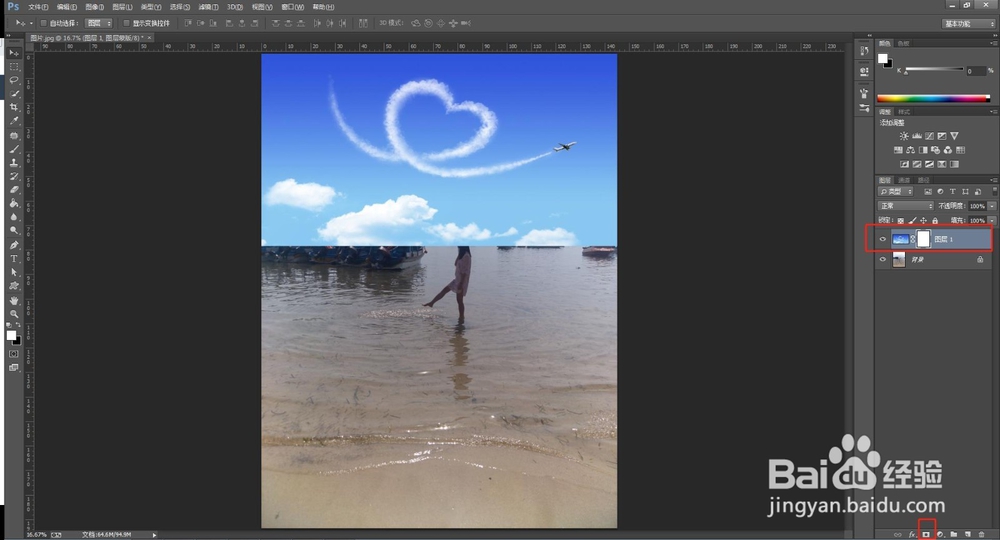
4、点击“图层 1”的“图层蒙版”,用画笔工具的柔边圆,用黑色将不需要的部分涂抹。
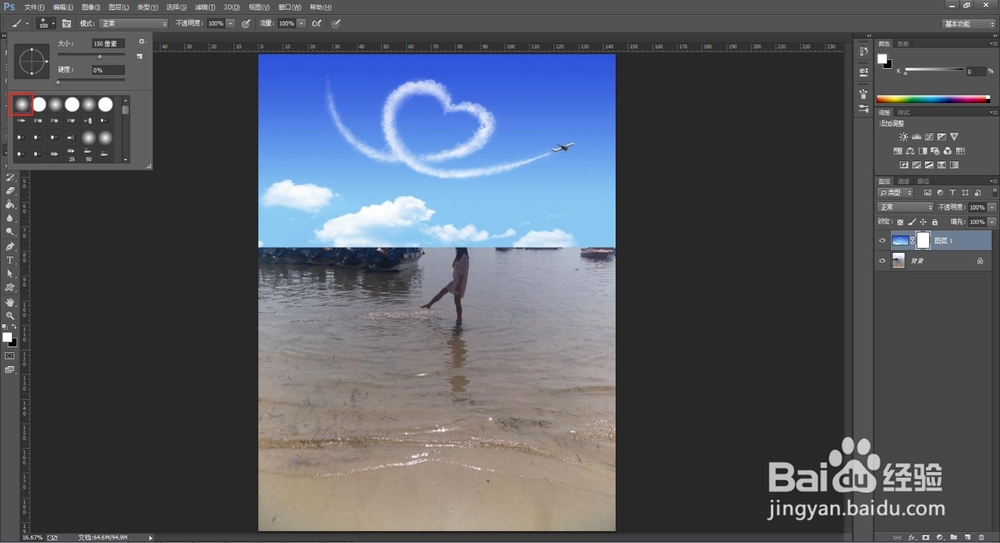
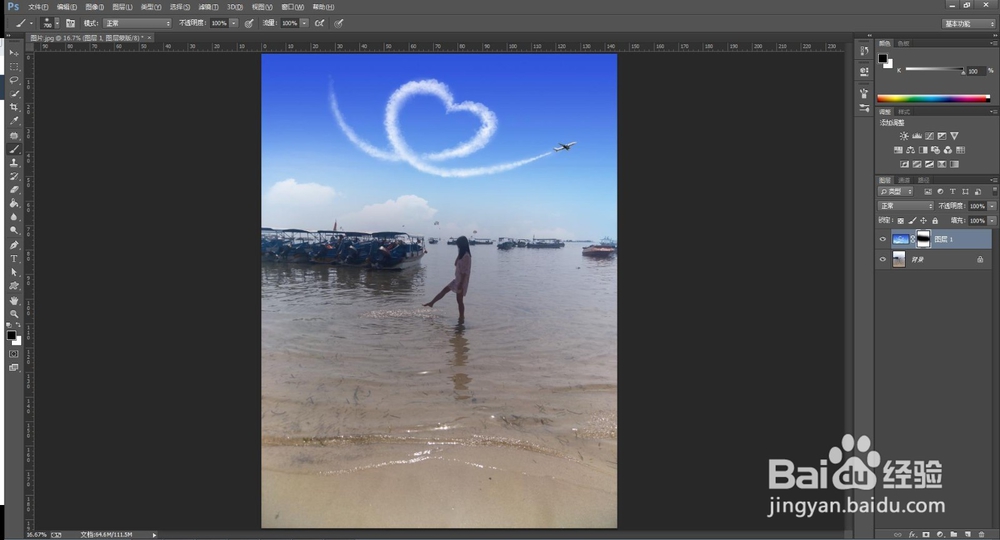
5、图层蒙版小知识:
图层蒙版上面只能使用两种颜色,黑色和白色;
黑色涂抹即遮盖,
白色涂抹即显现。
6、为了让天空更加逼真,可以修改天空图层的混合模式或者其降低不透明度。
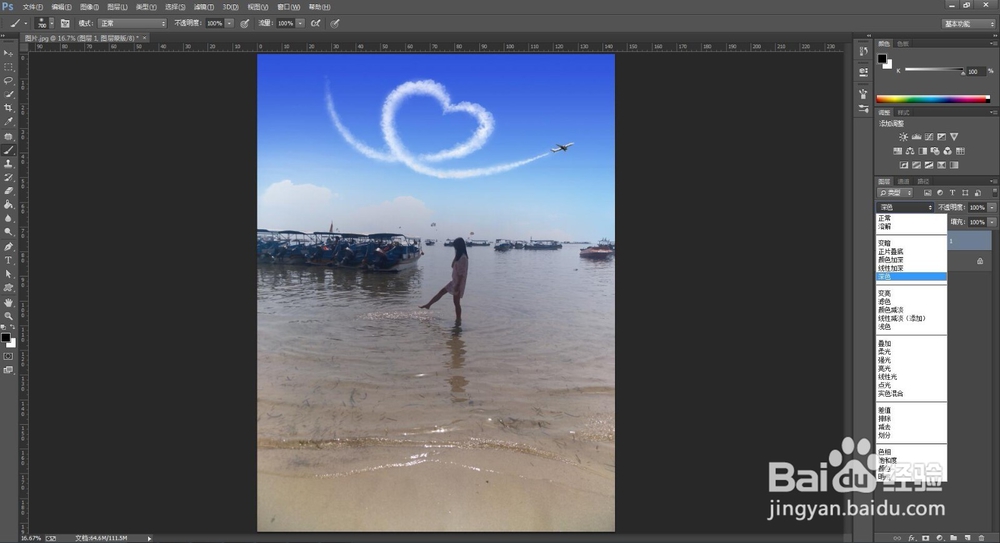
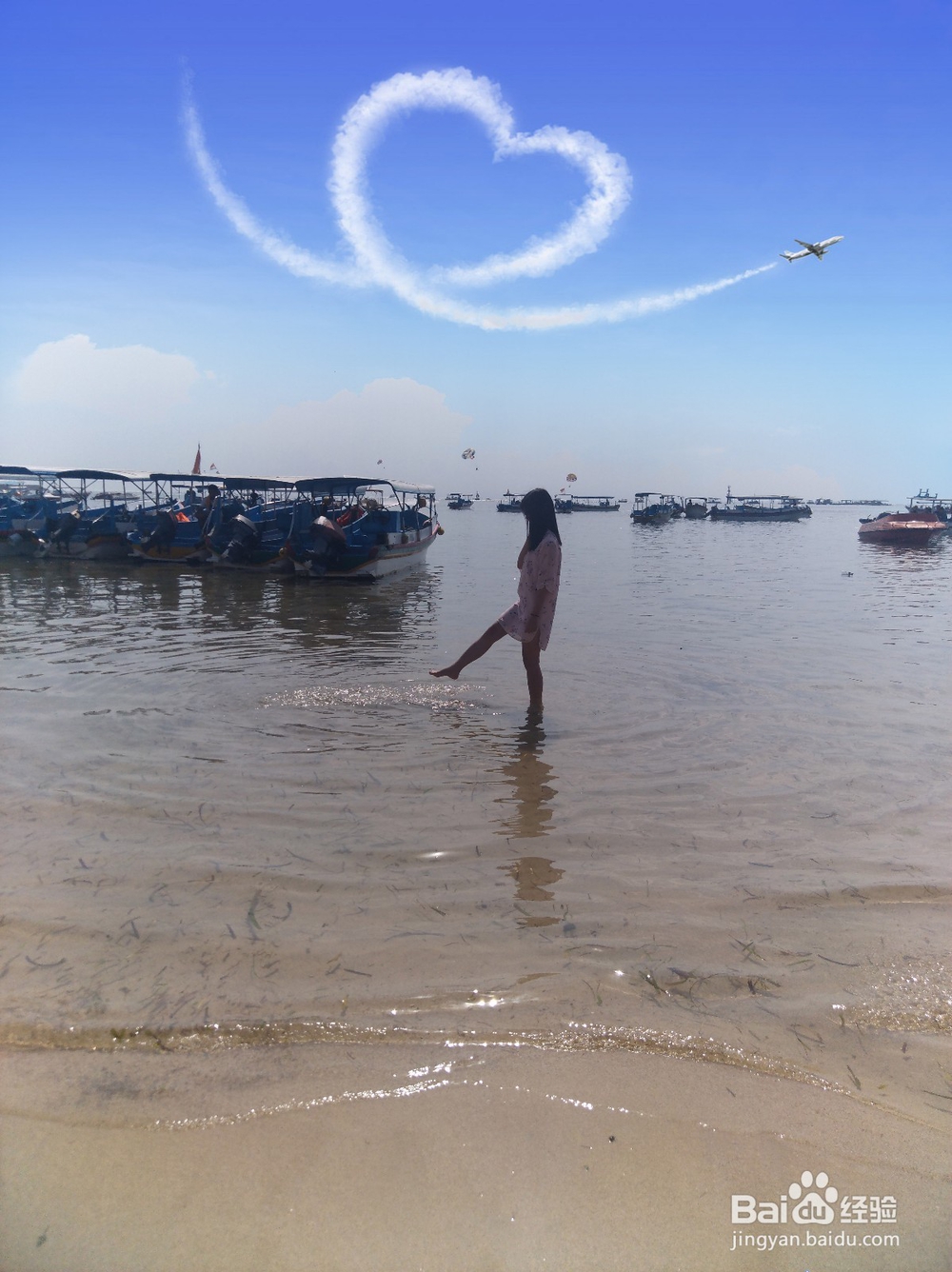
7、另存为JPEG格式的图片效果如图。
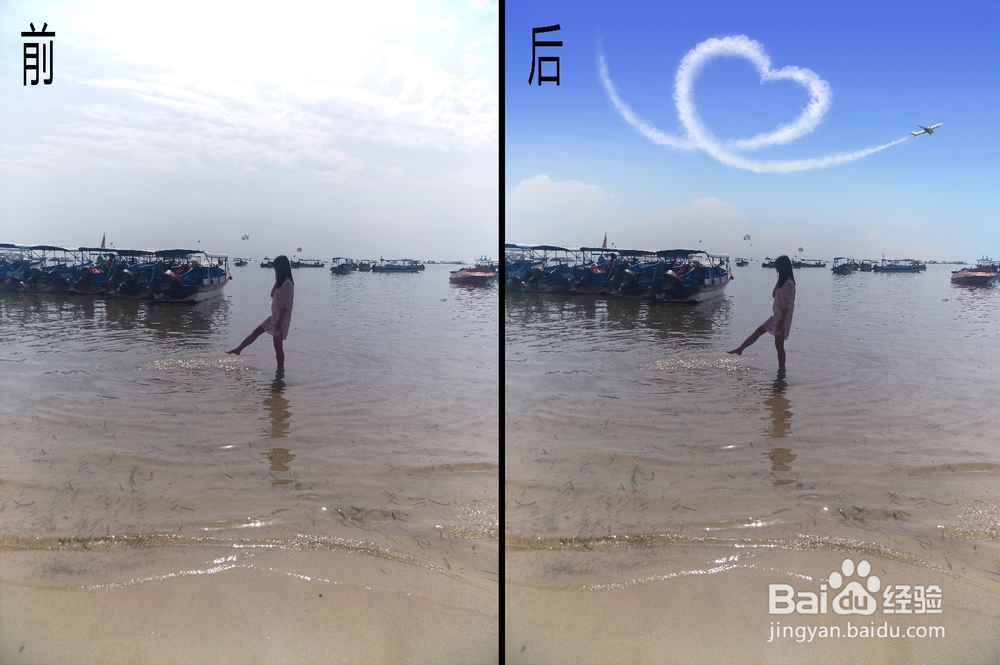
8、与原图对比效果如图。
声明:本网站引用、摘录或转载内容仅供网站访问者交流或参考,不代表本站立场,如存在版权或非法内容,请联系站长删除,联系邮箱:site.kefu@qq.com。
阅读量:52
阅读量:150
阅读量:165
阅读量:179
阅读量:77