明基E610智能商务投影机怎么传输(上传)文件?
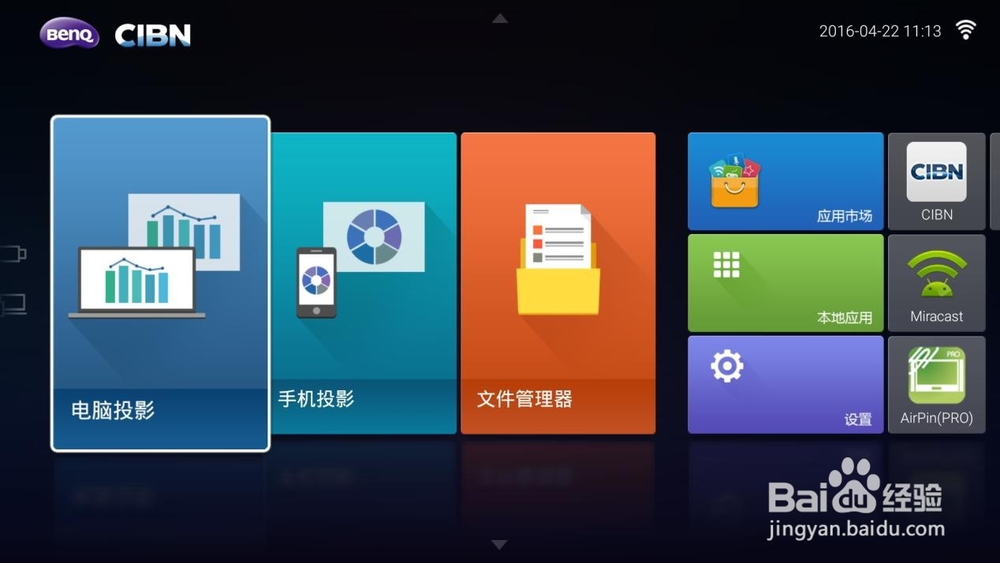
1、投影机连接Wifi无线网络。主界面下用遥控器左右切换选择“设置”,点击OK进入。
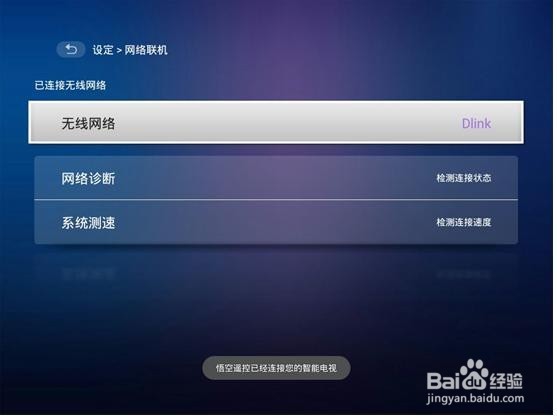
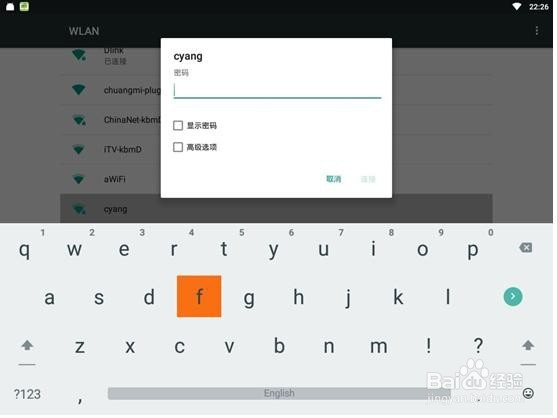
2、选择“网络联机”,进入后选择“无线网络”,找到需连接的无线网络后,用遥控器移动并选择需要的英文字母或数字,输入账号密码。


3、网络连接OK后,画面右上角显示如下图标,表示已连接,如出现问号图标,请确认帐号密码是否有错误。
* 计划远程调用的笔记本连接到投影机同一个无线路由器或局域网下

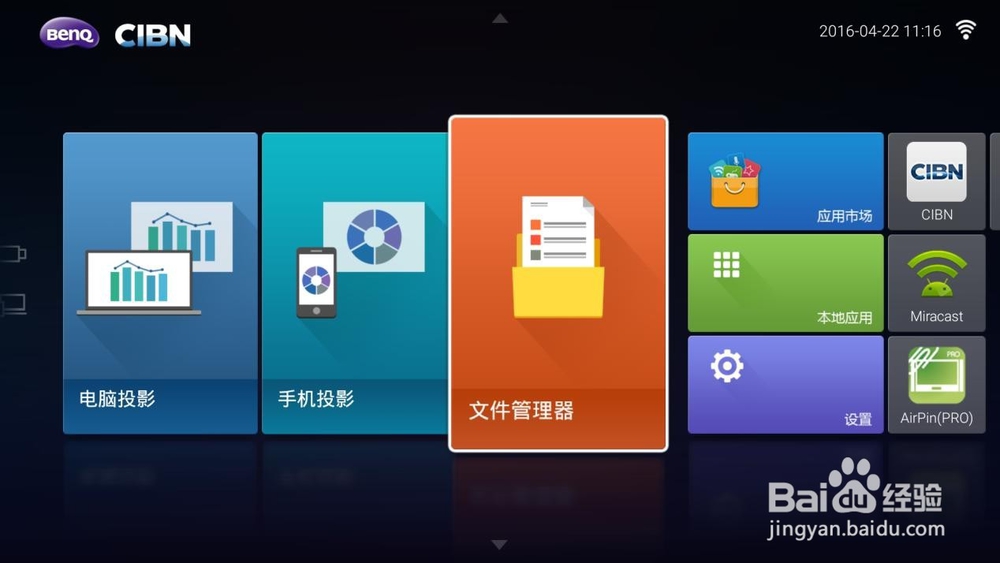
4、笔记本/手机/Pad连接到投影机同一个无线路由器或局域网下;投影机主界面下用遥控器左右键,选择“文件管理器”,并按OK键进入下一界面
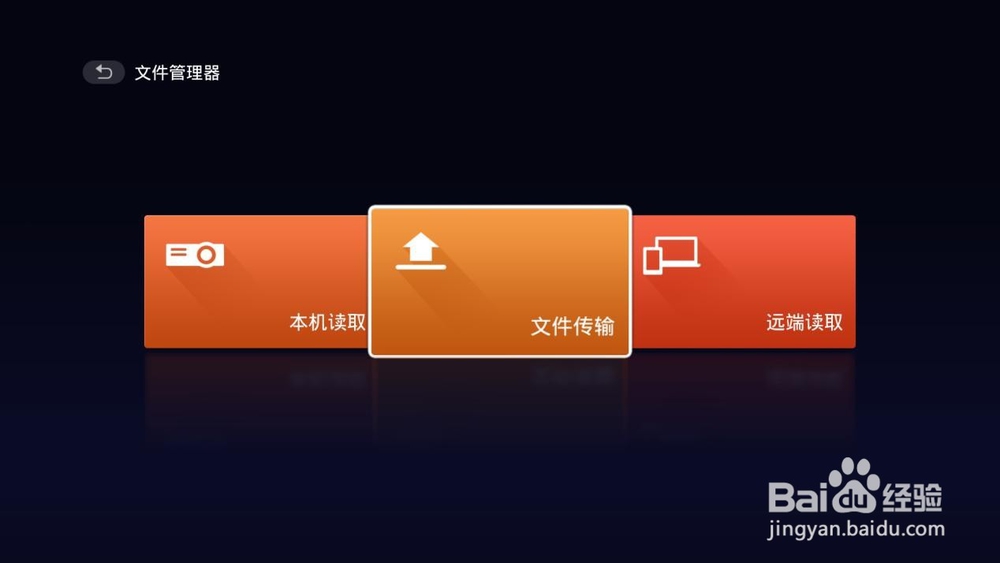
5、选择“文件传输”,并按OK键进入下一界面;
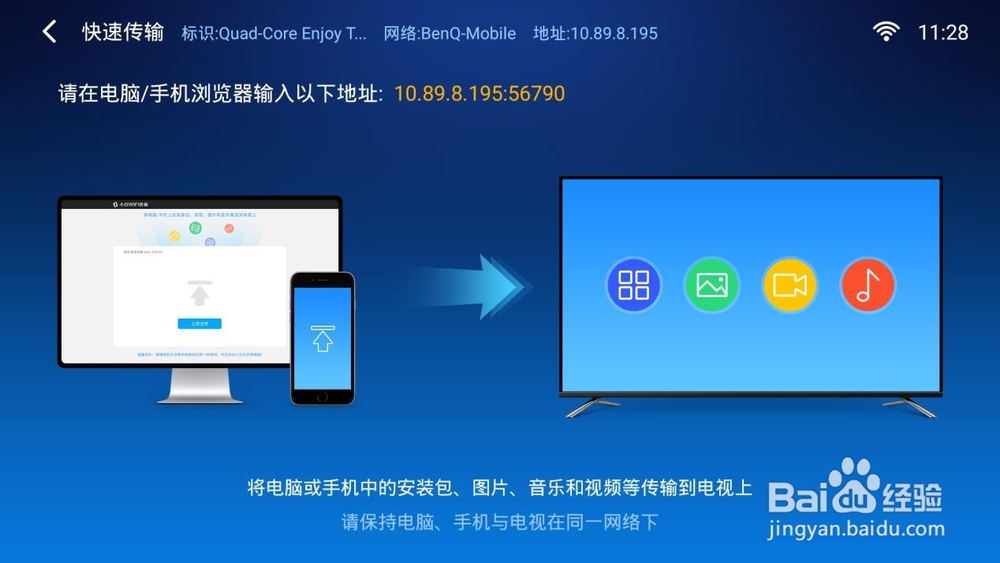
6、选在界面中可看到“请在电脑/手机浏览器输入以下地址:10.89.8.195:56790“, 其中10.89.8.195为投影机当前IP地址, 根据网络不同会有变化,不固定。
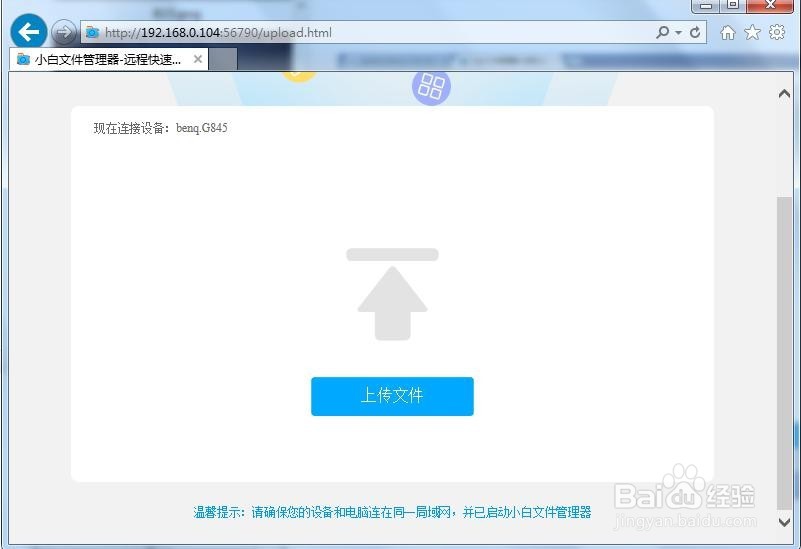
7、在电脑/手机/Pad的浏览器地址栏中,输入http:// 10.89.8.195:56790, 请注意必须加上“Http://”;
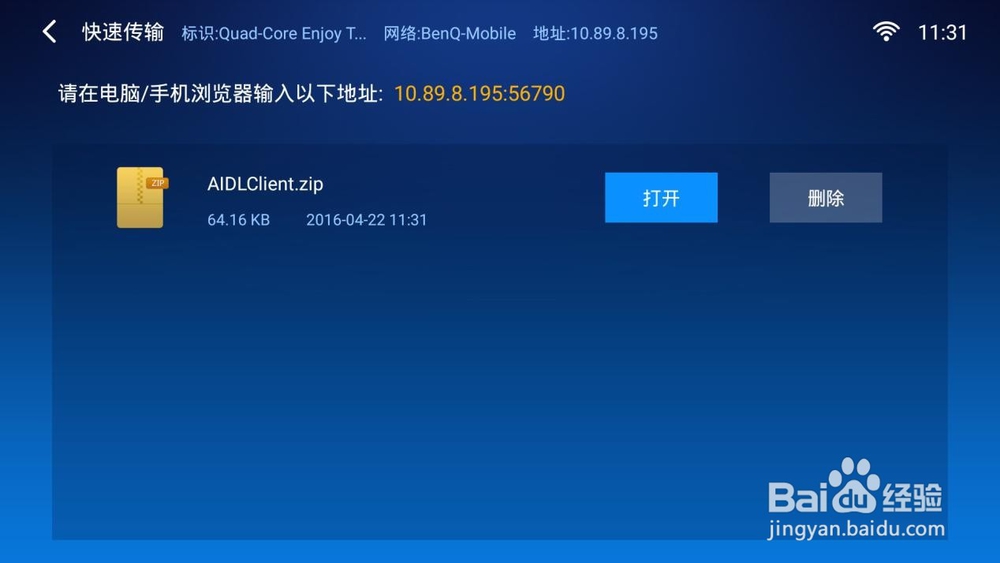
8、点击“上传文件“, 并选择需要传输到投影机的文件,传输完成后投影机界面下会显示上传文件;
声明:本网站引用、摘录或转载内容仅供网站访问者交流或参考,不代表本站立场,如存在版权或非法内容,请联系站长删除,联系邮箱:site.kefu@qq.com。
阅读量:159
阅读量:190
阅读量:170
阅读量:122
阅读量:24