ps中怎么清除和移动选中的区域
1、在ps软件中,打开图片,鼠标点击选框工具,例如,选择“矩形选框工具”。
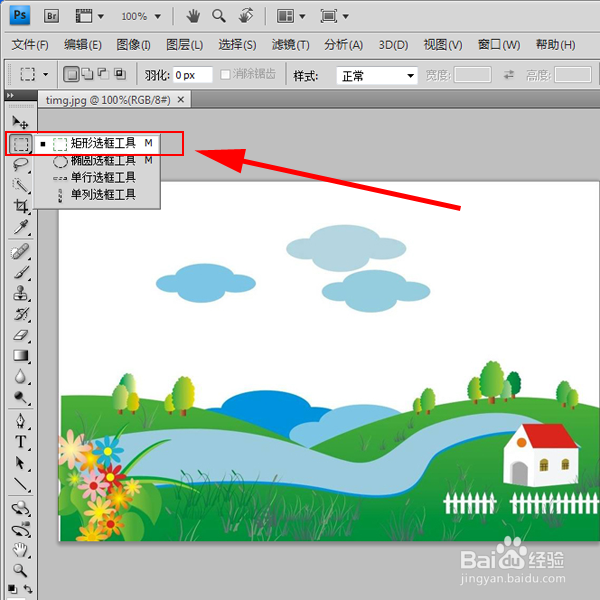
2、按住鼠标左键,拖动鼠标,在图片上选择区域。
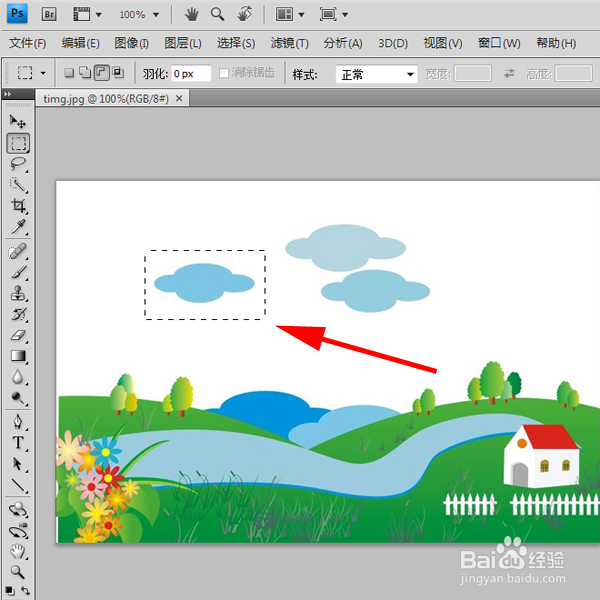
3、按键盘的Delete键,可以删除选中的区域。

4、按住键盘的Ctrl+D键,可以取消选择框。
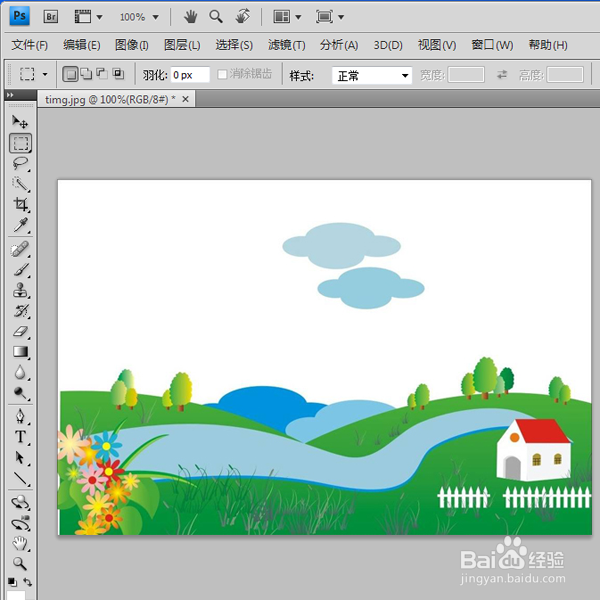
1、打开图片,点击选框工具,在图片上选择要移动的区域。
2、按住键盘的 Ctrl+X 键,剪切选择要移动的区域,再按住Ctrl+V 键,粘贴已选择的区域,可以看见图层栏多了一个图层,它就是要移动的区域。
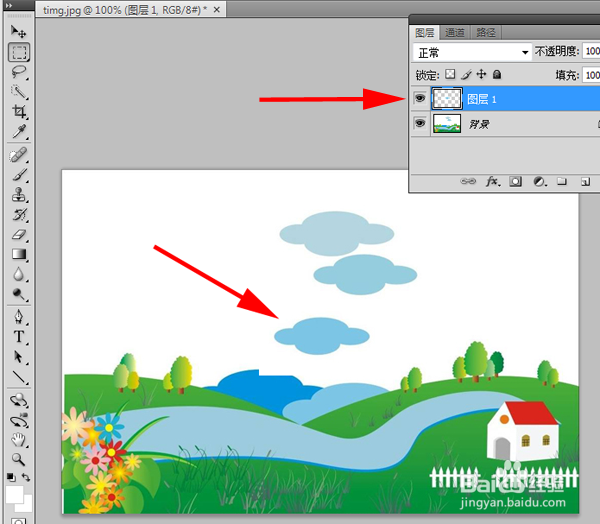
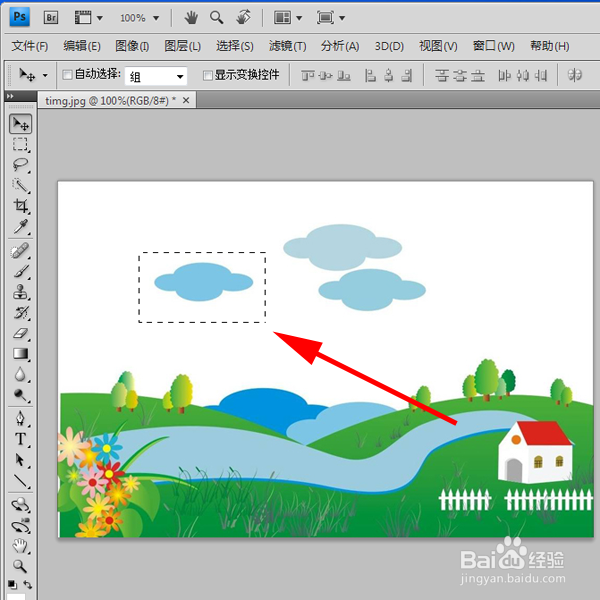
3、点击快捷工具栏的“移动工具”。
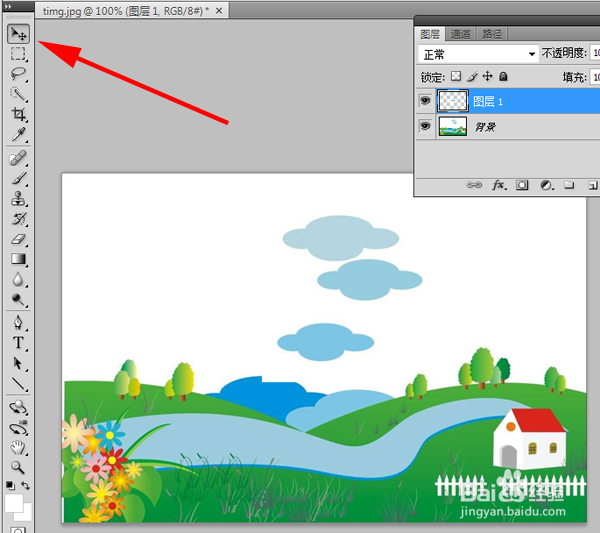
4、在图片上按住鼠标左键,即可移动刚才选中的区域。例如,下图把刚才选中的区域移动到了左边。

1、一、清除选中的区域。
1、打开图片,使用选框工具选择区域。
2、按Delete键可删除选中的区域,按Ctrl+D键可以取消选框。
二、移动选中的区域。
1、打开图片,使用选框工具选择区域。
2、按Ctrl+X键剪切选中的区域,按Ctrl+V键把选中的区域粘贴到一个新的图层。
3、点击移动工具,在图片上按住鼠标左键,即可移动选中的区域。
声明:本网站引用、摘录或转载内容仅供网站访问者交流或参考,不代表本站立场,如存在版权或非法内容,请联系站长删除,联系邮箱:site.kefu@qq.com。
阅读量:192
阅读量:85
阅读量:70
阅读量:183
阅读量:168