Photoshop如何在呼啦圈上附上火焰
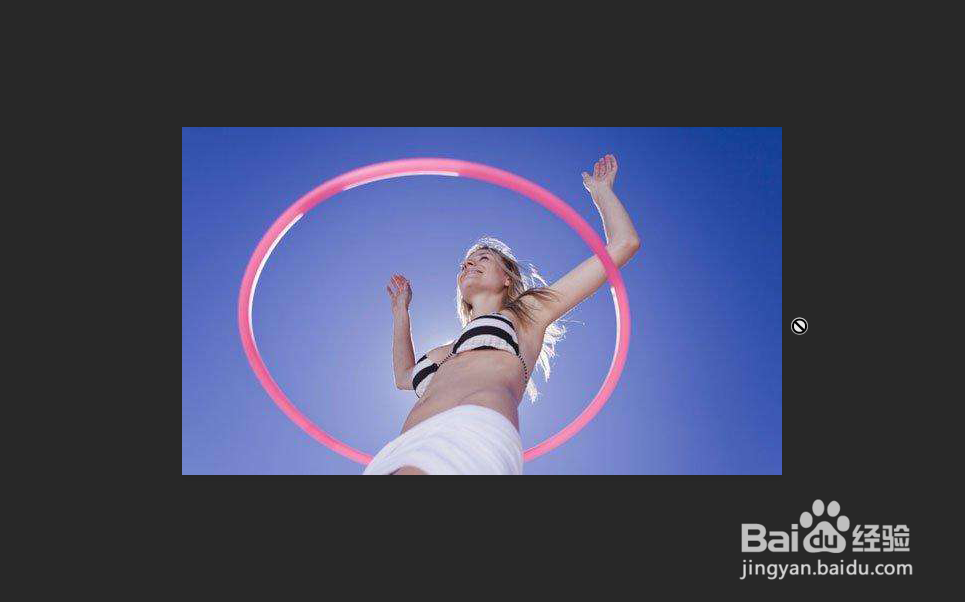
1、首先打开一张有呼啦圈的图片,然后点击快速选择工具
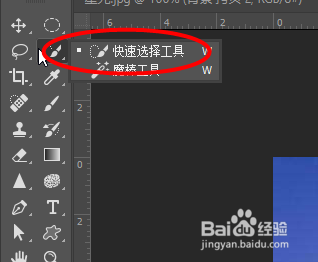
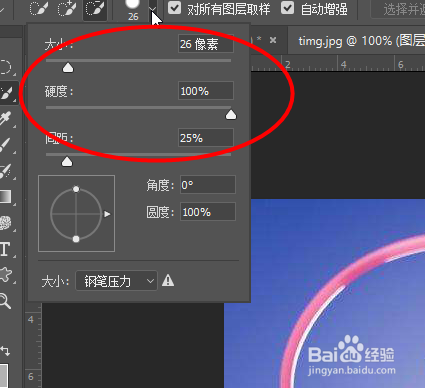
2、接着调整画笔的大小,将呼啦圈的外框抠选出来
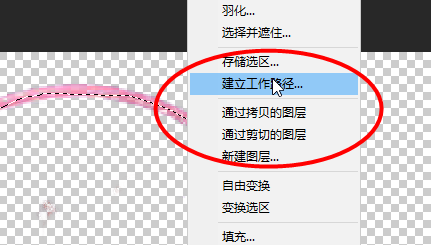
3、接着右键选择建立工作路径
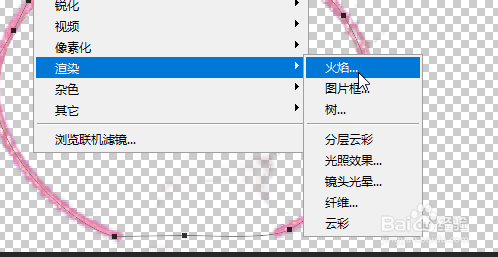
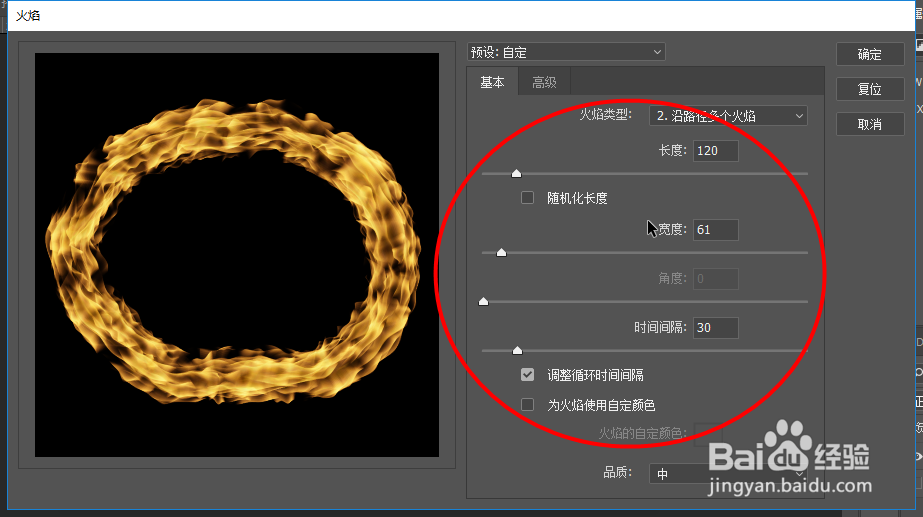
4、然后选择滤镜-渲染-火焰
5、调整火焰的参数,最后点击确定
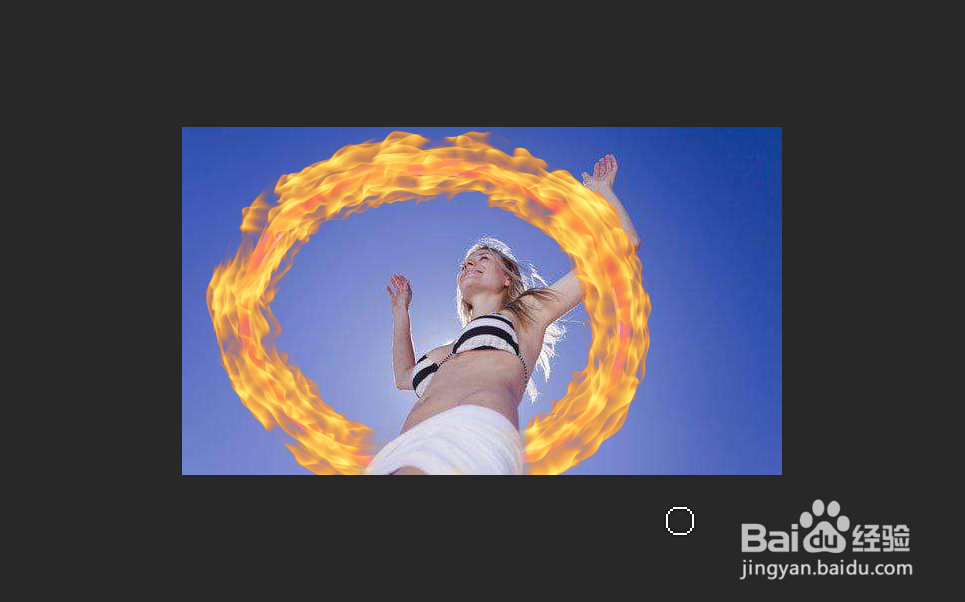
6、最后就可以看到效果
声明:本网站引用、摘录或转载内容仅供网站访问者交流或参考,不代表本站立场,如存在版权或非法内容,请联系站长删除,联系邮箱:site.kefu@qq.com。
阅读量:140
阅读量:58
阅读量:75
阅读量:167
阅读量:165