多张图片或照片合成在一张里面的方法
1、出现在相片中的分身术,秘密其实就在合成。利用“合成”将数码相片,制作出如同传统底片的重复曝光效果。使用相同的构图与曝光,将被摄体安排在各个不同的位置,并且逐一拍摄下来,最后只要将这些照片全部合成起来变成一张照片,就会变成一张好像有着本尊与分身的有趣场面。自学摄影、拍照基本入门知识与技巧
新手用单反相机入门教程讲解摄影新手如何拍出星轨如何用手机拍出单反的效果1、本例共拍摄了三张相片,现在跟着我们一张、一张的合成吧!

2、合成其中两张相片(不管从哪张相片开始处里都没有关系),选择其中一张相片之后,按【Ctrl+A】全选影像范围,再按【Ctrl+C】予以复制。
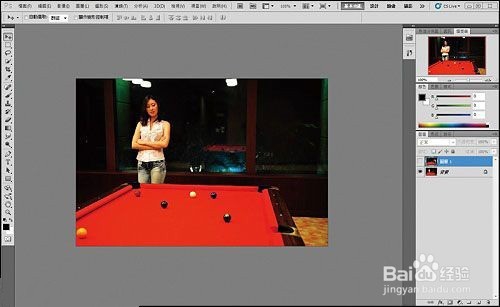
3、接着,按下【Ctrl+V】贴到另一张要合成的相片上,如此一来,即可新增照片于图层。

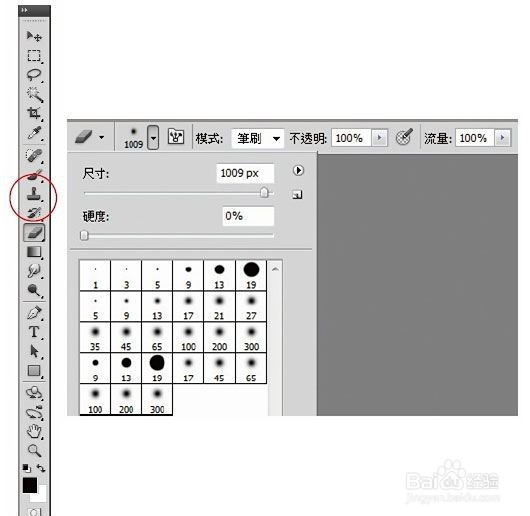
4、选择“橡皮擦工具”,在左上方点选“笔刷”,设定“主要直径”,视相片的尺寸来选择适合的粗细,而在“硬度”部分,数值越接近0%,合成的效果会越柔和。此外,将“不透明”的数值设得越低,可减轻擦拭的力道与范围,就算不小心擦到不该擦的范围,影响的程度也不会那么大。

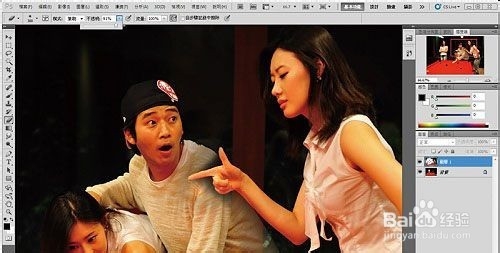
5、现在使用橡皮擦来擦拭看看吧!有没有看到图层左边的部分被擦拭掉的同时,呈现出与下方的相片合而唯一的效果?用橡皮擦工具仔细的擦拭干净之后,效果如同重复曝光的多重合成相片就完成了!我们将剩下的那一张也合成上去吧!
6、合成完成之后,请同时按下【Ctrl+Shift+E】将图层合并,最后另存新档就大功告成啰!
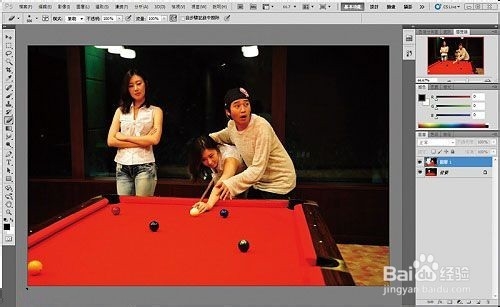
7、如果希望将来在执行合成作业时,可以操作得更容易,那么有一个要领就是在拍摄照片时,避免让人物的位置重迭。此外,担纲演出的模特儿的演技也很重要,只要作出丰富的表情并摆出夸张的姿势,便能成就一张趣味性十足的作品。
声明:本网站引用、摘录或转载内容仅供网站访问者交流或参考,不代表本站立场,如存在版权或非法内容,请联系站长删除,联系邮箱:site.kefu@qq.com。
阅读量:181
阅读量:111
阅读量:84
阅读量:71
阅读量:116