Photoshop让头发更美丽
1、找到合适的工作的一个长头发的女人的照片。
运行 Photoshop ,打开素材照片,Ctrl + J 复制背景图层,得到“图层 1”。
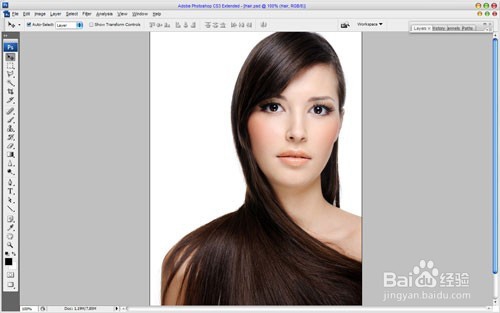
2、为头发增加一些光泽。
在左侧的工具栏中选择“减淡工具”,
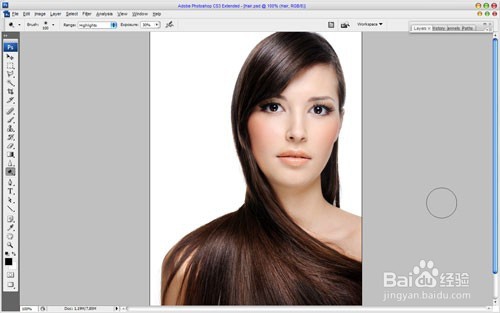
3、选择锐化工具,增加一点清晰度。
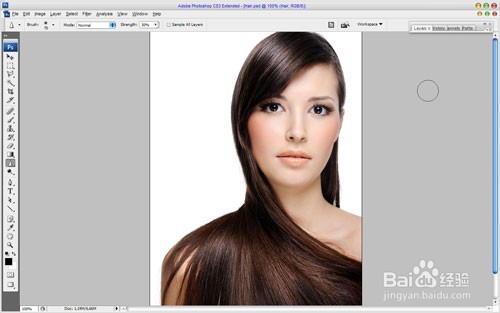
4、在“图层 1 ”的上方新建一个图层,名为“图层 2 ”。
然后用 Photoshop 的多边形套所工具在头发上绘制几条链状选区,
然后填充不同的颜色。
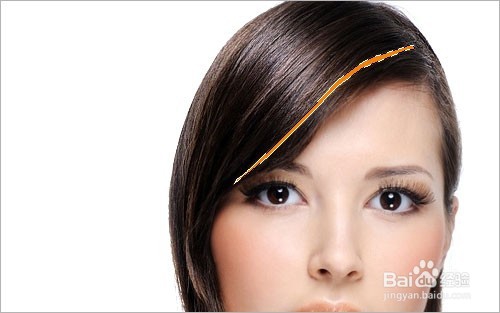
5、之后创建5个类似的选区,分别填充以下颜色:
#f51464,#cd1bd4,#416fb4,#41b0b4,#b1ce06
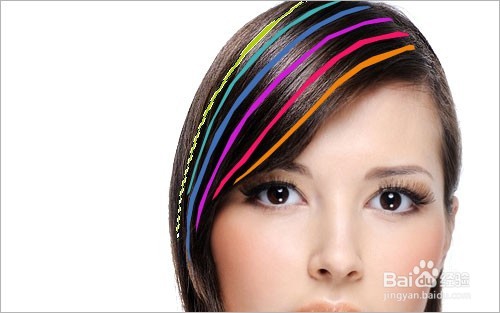
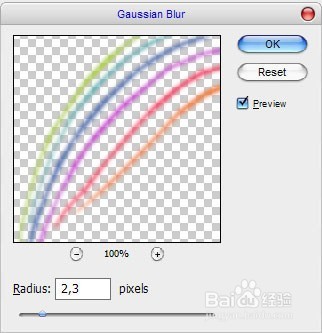
6、按 Ctrl + D 取消选择,并执行 滤镜 -> 模糊 -> 高斯模糊。
半径因照片而异,作者选用了2.3px。
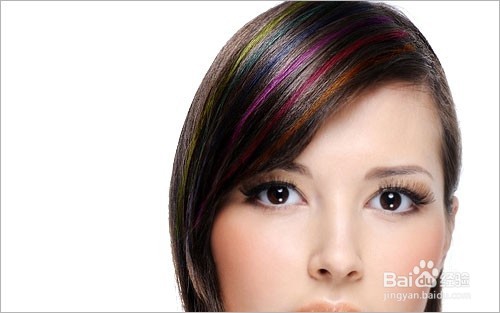
7、更改“图层 2 ”的图层混合模式为“叠加”,得到如下效果。
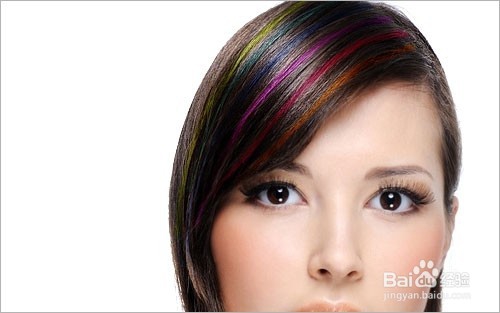
8、Ctrl + J 复制“图层 2 ”,降低图层不透明度为 20%。
9、重复上面的步骤,在“图层 2 ”上方新建一个图层,名为“图层 3 ”。
利用多边形套索工具,绘制一个链状选区,填充颜色#b1ce06 。
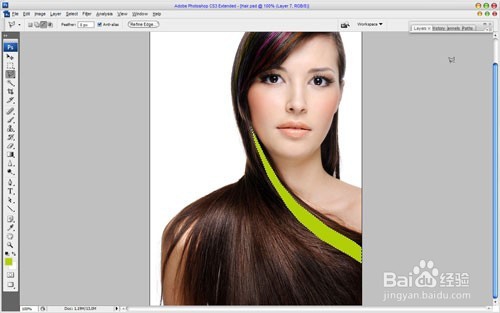
10、同样填充其他5种颜色,顺序正好与之前相反。
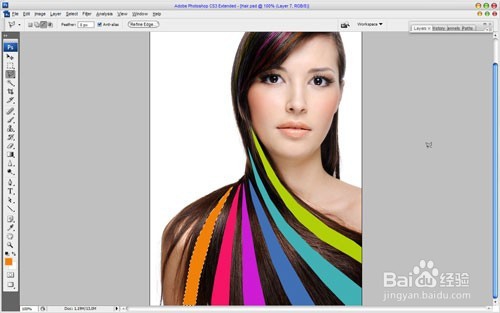
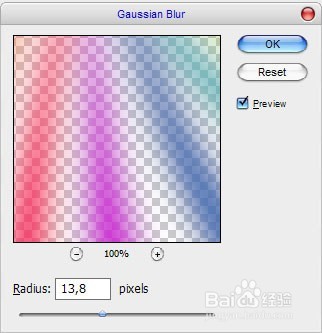
11、按 Ctrl + D 取消选择,并执行 滤镜 -> 模糊 -> 高斯模糊。
半径因照片而异,作者选用了13.8px。
12、更改“图层 3 ”的图层混合模式为“柔光”,得到如下效果。
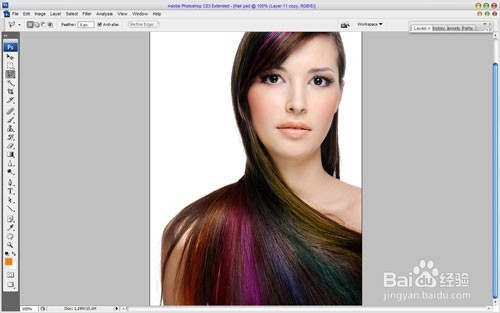
13、Ctrl + J 复制“图层 3 ”,降低图层不透明度为 60%。
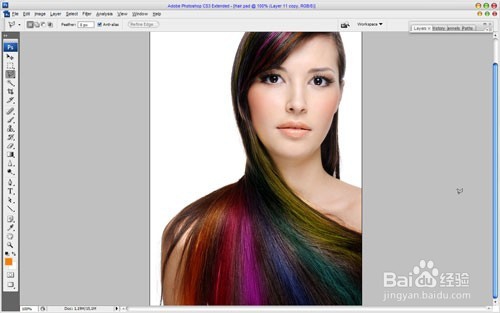
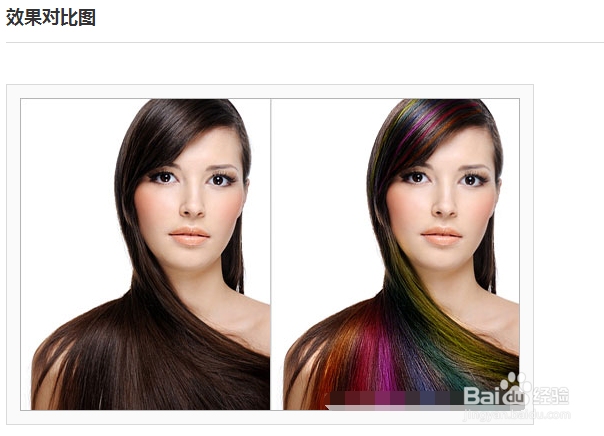
14、好了,我们已经完成了本教程,现在看一下与之前的区别,还不错,不是吗?
声明:本网站引用、摘录或转载内容仅供网站访问者交流或参考,不代表本站立场,如存在版权或非法内容,请联系站长删除,联系邮箱:site.kefu@qq.com。
阅读量:160
阅读量:50
阅读量:154
阅读量:20
阅读量:163