Photoshop在白背景中抠出白色婚纱
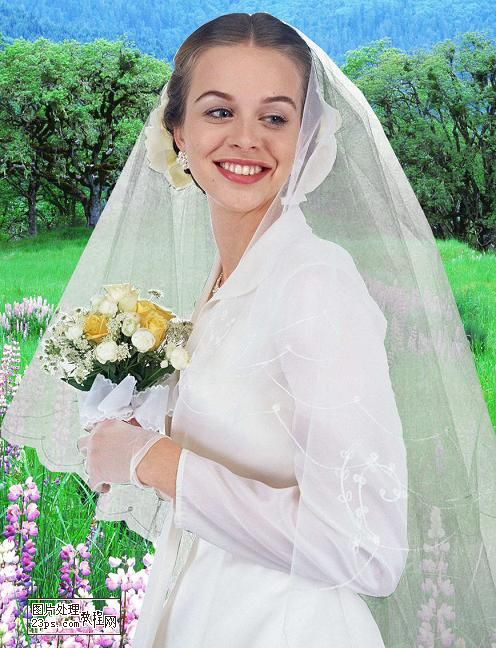
1、效果图!
2、
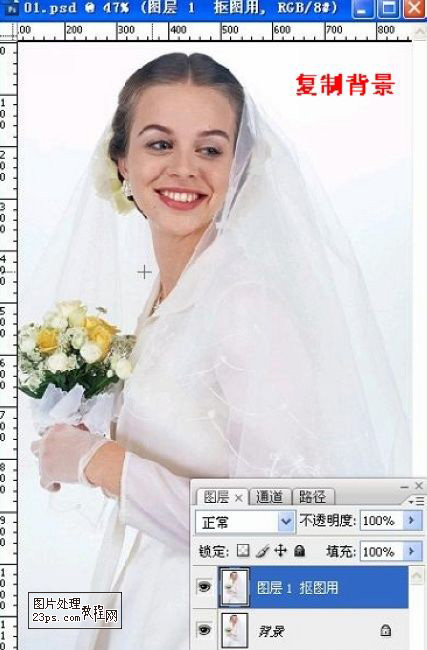
3、1.打开背景素材,Ctrl+J复制得到图层1。婚纱与背景,婚纱与人体色差不大,用恩狠关钢笔工具是最佳的选择。但是边缘不清,不利于钢笔工具抠图
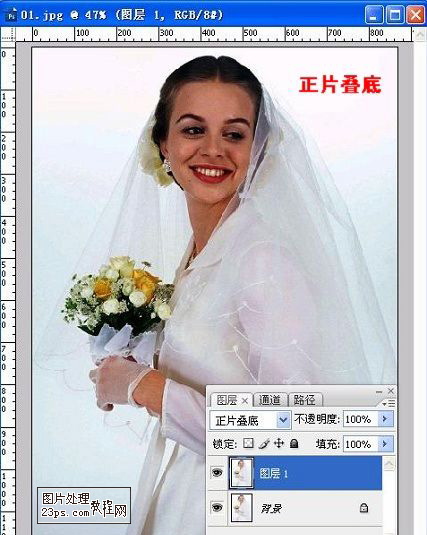
4、2.图层1改为正片叠底,加大反差,使轮廓显现。也可调节亮度对比度或色相饱和度使轮廓显现
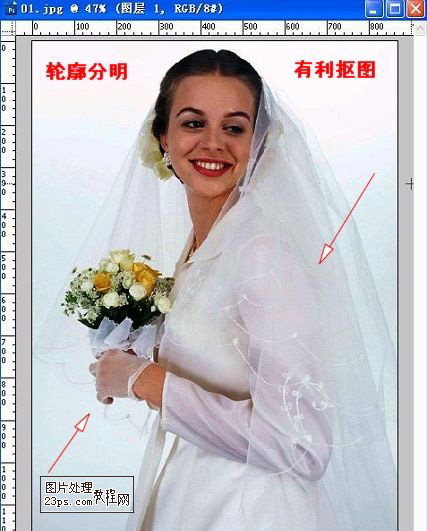
5、3.调整后,轮廓分明,有利于抠出外形。
6、4.在图层1,用钢笔工具点描出婚纱和人物主体,进入路径,载入选区
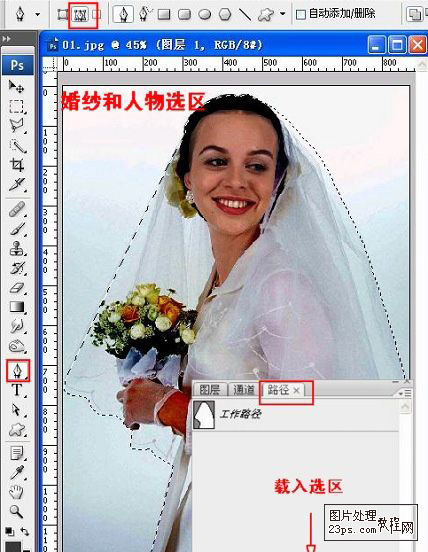
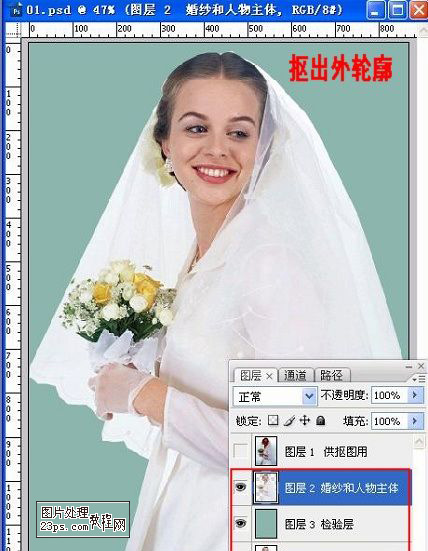
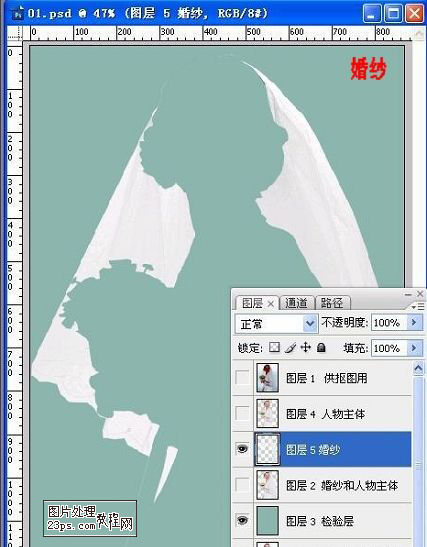
7、5.回到图层面板,选中背景层,Ctrl+J,得到图层2(婚纱和人物主体)。在背景层上新建图层
---图层3,填充绿色,作为检验层
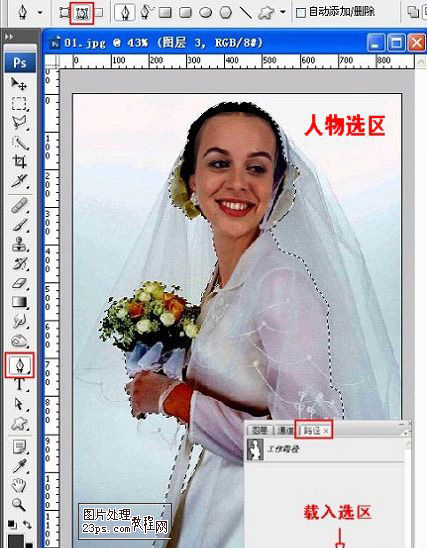
8、6.再次在图层1上用钢笔工具点描出人物主体,进入路径,载入选区。
9、7.选择图层2,Ctrl+J得到图层4(人物主体)。
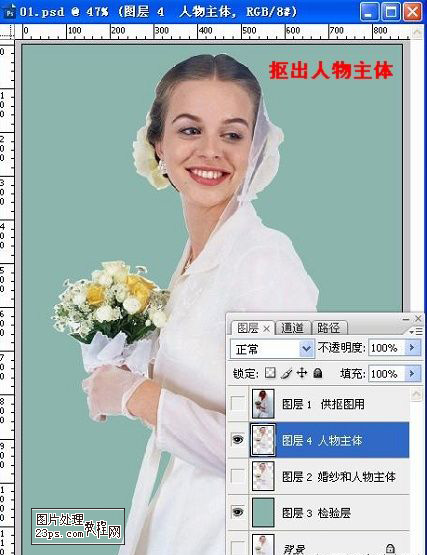
10、8.把图层4载入选区,反选。

11、9.选中图层2,Ctrl+J,得到图层霜怕5(婚纱)
12、10.婚纱不够透明,复制图层5得到婚纱副本。图层模式分别为强光,正片叠底
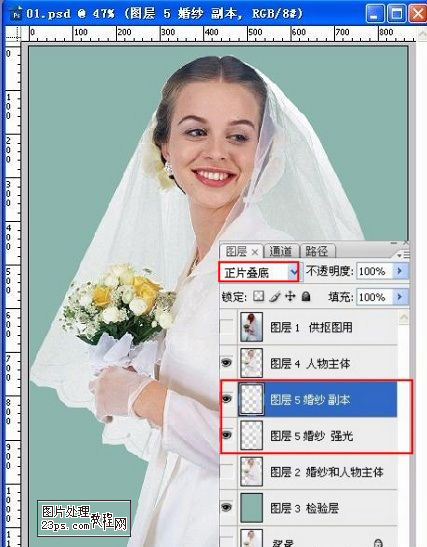
13、11.如果还不够透明,可再复制一层,正片叠底。此外,还可以调场信节亮度对比度,色相饱和度使婚纱透明。

14、12.初步效果图。

15、13.拉入新背景,完工!

声明:本网站引用、摘录或转载内容仅供网站访问者交流或参考,不代表本站立场,如存在版权或非法内容,请联系站长删除,联系邮箱:site.kefu@qq.com。
阅读量:78
阅读量:146
阅读量:49
阅读量:179
阅读量:78