ArcGis怎么计算多边形质心(中心)坐标
1、1-首先,添加实验研究区数据-多边形矢量,如图所示

2、2-右键单击图层,打开属性表,如图所示

3、3-在属性表中,点击-表选项,进入属性表下拉菜单,如图所示

4、4-在属性表下拉菜单中,点击添加字段,如图所示

5、5-在属性表中,分别添加质心X和质心Y两个字段,以质心X字段为例(质心Y同理),如图所示

6、6-点击质心X或质心Y字段,右键进入-计算几何页面,如图所示

7、7-在计算几何页面,属性选择质心X的坐标或者质心Y的坐标,单位默认即可,确定后即可分别计算质心X或质心Y字段的坐标,如图所示

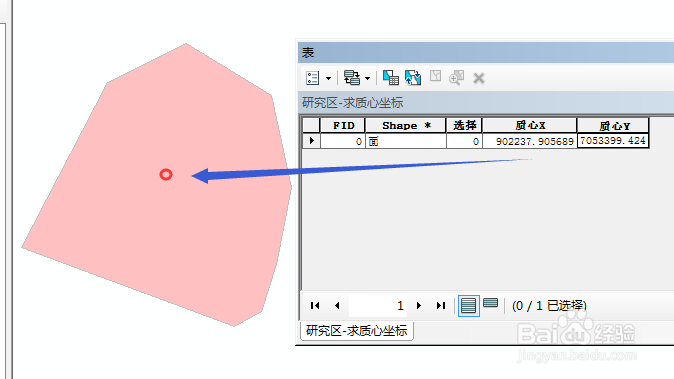
8、8-展示:计算结果,如图所示
声明:本网站引用、摘录或转载内容仅供网站访问者交流或参考,不代表本站立场,如存在版权或非法内容,请联系站长删除,联系邮箱:site.kefu@qq.com。
阅读量:22
阅读量:95
阅读量:194
阅读量:162
阅读量:53