QQ如何设置QID身份卡
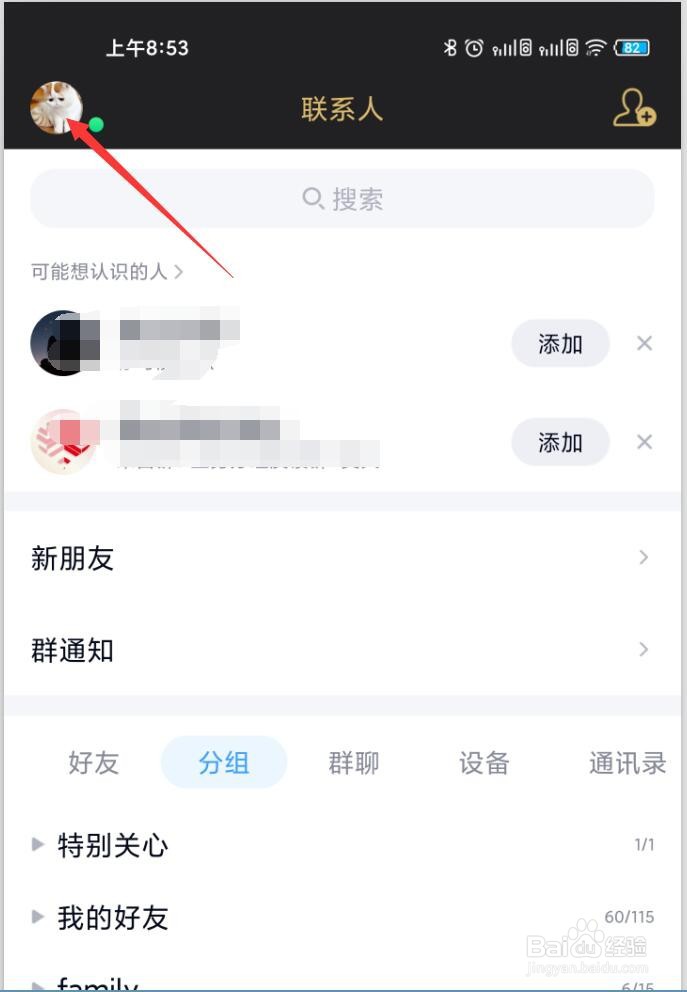
1、第一步,点击如图左上角的个人头像
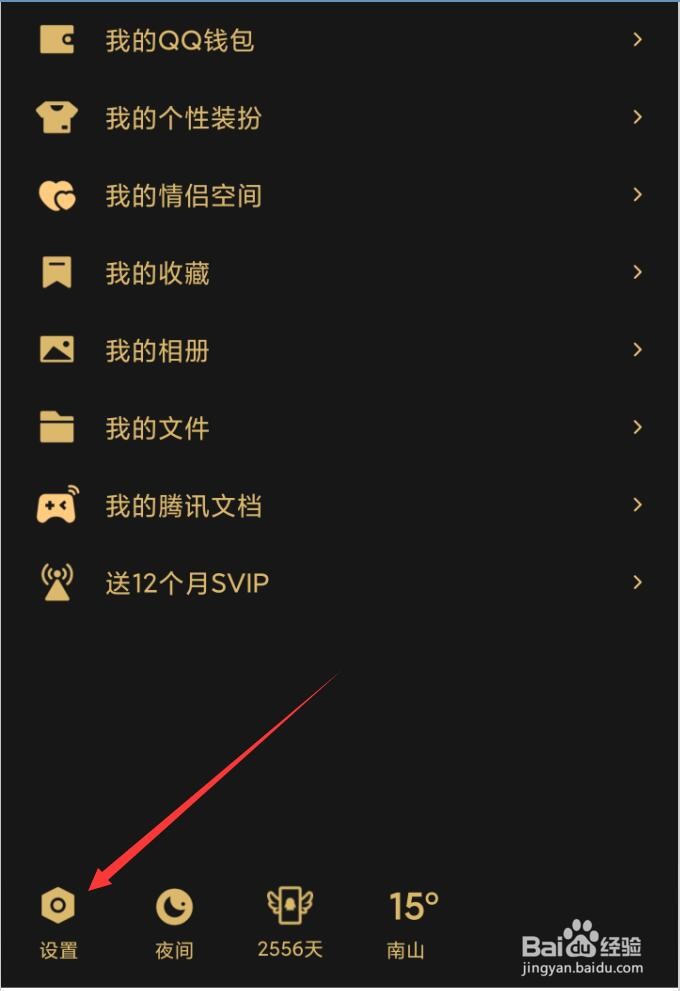
2、第二步,在功能列表中点击左下角的设置
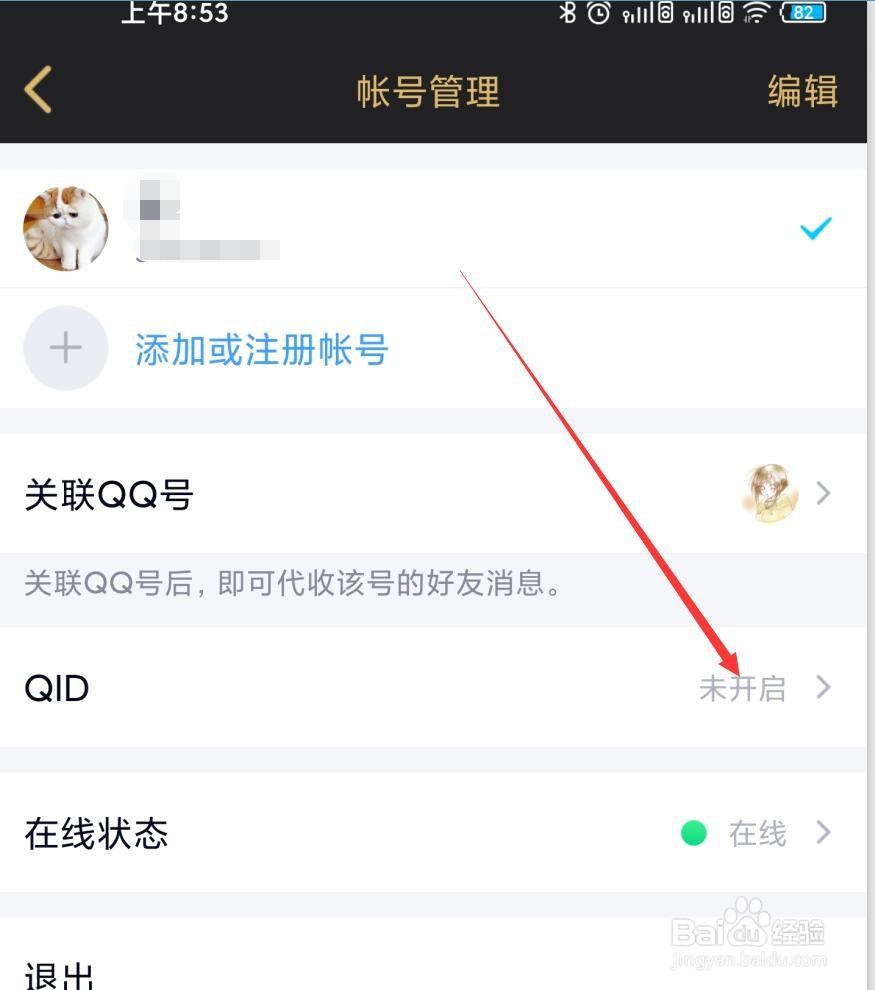
3、第三步,在设置中点击账号管理

4、第四步,进入账号管理中,点击QID
5、第五步,进入到QID首页点击下面的立即生成
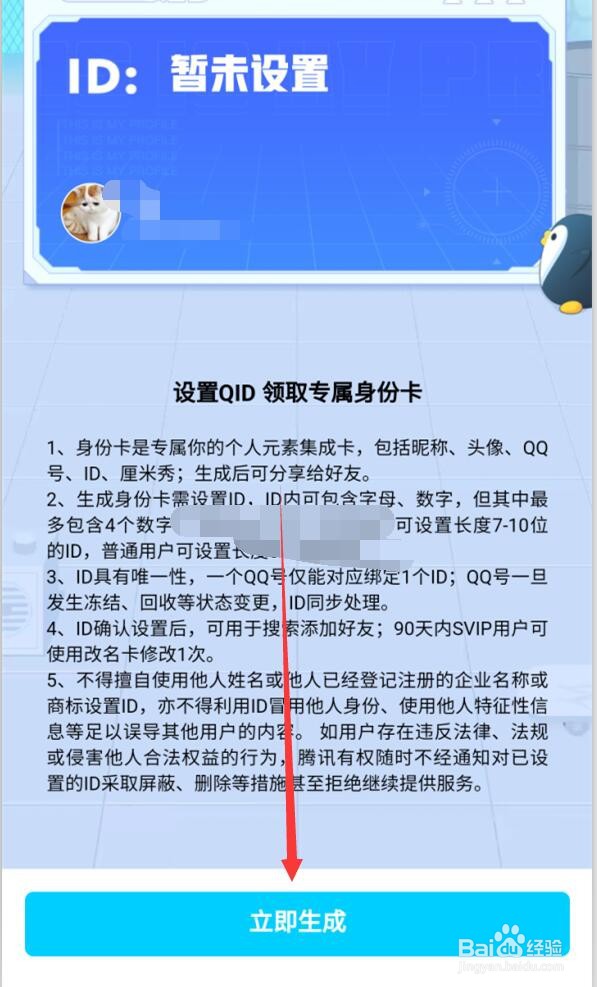
6、第六步,在生成页面,点击如图所示的设计ID与样式
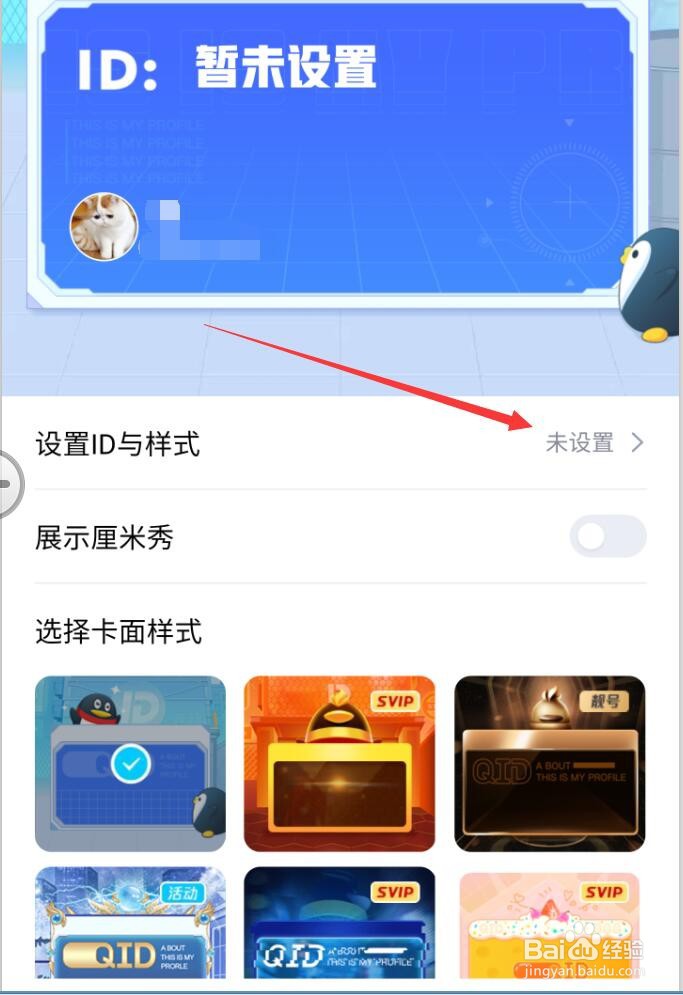
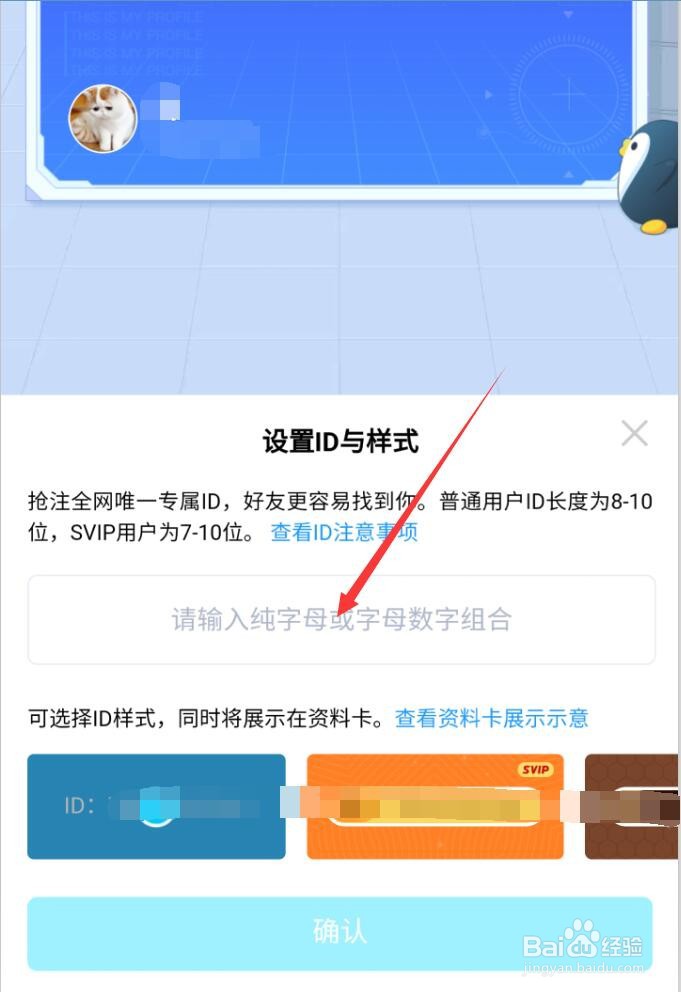
7、第七步,按照要求和规范设置自己想要的QID
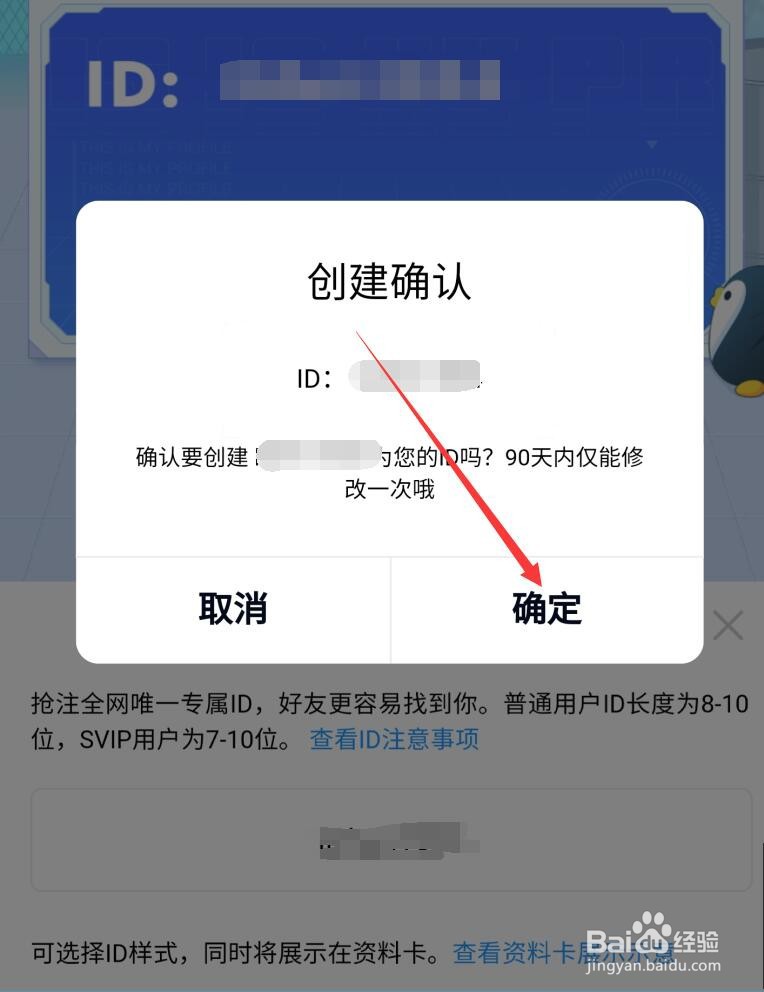
8、第八步,在确认弹窗中点击确定的按钮
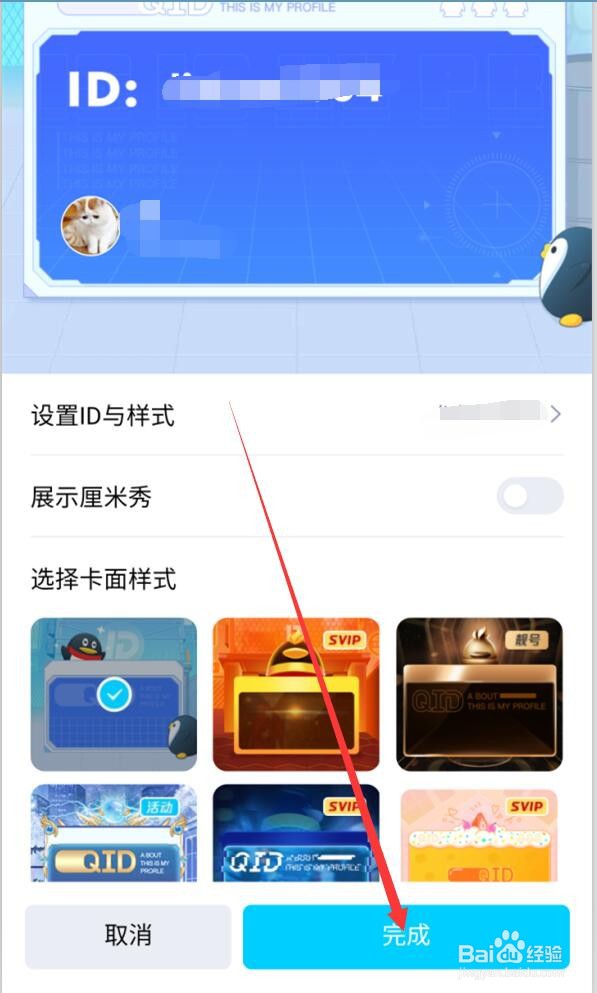
9、第九步,如图所示设置成功
声明:本网站引用、摘录或转载内容仅供网站访问者交流或参考,不代表本站立场,如存在版权或非法内容,请联系站长删除,联系邮箱:site.kefu@qq.com。