WIN10如何设置笔记本电脑的分辨率
1、方法一:
在任何界面下,按WIN+D键,切换至电脑的桌面;在桌面的任意空白位置右击鼠标,选择“显示设置”。

2、在“显示”选项中,系统显示目前的分辨率,在这里为1360*768,点击右下角的下拉三角按钮。
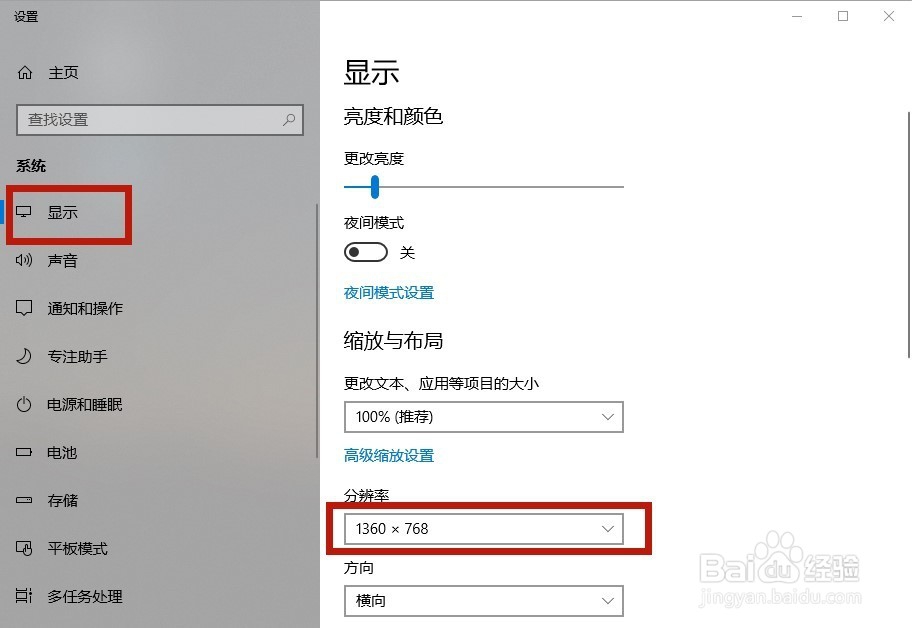
3、弹出分辨率的选项,选择其中一个分辨率,如:1280*768。

4、系统预览该分辨率的显示情况,如果觉得适合,则点击“保留更改”,则设置便,成功了;若按”还原“恢复成先前的分辨率。

5、方法二:
右击桌面的空白区域,在弹出选项中选择”图形选项“→”分辨率“→相应的分辨率,如:1280*768,分辨率便直接设置成功了。

6、方法三:
右击桌面的空白区域,在弹出选项中选择”图形属性“。

7、在以下”显卡的控制面板”的界面中,选择”显示器“。

8、在”显示器“的”一般设置“中,点击”分辨率“右下角的下拉按钮,即可选择相应的分辨率。

声明:本网站引用、摘录或转载内容仅供网站访问者交流或参考,不代表本站立场,如存在版权或非法内容,请联系站长删除,联系邮箱:site.kefu@qq.com。
阅读量:147
阅读量:151
阅读量:26
阅读量:45
阅读量:44