锐取设计软件如何画墙
1、点开锐取软件,新建房间然后开始画房间
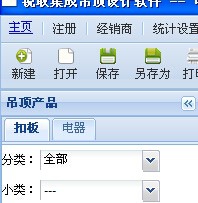
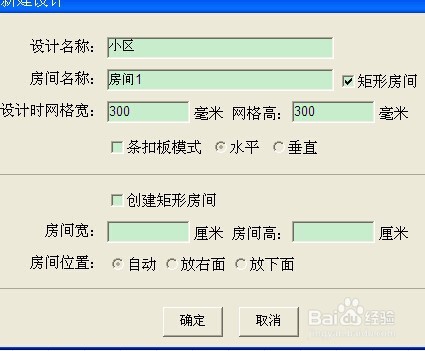
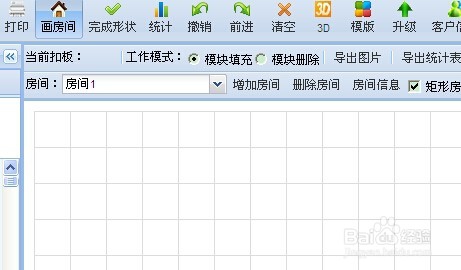
2、第一种:中规中矩的房间
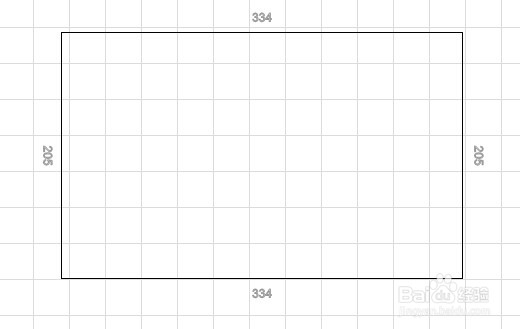
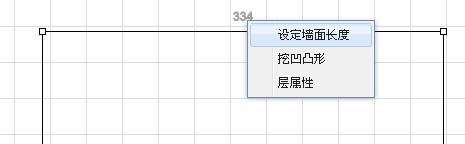
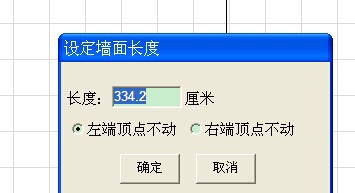
这种我们只需要将鼠标左键点击中间画房间的位置然后拖动就可以了,如果对于尺寸始终无法拖动好 我们也可以在拖出一个房间之后鼠标右键点击房间尺寸数字,在弹出的选项里面选择设定墙面长度。
3、第二种:缺角的房间
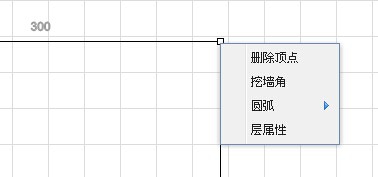
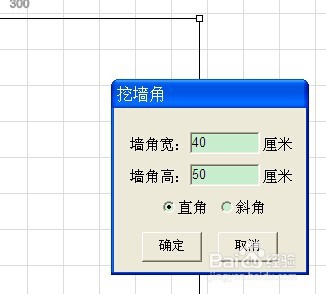
这种房间的话我们 可以右键点击实际缺角的部位的小正方形然后再弹出的对话框里选择挖墙角然后再里面输入尺寸就可以了,同时需要注意的在这个界面上也可以选择缺的是直角还是斜角
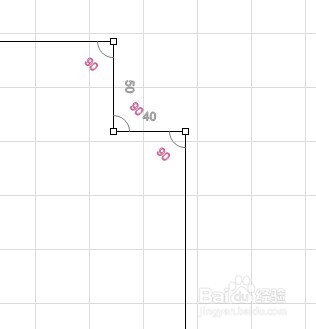
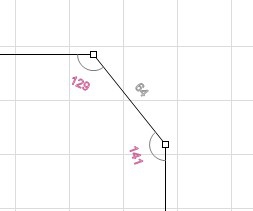
4、第三种:弧形角
这种的话也是右键点击实际缺角的部位的小正方形然后再弹出的对话框里选择圆弧,选择要的圆弧种类,圆弧大小可以用圆弧的两个端点调整。
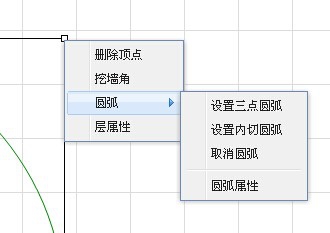
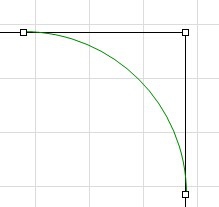
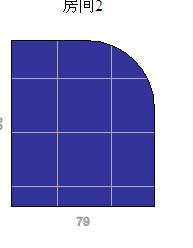
5、第四种:凹凸性房间
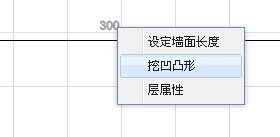
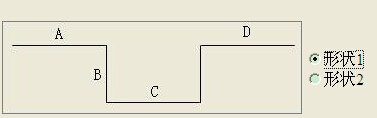
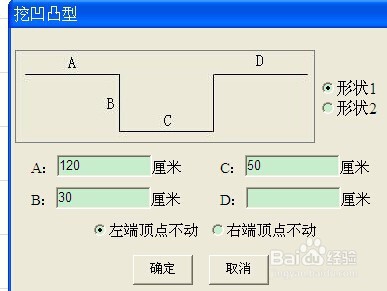
这种房间的话需要确定凹进去或者凸出来的部分左右两边是一样的。这个设置的话是点击需要设置的那面墙的尺寸在弹出的选项中选择挖凹凸型,里面有形状1和形状2可供选择然后根据提示输入尺寸点击确定即可。

声明:本网站引用、摘录或转载内容仅供网站访问者交流或参考,不代表本站立场,如存在版权或非法内容,请联系站长删除,联系邮箱:site.kefu@qq.com。