MATLAB在windows下安装过程
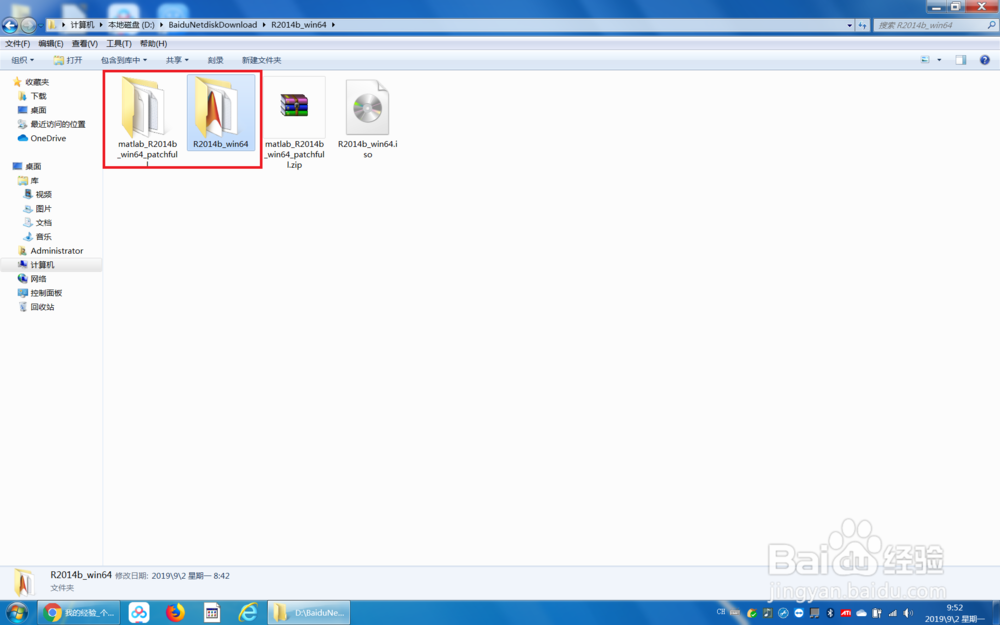
1、解压MATLABR2014b-64.ios镜像及补丁文件:
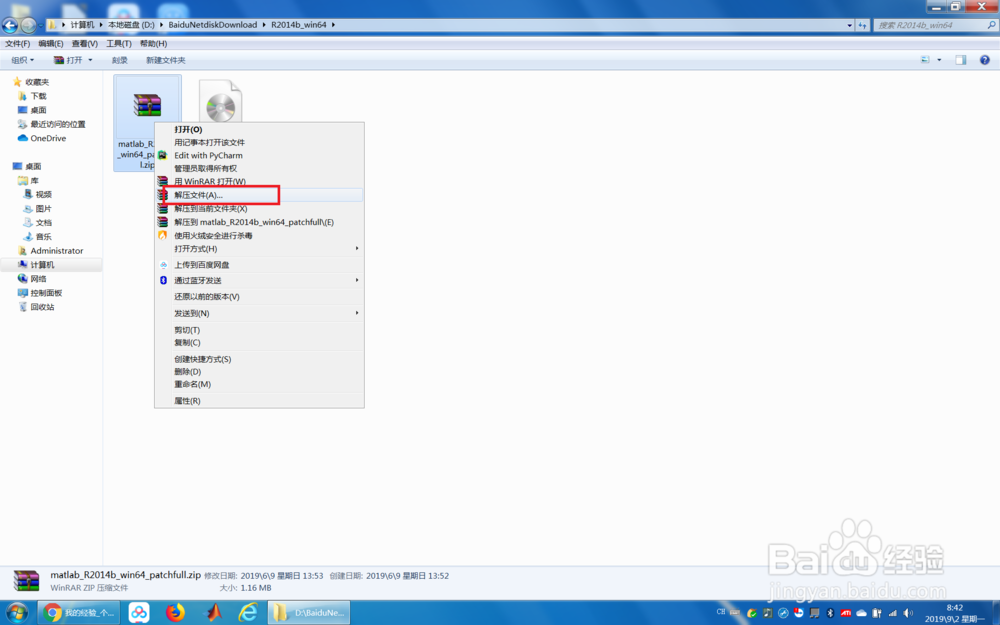
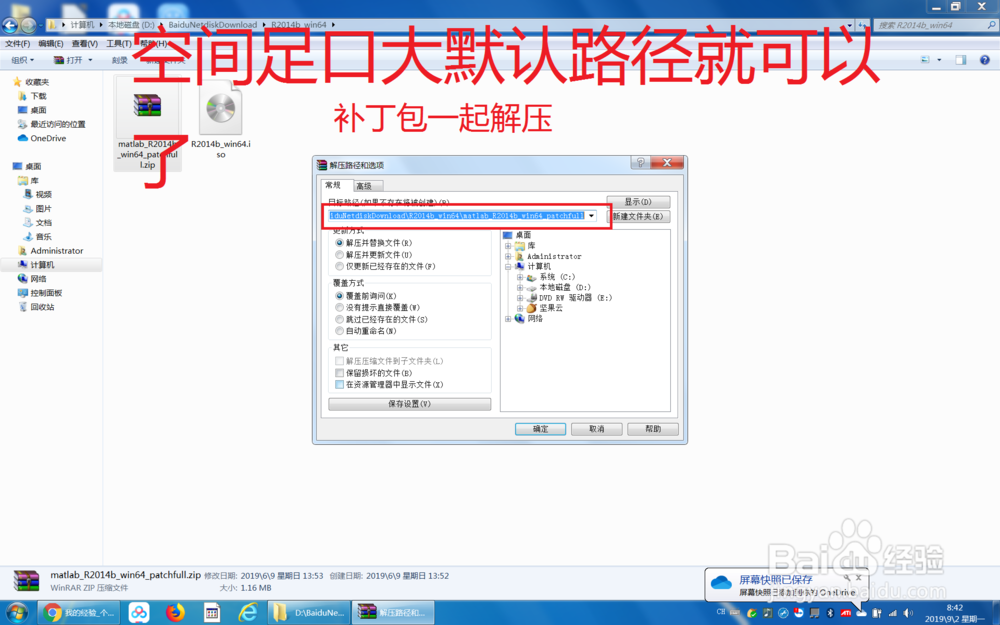
在文件上点击右键选择“解压文件”(如下图)→选择解压路径(如下图)→分别得到两个文件夹(如下图)
2、安装前补丁:
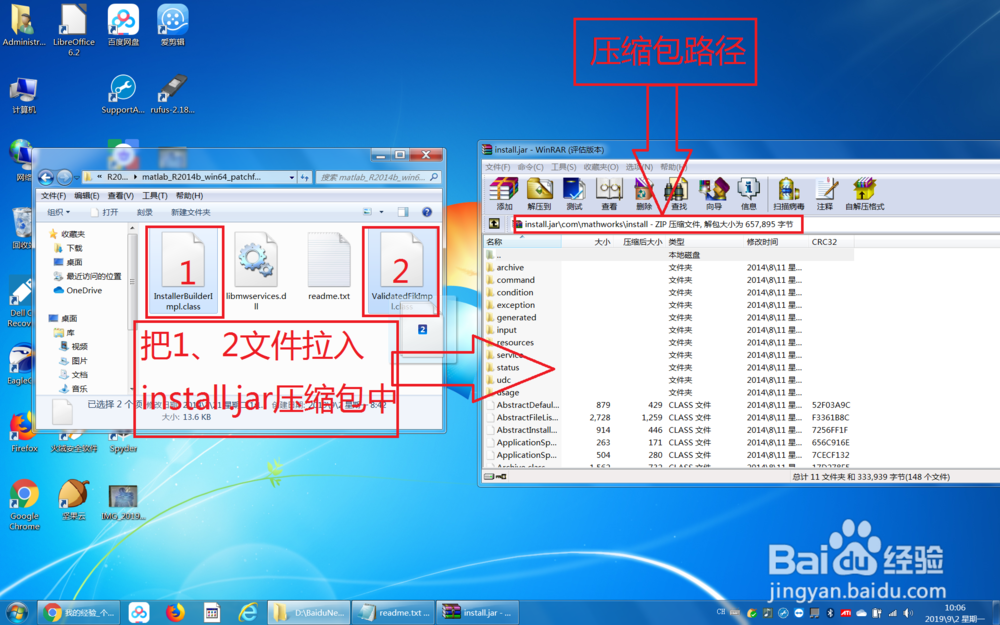
1、找到需要安装的补丁位置:打开MATLAB解压文件夹下找到(如下图方框所示)文件路径打开“install.jar”→在“install.jar”下找到“install”文件夹双击打开
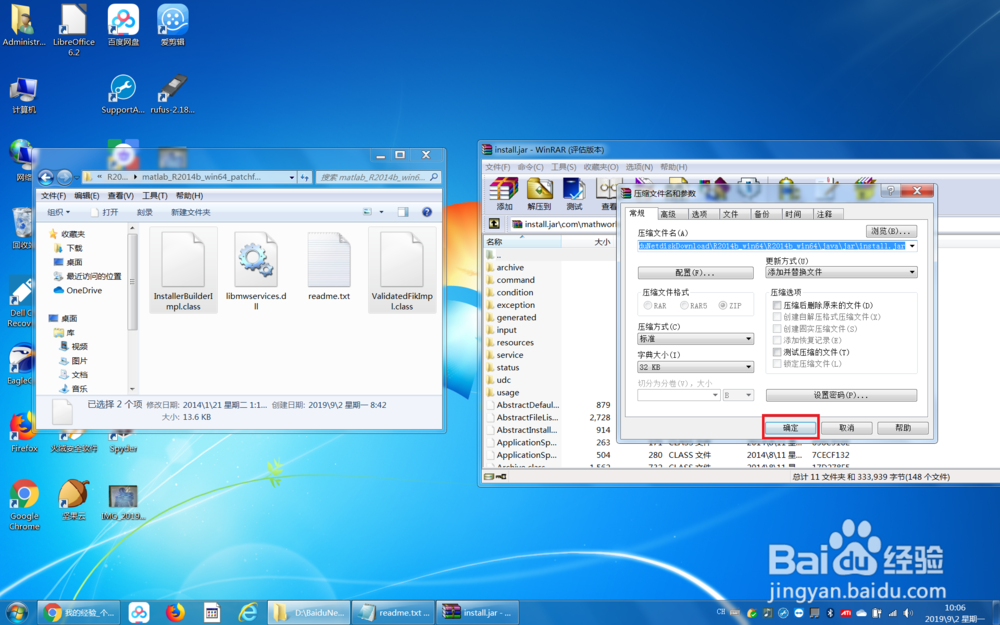
2、导入补丁文件:找到补丁文件解压位置双击打开文件夹找到“InstallerBuilderImpl.class”和“ValidatedFikImpl.class”两个文件 → 按“Ctrl”键选取这两个文件→将文件拖入上面一步已经打开好的压缩包(如下图)→在弹出的对话框按“确定”键完成向压缩包导入补丁文件(如下图)。

3、开始安装:
1、输入密钥前安装:
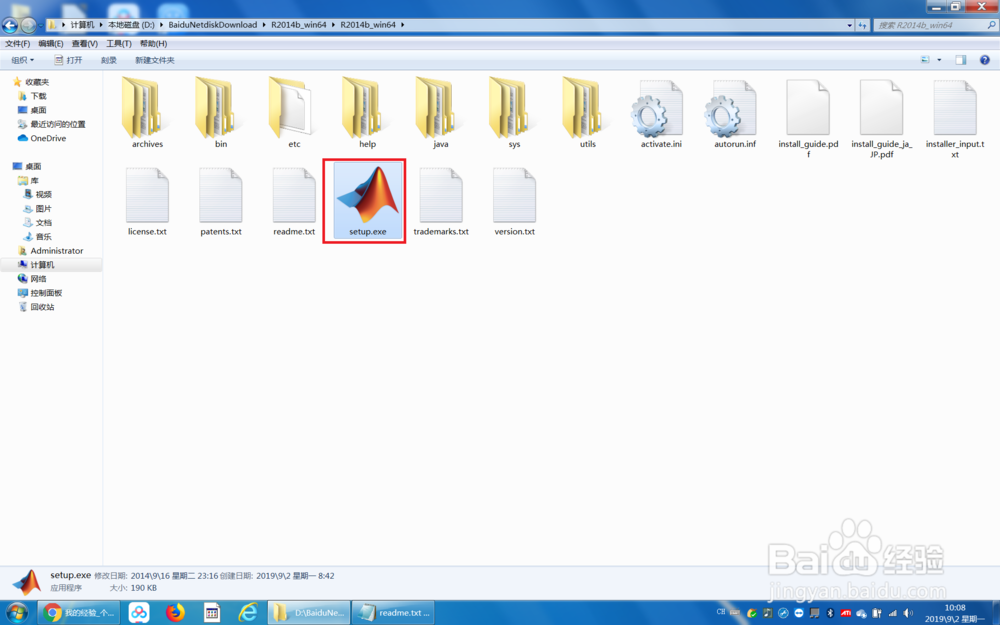
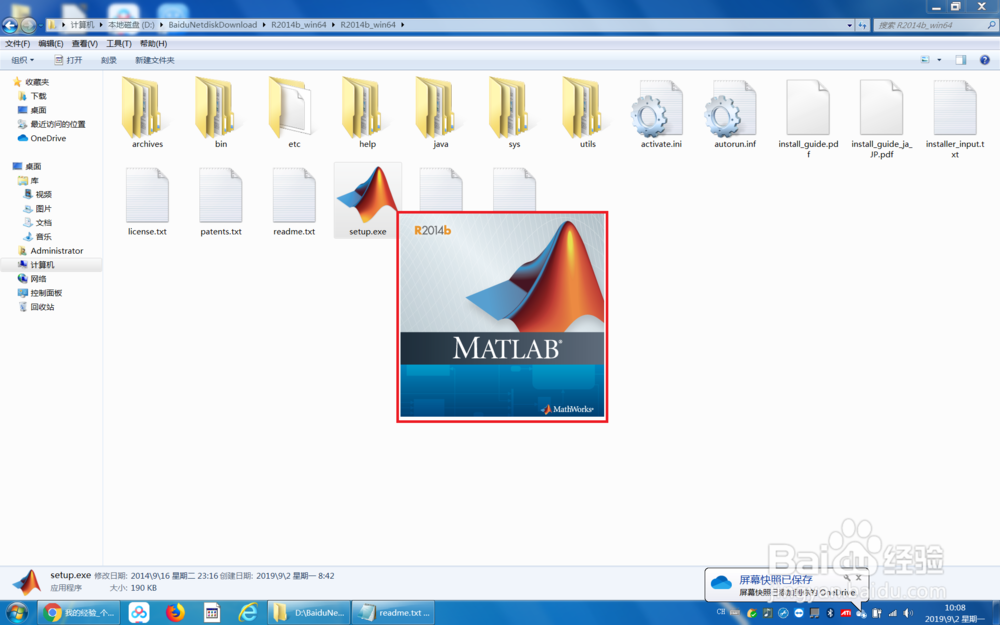
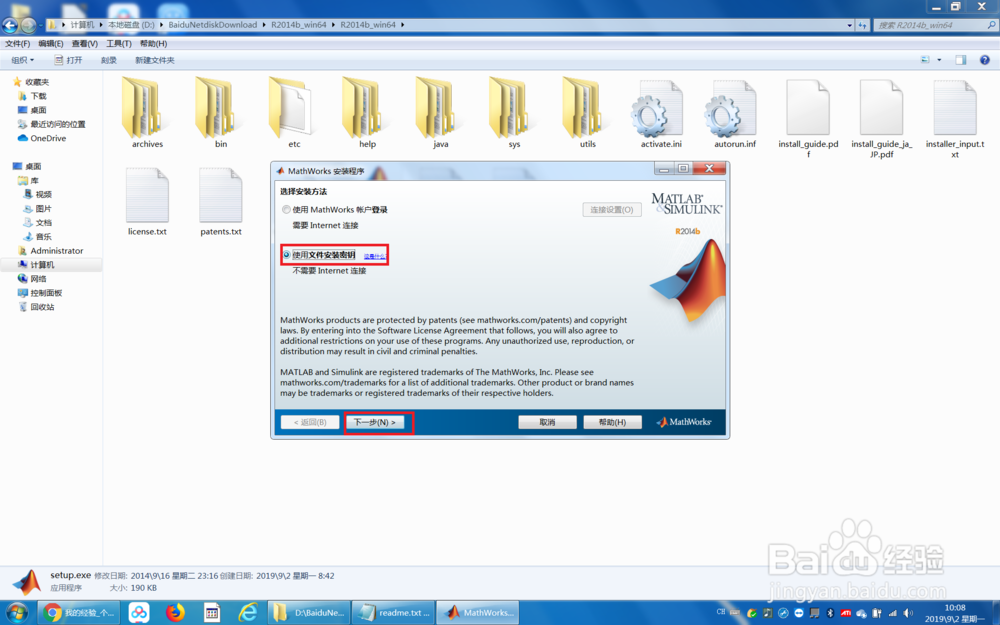
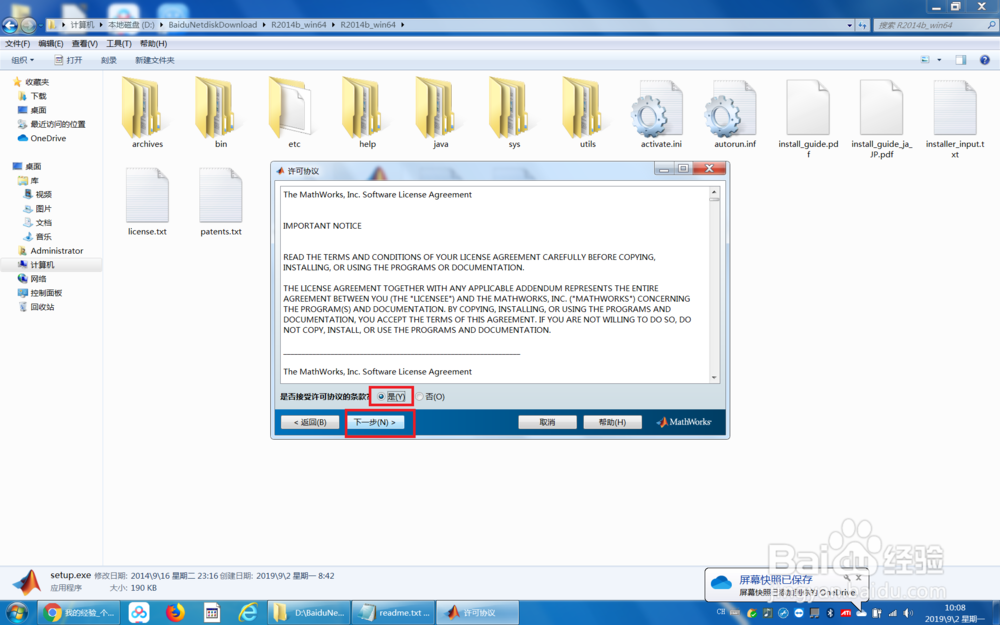
双击安装包快捷键(如下图所示)→弹出安装准备窗口(如下图)→选择“使用文件安装密钥”按“下一步”(如下图所示)→选“是”按“下一步“(如下图图所示)
2、密钥的安装:
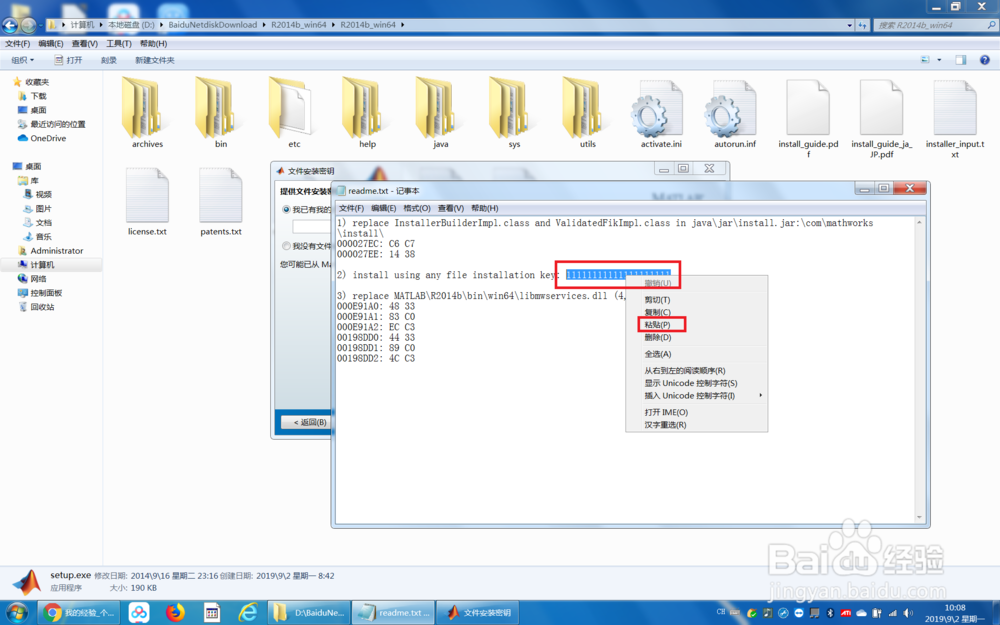
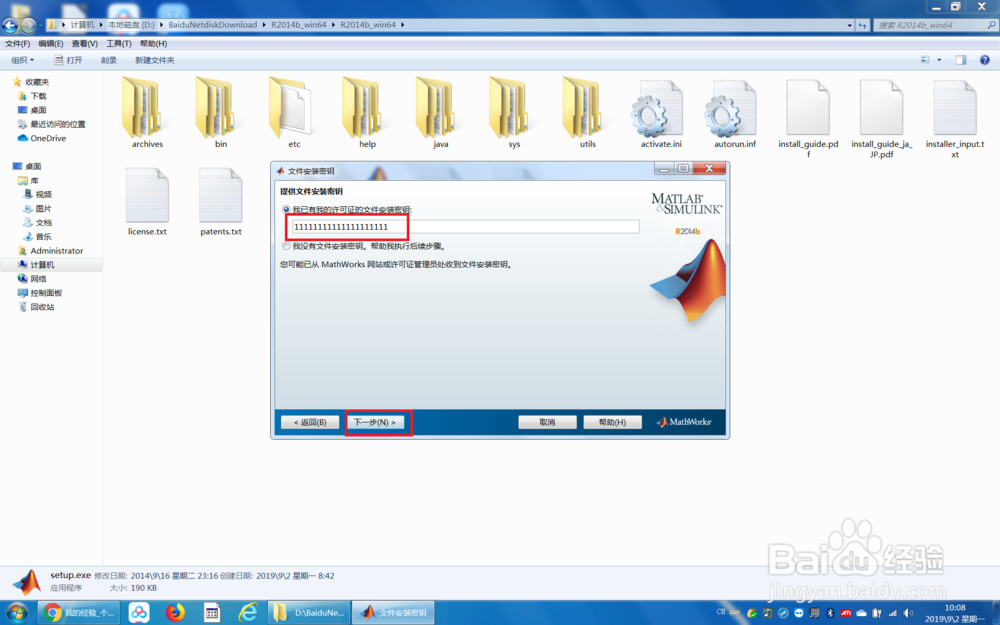
完成以上步骤之后安装文件弹出输入密钥对话框→找到“补丁文件夹”打开“read.txt”复制“key”后面的数字(如下图)→将复制的数字粘贴到”我已有我的许可的文件安装密钥“按”下一步“(如下图)
4、安装路径的选择:
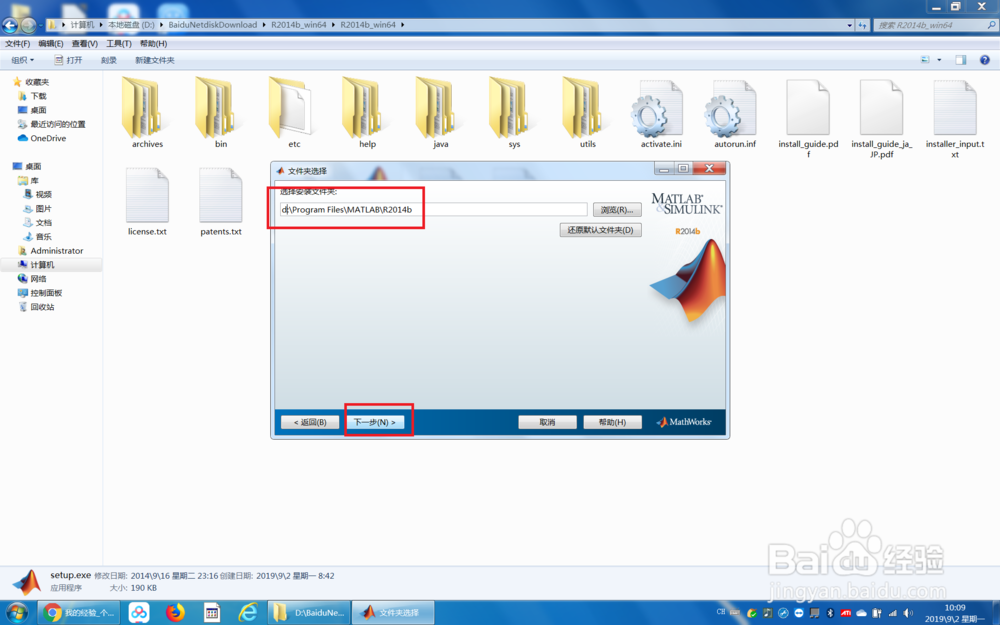
完成以上步骤之后安装程序弹出”选择安装文件夹“可以根据自己的需要修改安装的分区→点击”下一步“(如下图)
5、安装软件工具插件的选择:
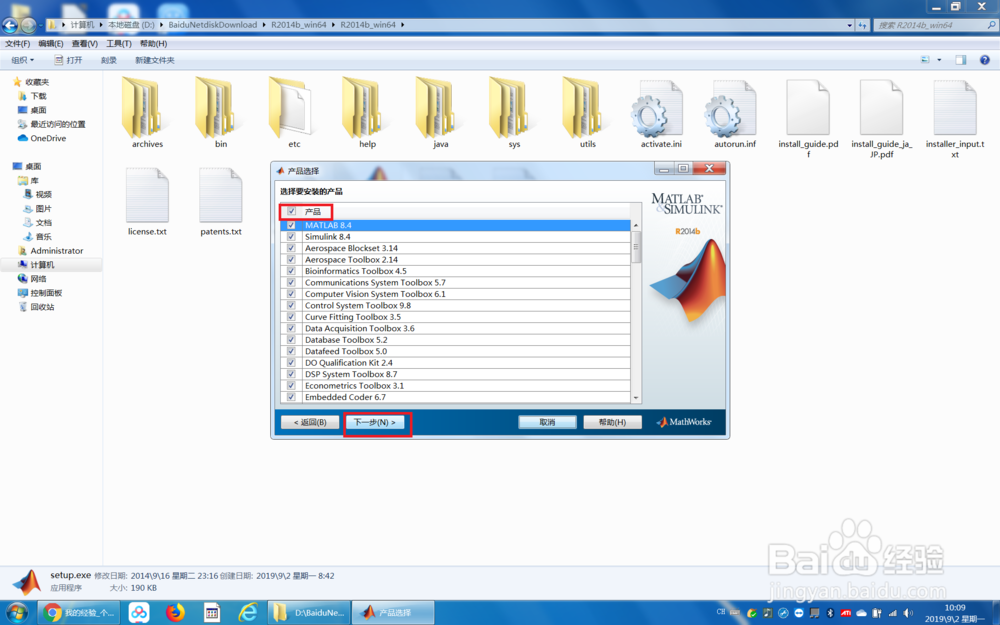
点击”产品“是的所有的插件都被选择安装(也可以自己选择需要的软件其他不需要的可以不装)点击”下一步“
6、完成以上步骤之后在弹出的对话框中选择在”桌面“和”“开始”菜单中的“程序”文件夹“前面打勾→点击”下一步“(如下图)
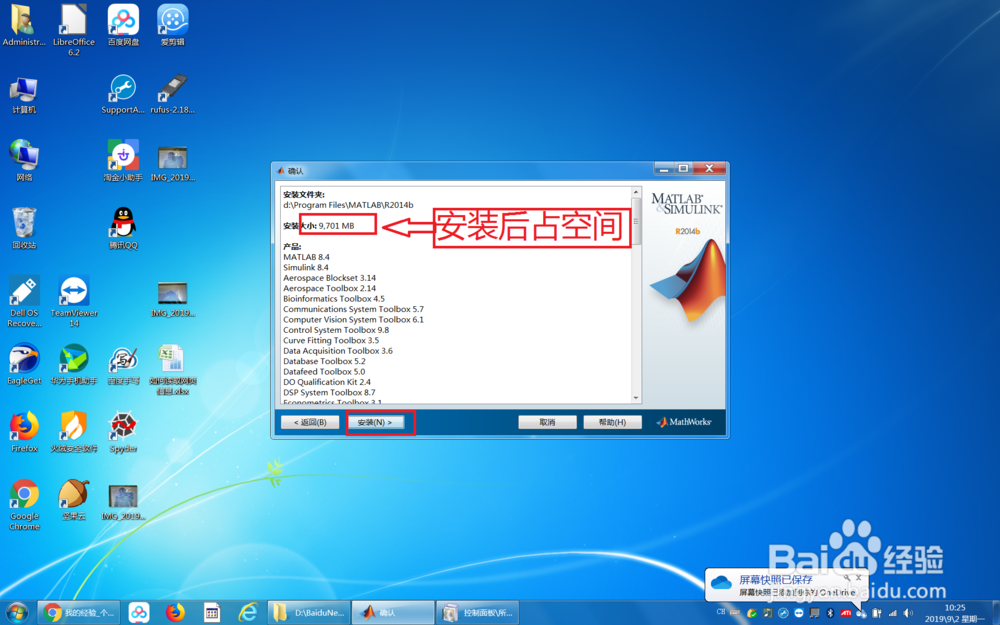
2、出现安装路径安装所需空间及插件对划扣昂点击安装(如图)

7、安装软件在复制文件如下图

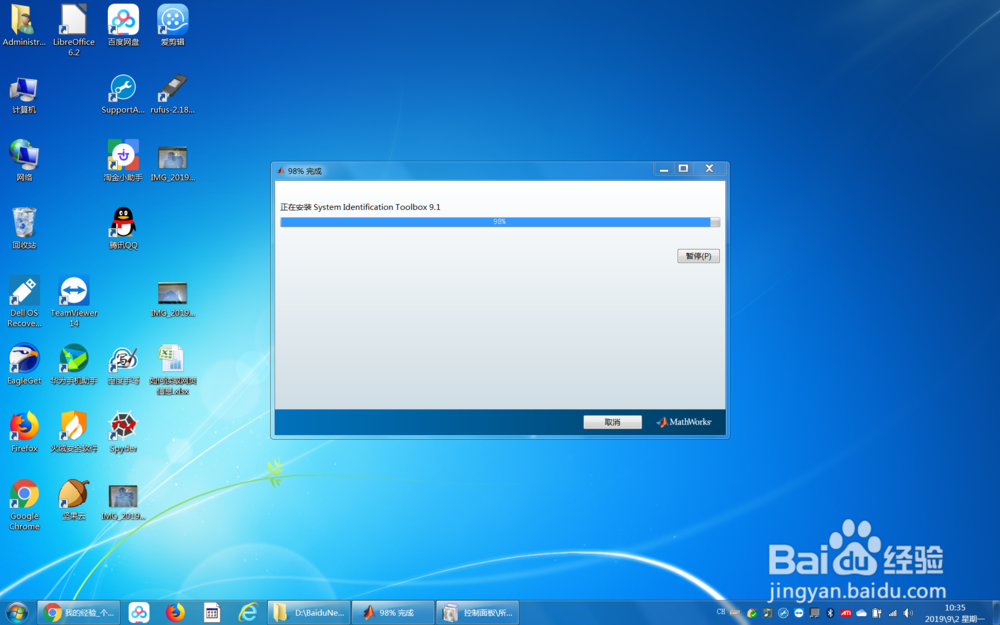
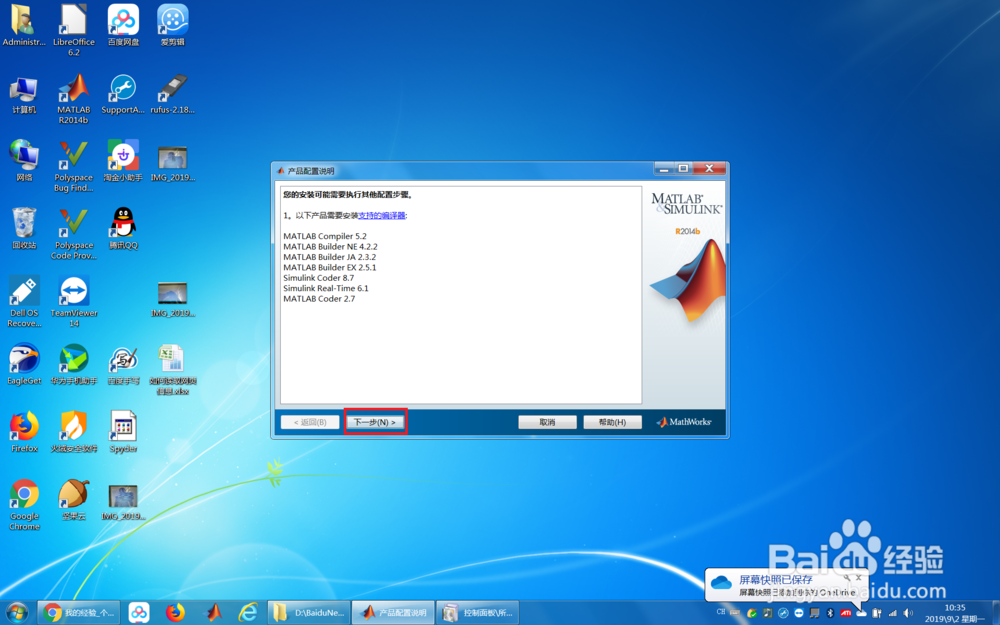
8、复制文件完成:弹出软件运行环境要求对话框(如下图)点击”下一步“
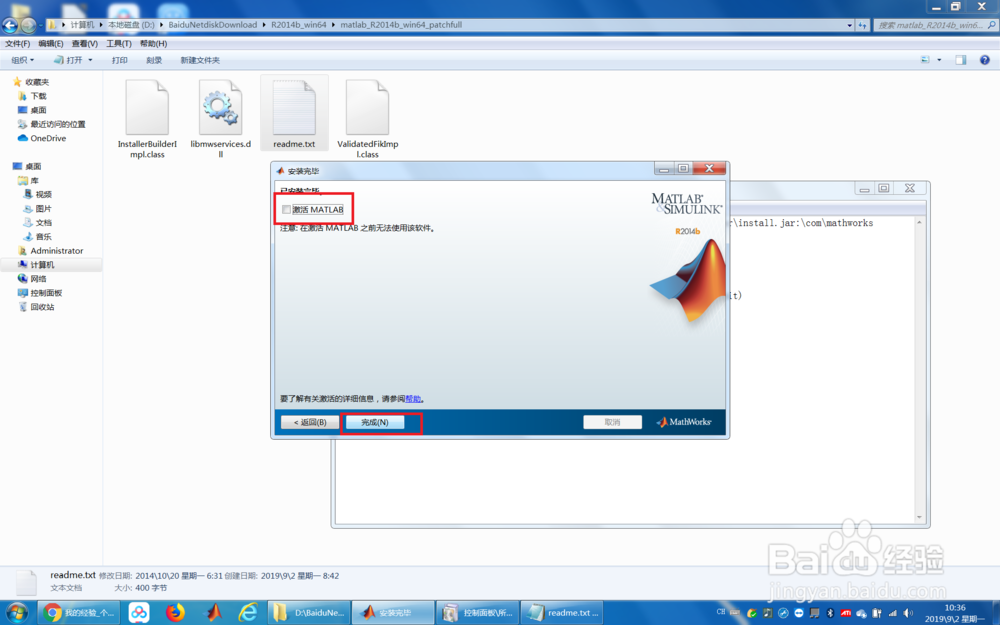
2、安装弹出”激活MATLAB“选择不打勾按”完成“键(如下图”
9、软件的激活:
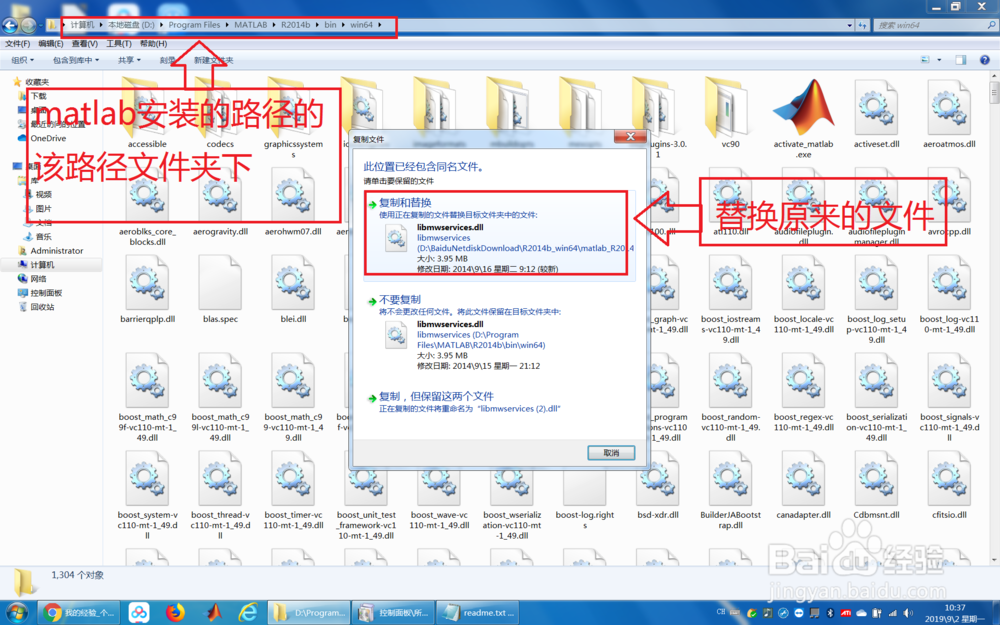
1、找到前面解压好的“补丁文件”找到“libmwservices.dll”按鼠标右键复制(如图所示路径及操作)
2、找到MATLAB安装的路径将上一步复制到“libmwservices.dll”粘贴到如图所示的文件夹→根据提示选择“复制和替换”(如图所示路径及操作)

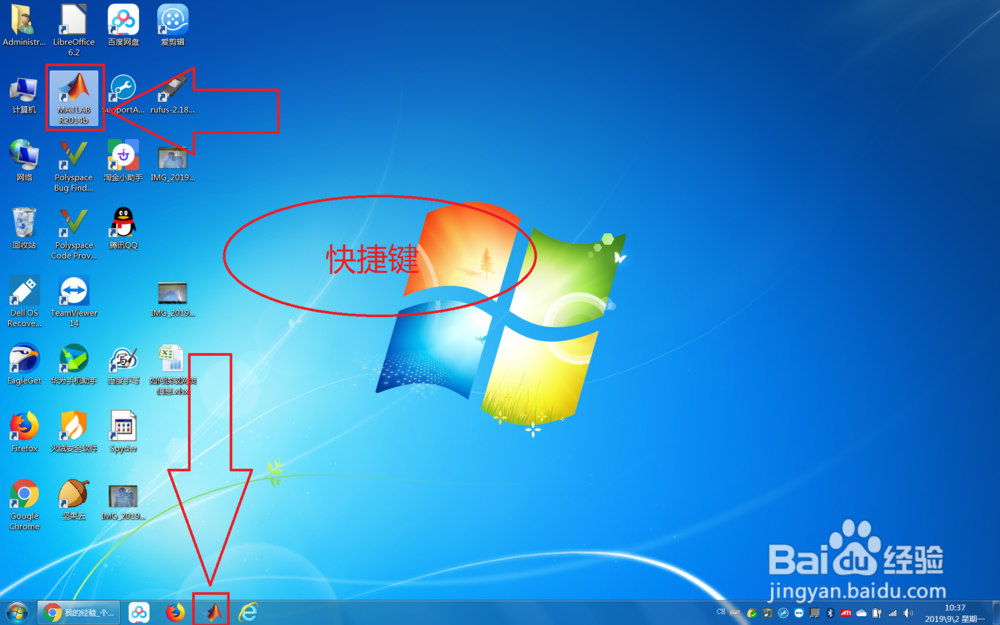
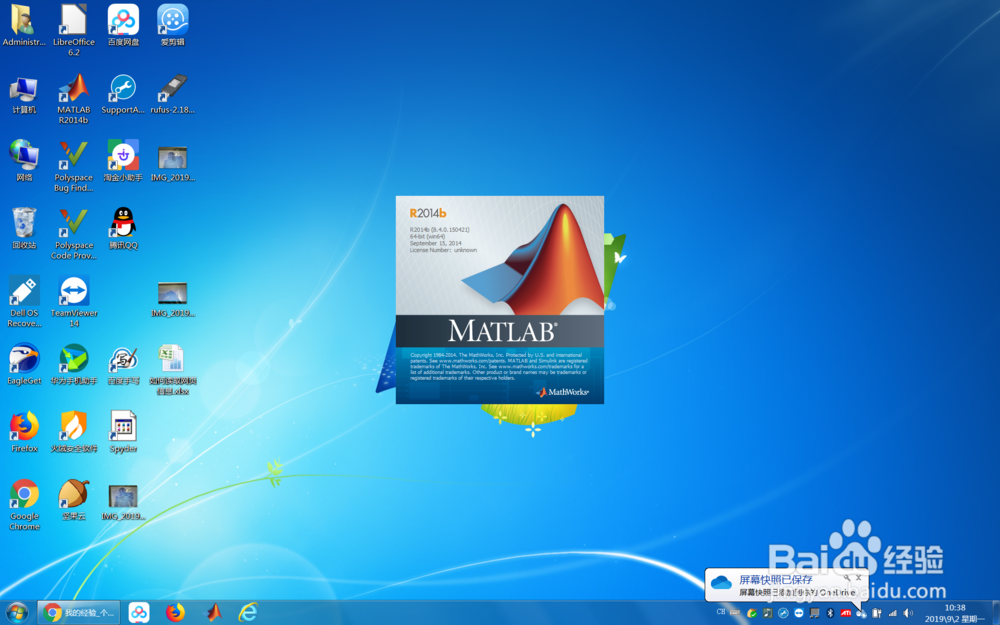
10、安装完成后软件的运行检查:如下图所示找到MATLAB快捷键后双击→弹出运行准备界面→运行窗口