怎么解决电脑的反应速度慢
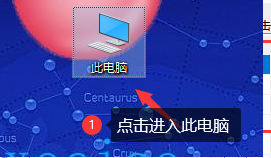
1、打开电脑,点击进入我的电脑
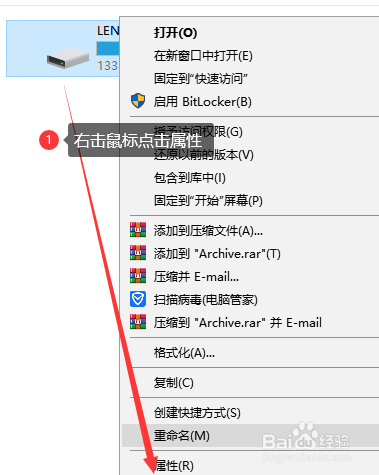
2、右击C盘,在弹出的对话框中点击属性
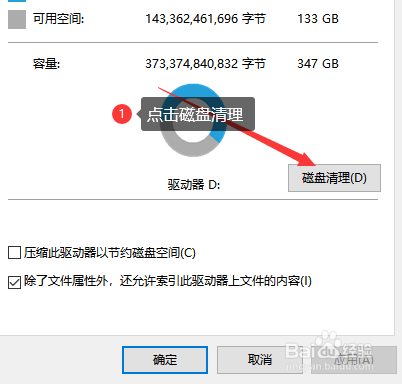
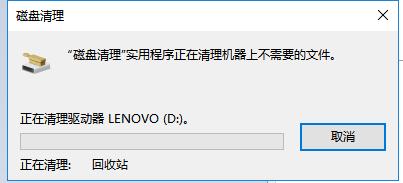
3、点击弹出的磁盘清理
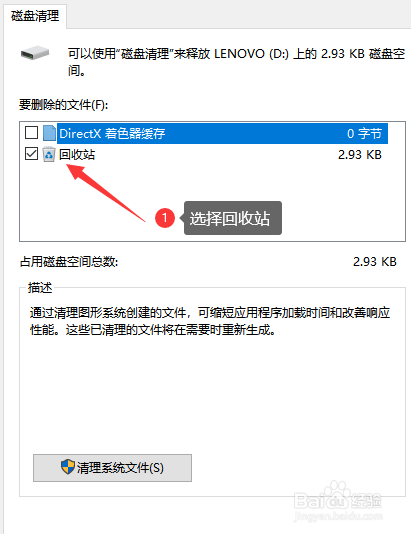
4、选中回收站并点击确定
5、等待清理的完成
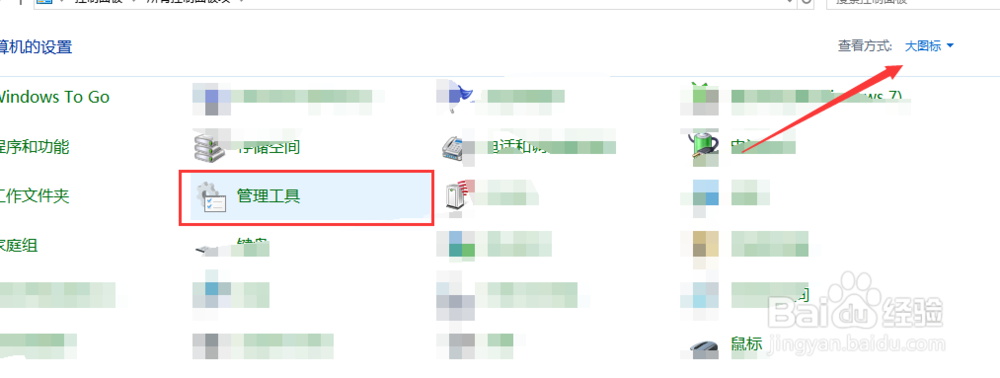
6、打开控制面板,选择为大图标,找到选择管理工具
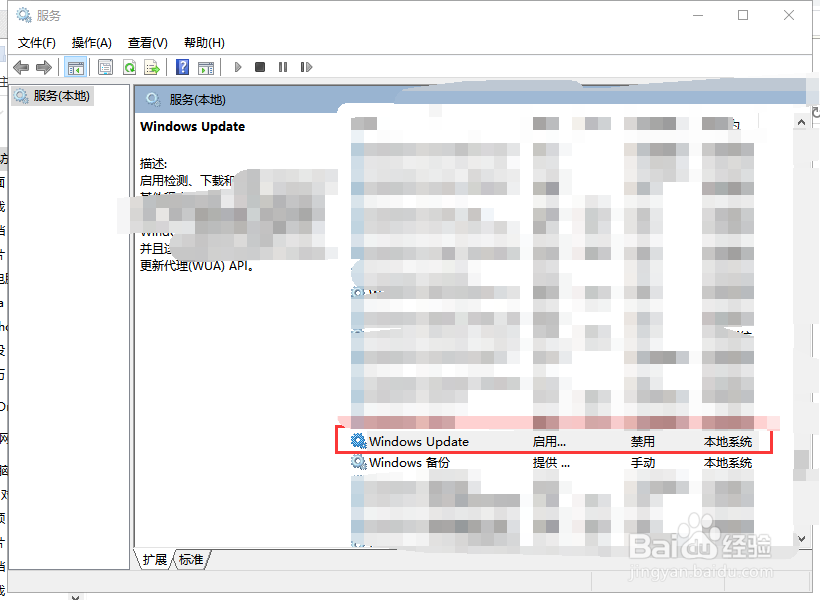
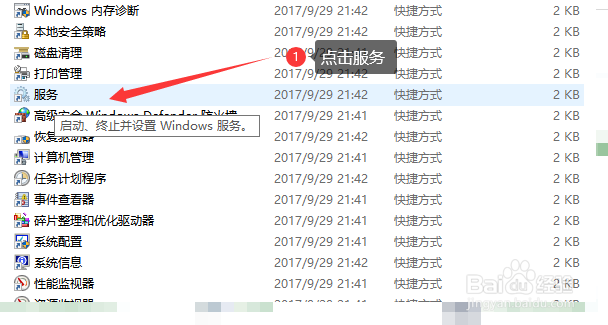
7、点击进入服务,将window update更新关闭
8、总结:
首先清理C盘,也就是系统运行的盘符,安装软件应该在其他盘符,关闭window更新,更新会占用更多的C盘资源,导致卡顿
声明:本网站引用、摘录或转载内容仅供网站访问者交流或参考,不代表本站立场,如存在版权或非法内容,请联系站长删除,联系邮箱:site.kefu@qq.com。
阅读量:178
阅读量:120
阅读量:146
阅读量:36
阅读量:152