随心所欲使用迅雷7的框选批量下载功能
1、一、下载并安装最新版本软件
首先下载并安装最新版本的迅雷7,版本不得低于7.1.6.x。
2、二、使用框选批量下载功能
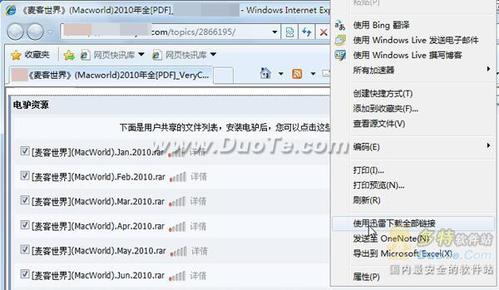
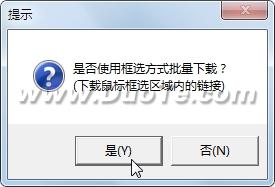
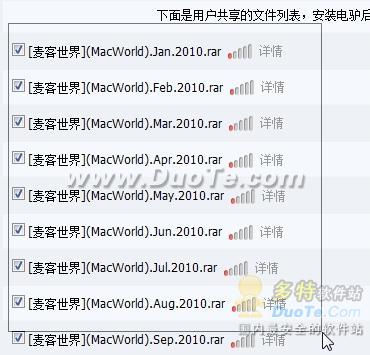
接下来,我们要启动IE浏览器,然后打开欲下载资源的网页。右击空白处,选择“使用迅雷下载全部链接”命令(如图1),会弹出如图2所示窗口来询问我们是否要启用该功能。单击“是”按钮,我们只要用鼠标开始框选(如图3),之后就会出现下载窗口。所选取区域中可下载的资源就被抓取到了,十分方便。 图1 使用迅雷下载全部链接 图2 确认启用该功能 图3 框选欲下载的资源
3、三、使用增强型批量下载
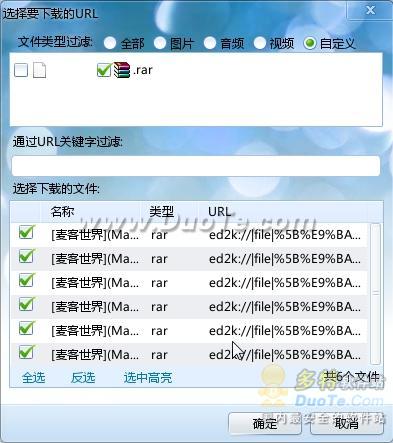
迅雷7的批量下载功能有了很大增强,并能够让我们更好地“选择性下载资源”(如图4):1.我们不仅可以在上方选择“文件类型过滤”,然后在“全部”、“图片”、“音频”和“视频”中选择同一类型文件;2.也可以单击下方的文件类型前的复选框,用来选择欲批量下载的文件;3.还可以在“通过URL关键字过滤”后面输入相应的关键字来过滤欲下载的文件,比如选择只从video.server.com上来的文件;4.我们甚至还可以像在 “资源管理器”中选择文件一样,配合Ctrl或Shift键来在“选择下载的文件”下方批量选择相应的文件;5.最后还可以单击下方的“全选”、“反选”或“选中高亮”按钮来配合选择。 图4 增强型批量下载功能
声明:本网站引用、摘录或转载内容仅供网站访问者交流或参考,不代表本站立场,如存在版权或非法内容,请联系站长删除,联系邮箱:site.kefu@qq.com。