怎样用WORD把EXCEL的多行多列数据变成一列?
1、小编举个简单的例子哈,简单例子演示具体操作方法。
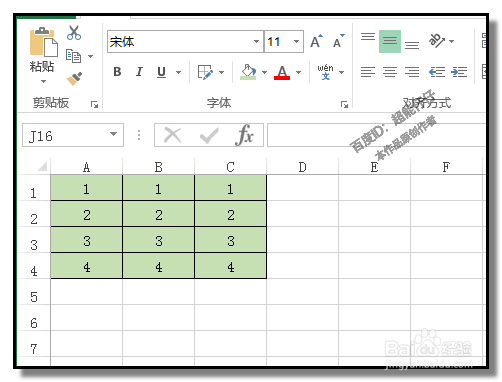
比如,下图中的表格数据,
2、接下来,开始操作啦,
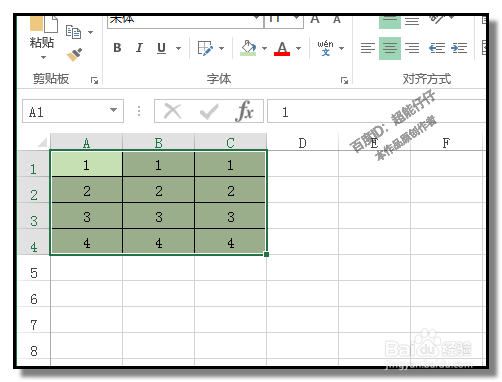
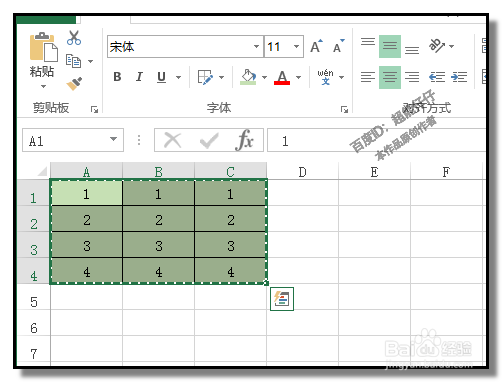
首先,选择表格数据。然后,CTRL+C 复制。
3、打开WORD文档,新建文档。
定位好光标位置。然后,在粘贴这里的下拉按钮点下,弹出的菜单中点最后一个:只保留文本
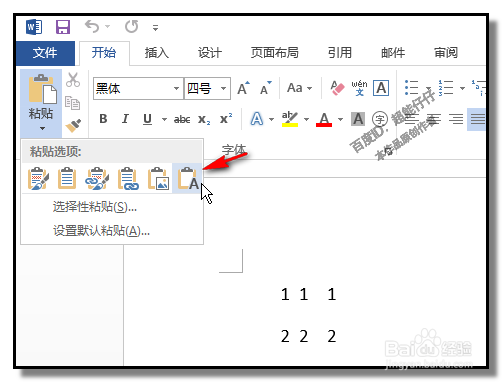
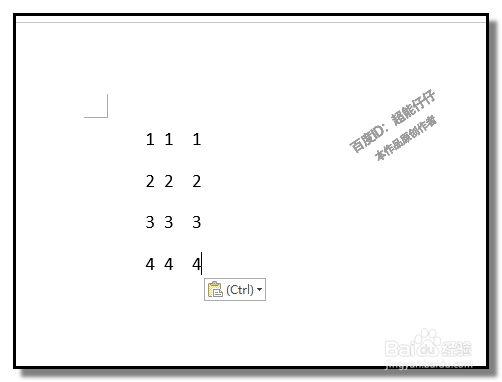
4、本来有表格边框的数据,现在只显示为数据。
现在,数据还是保持在4行3列的状态,并且中间有空格。
5、那么,我们还要进行下一步的动作。
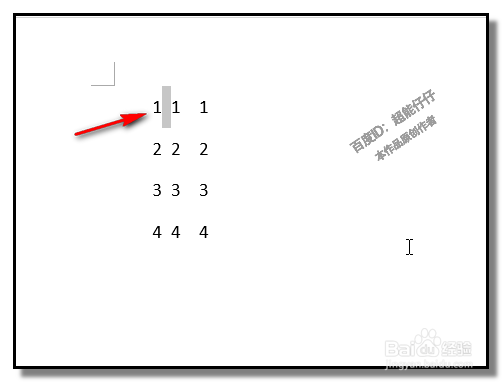
如下图所示,选中空格,再按下CTRL+C 复制。
CTRL+H 调出查找和替换对话框,
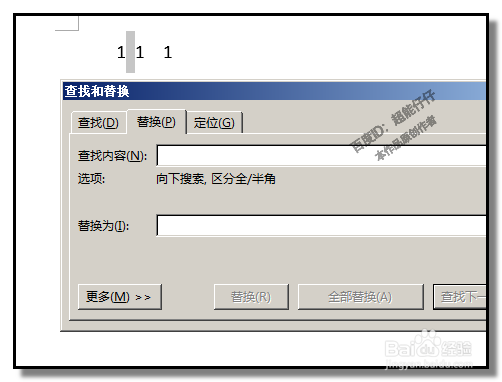
6、光标定位在查找内容右侧的输入框,CTRL+V 把刚才复制的空格粘贴出来。
然后,在替换为右侧的输入框中输入:^p

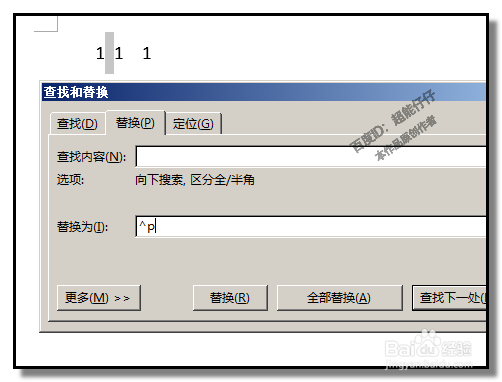
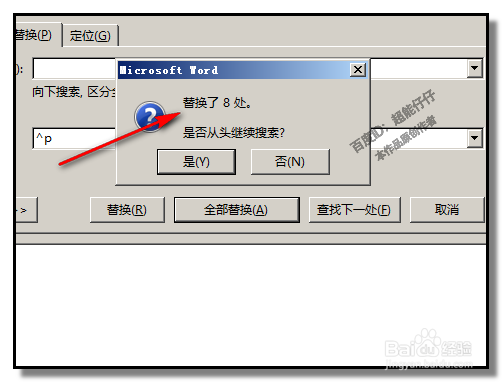
7、按下:全部替换
弹出系统提示,提示替换了8处,关闭对话框。
看到文档中的本来4行3列的数据变成了一行了。
(声明:本文首发:百度经验;本文禁止转载,违者必究!)
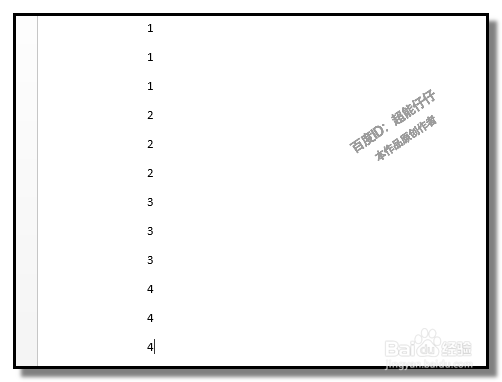
8、接着,把这一列数据选中并复制。
然后,转到EXCEL工作表中,光标定位好单元格,再执行粘贴。效果如下图所示。


9、看起来很多步,其实,熟练后操作起来,非常快的。也不用记函数。
不过,哪种方法更适合自己就用哪种哈,没有硬性规定。反正,小编觉得这种方法很不错啦。
声明:本网站引用、摘录或转载内容仅供网站访问者交流或参考,不代表本站立场,如存在版权或非法内容,请联系站长删除,联系邮箱:site.kefu@qq.com。
阅读量:114
阅读量:21
阅读量:39
阅读量:164
阅读量:115