佳能cp910照片打印机如何连接wifi
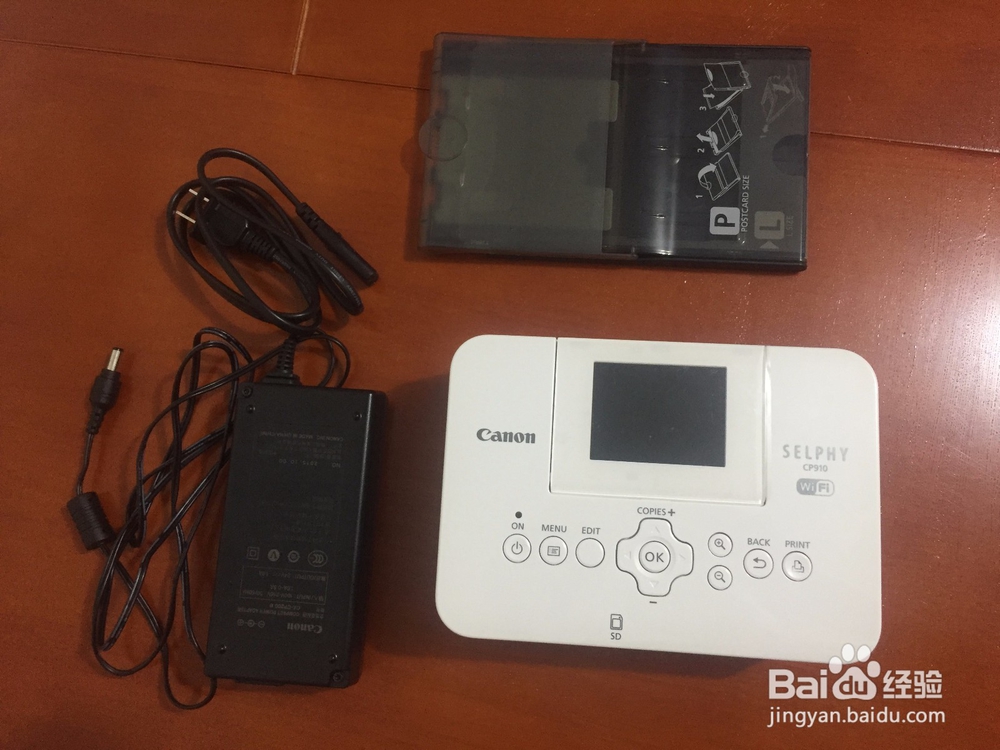
1、1.首先,你的有一台佳能cp910照片打印机,小编这里有这么一台。
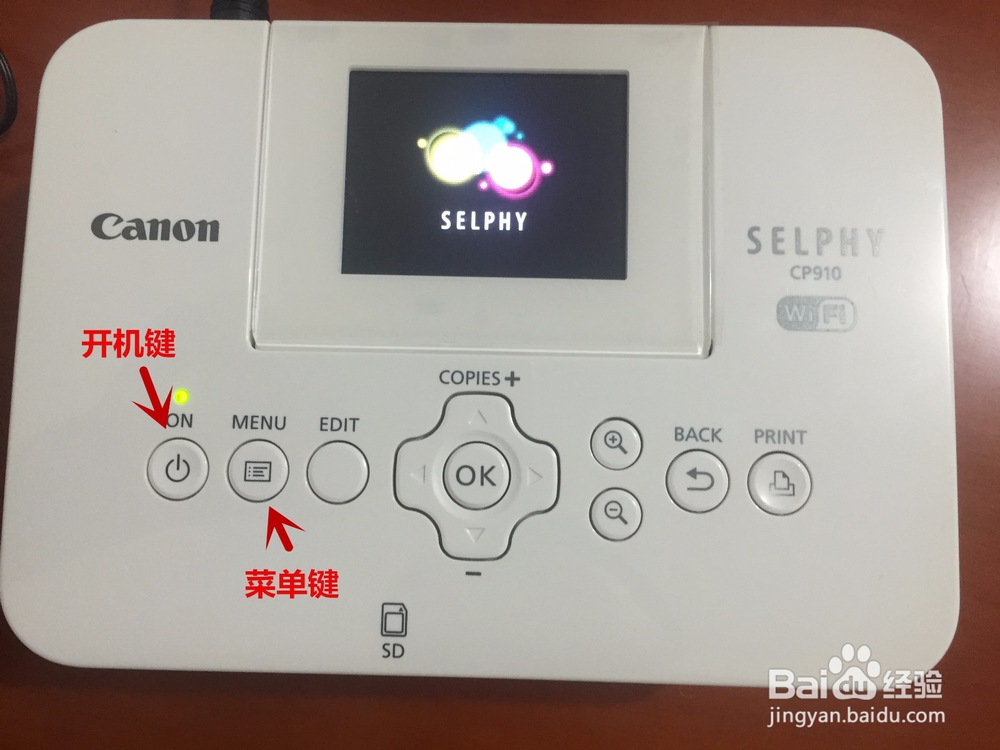
2、2.将设备接通电源,开机。点菜单键进入菜单。
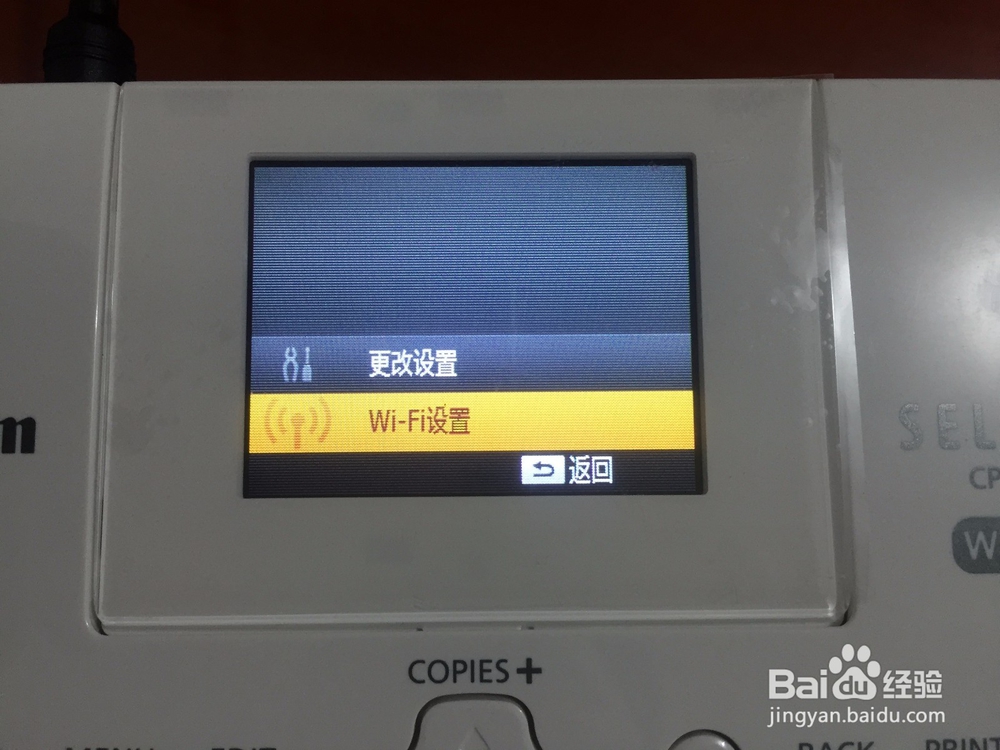
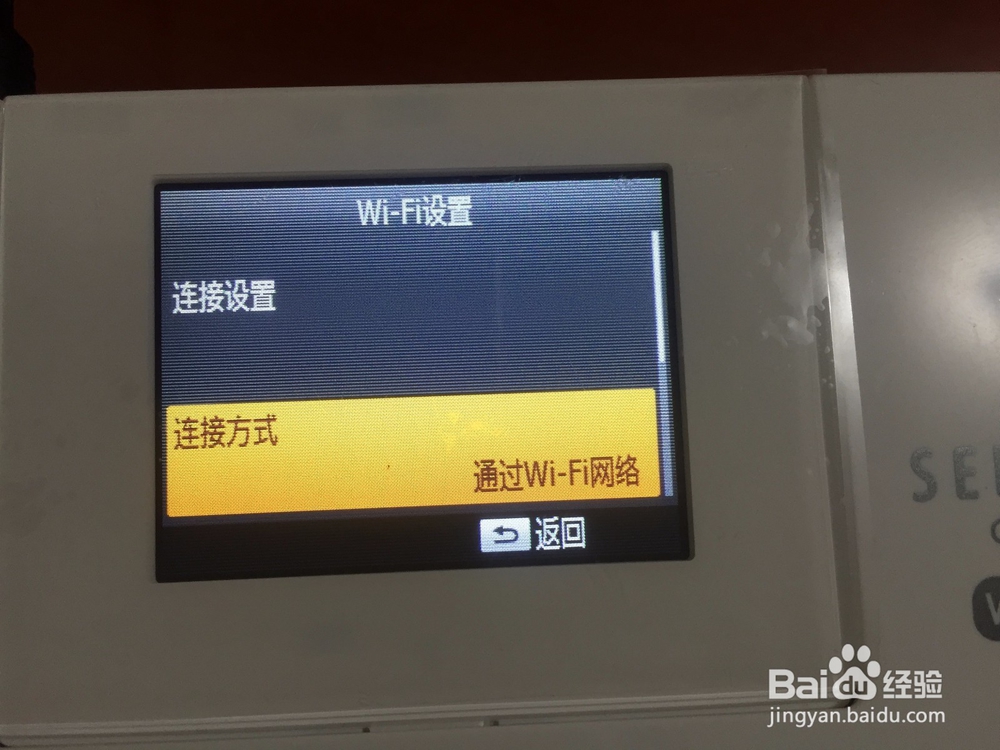
3、3.在菜单中选择”WI-FI设置“——”连接方式“——”通过WI-FI网络“
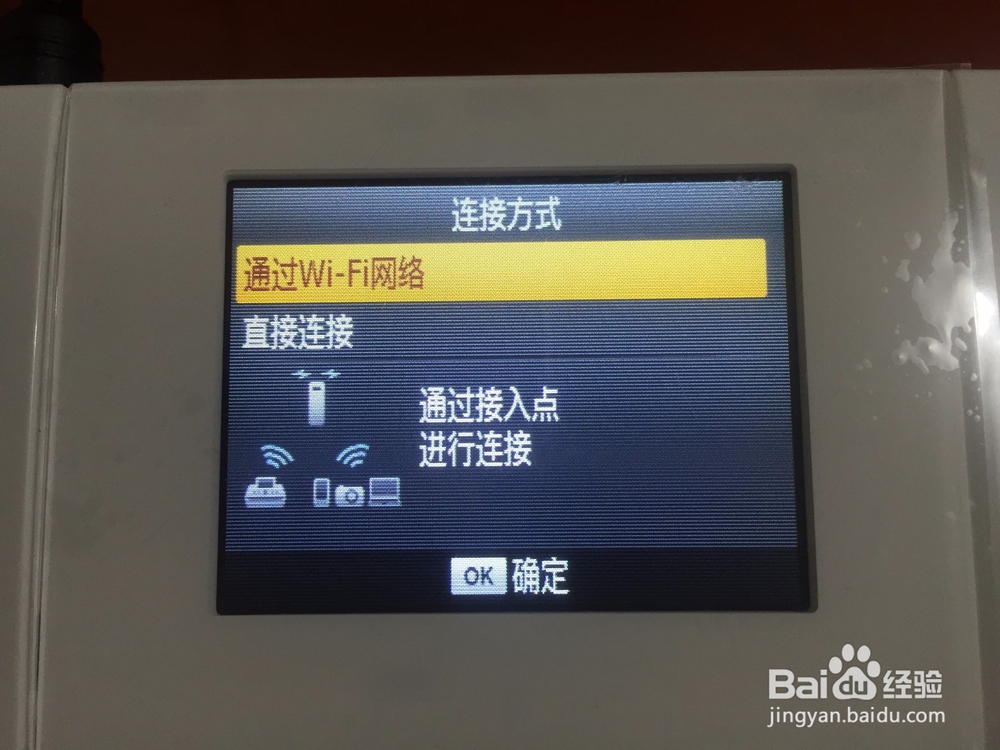
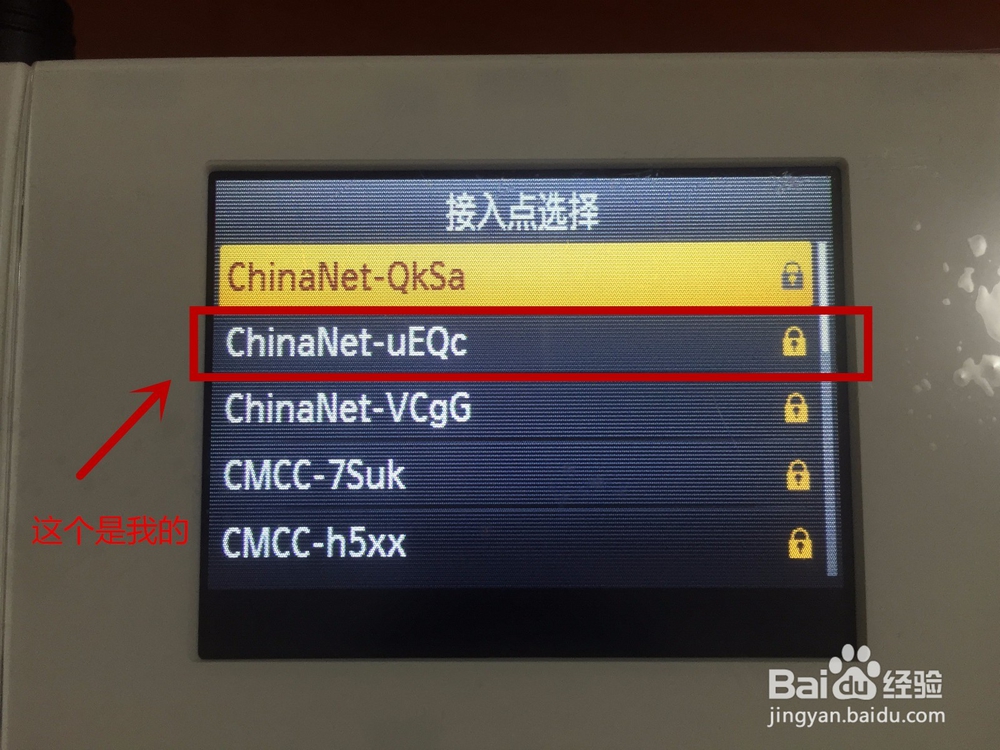
4、4.选择”搜索接入点“,会出现”接入点选择“界面。
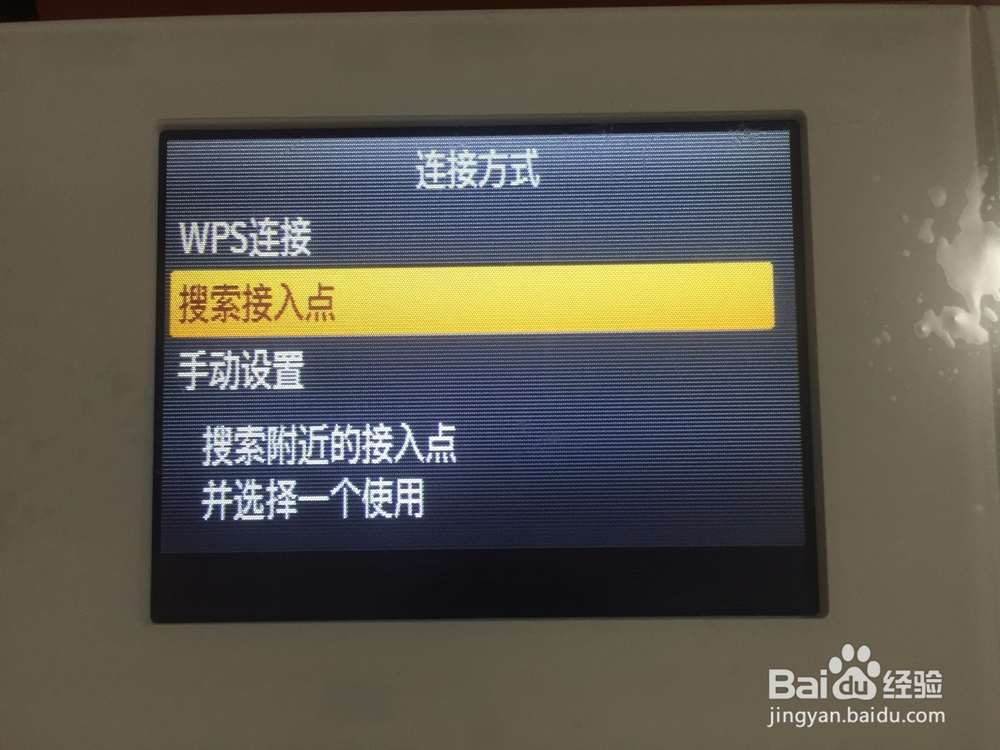
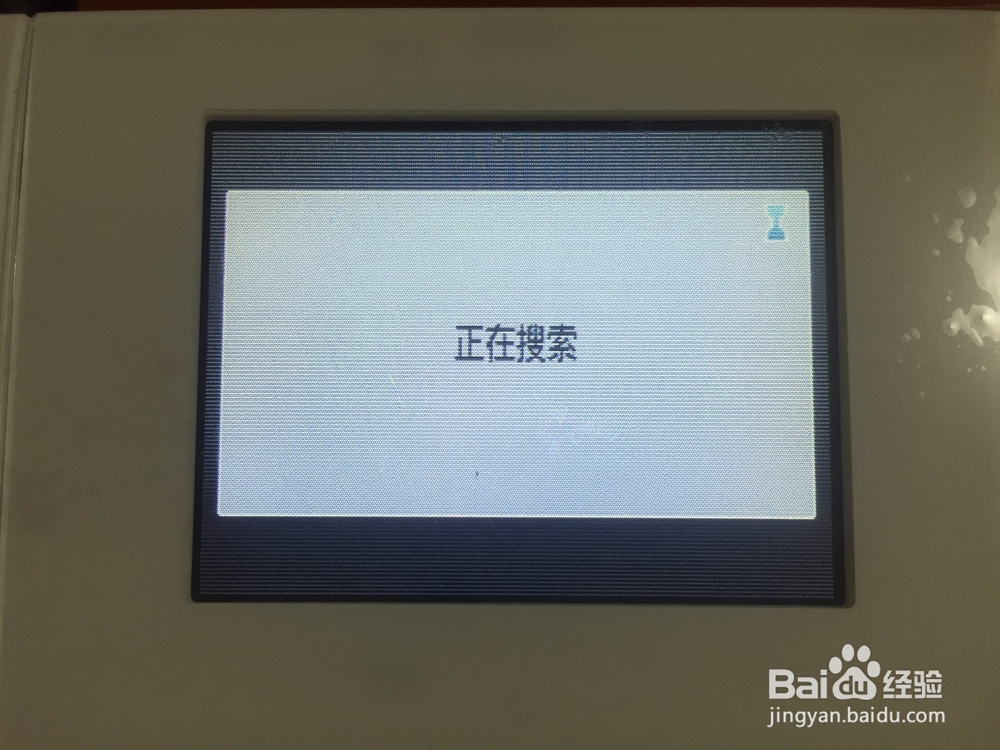
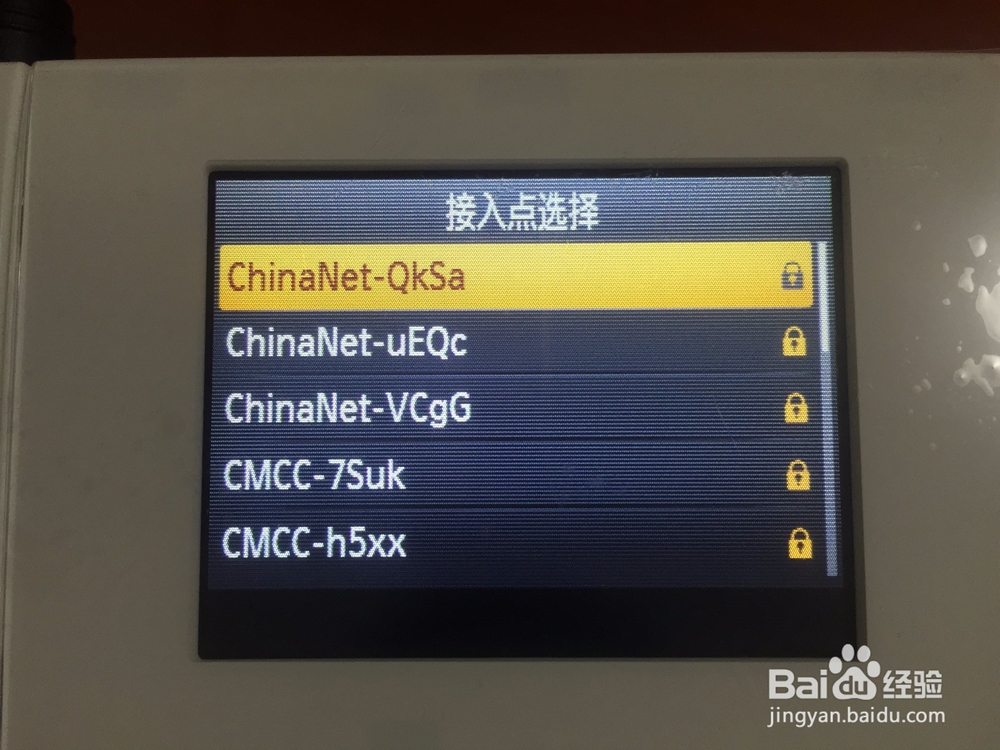
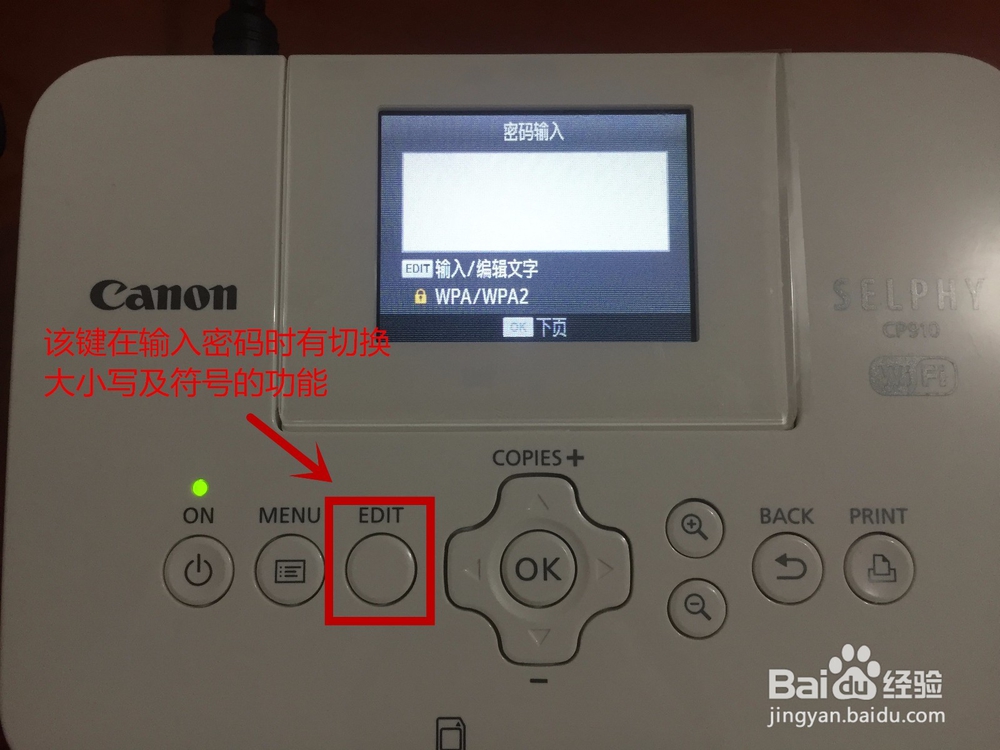
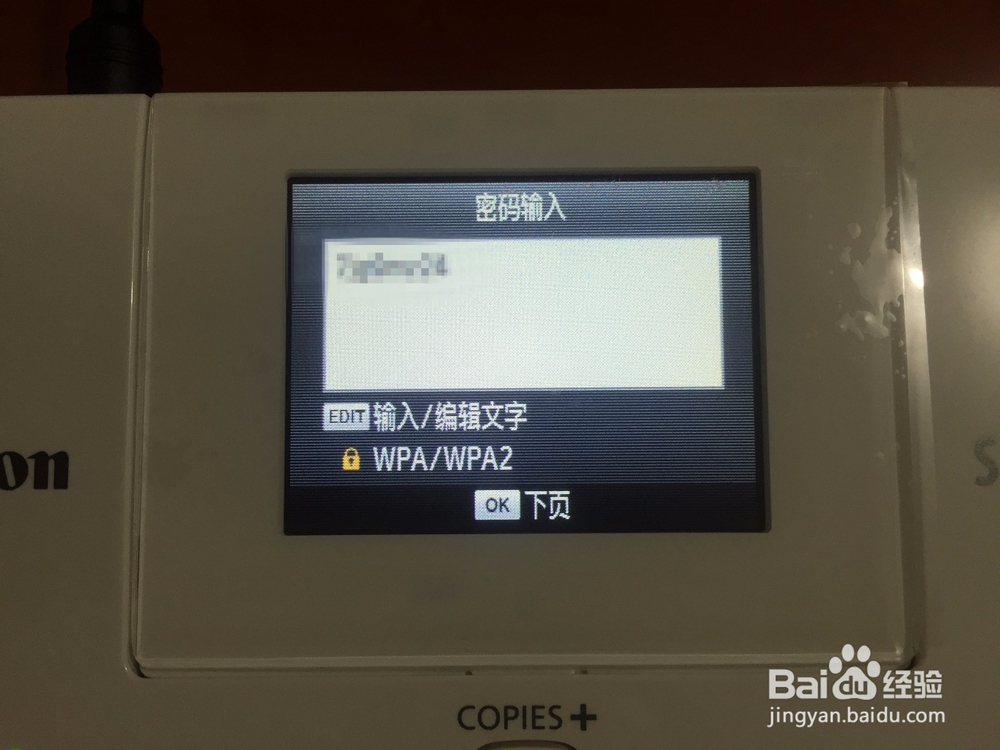
5、5.选择自己的wifi信号,进入,点击”EDIT“键输密码。这个要注意,”EDIT“有切换大小写及符号的功能。这个机器在输入密码的时候要用方向键+OK键选择字母。
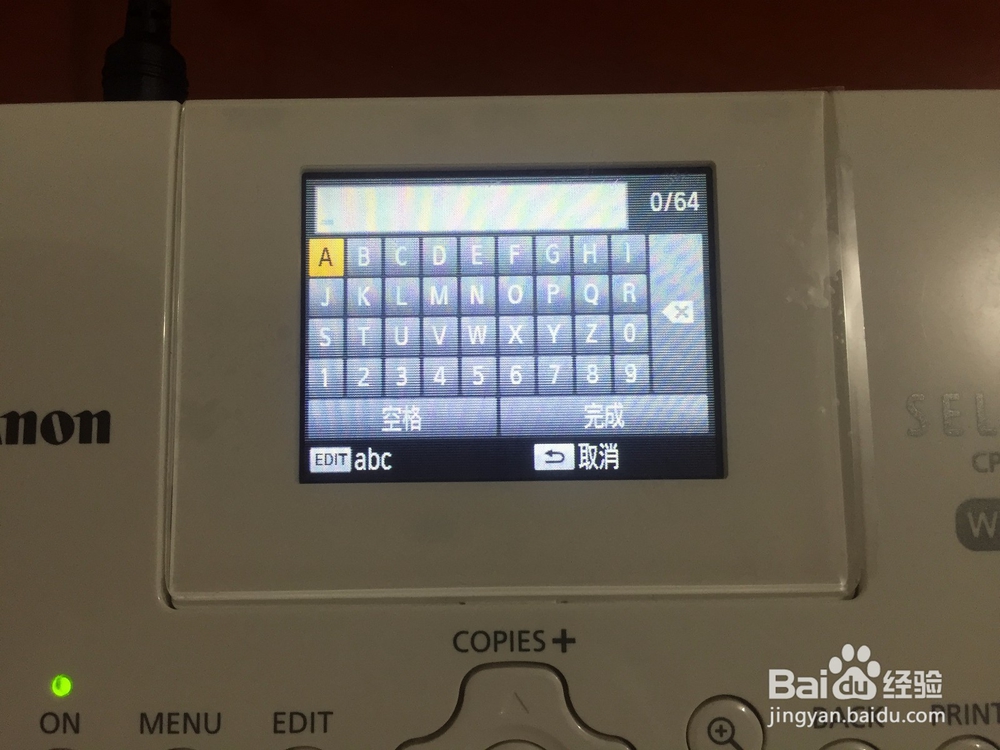
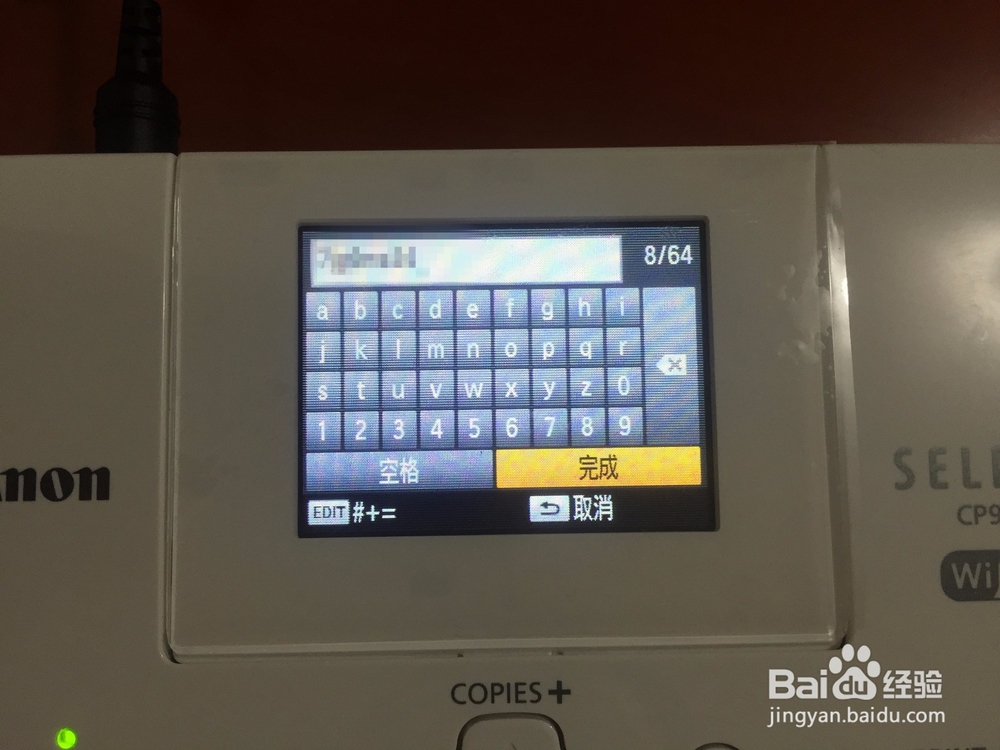
6、6.密码输入完后选择”完成“,在密码输入界面点”OK“
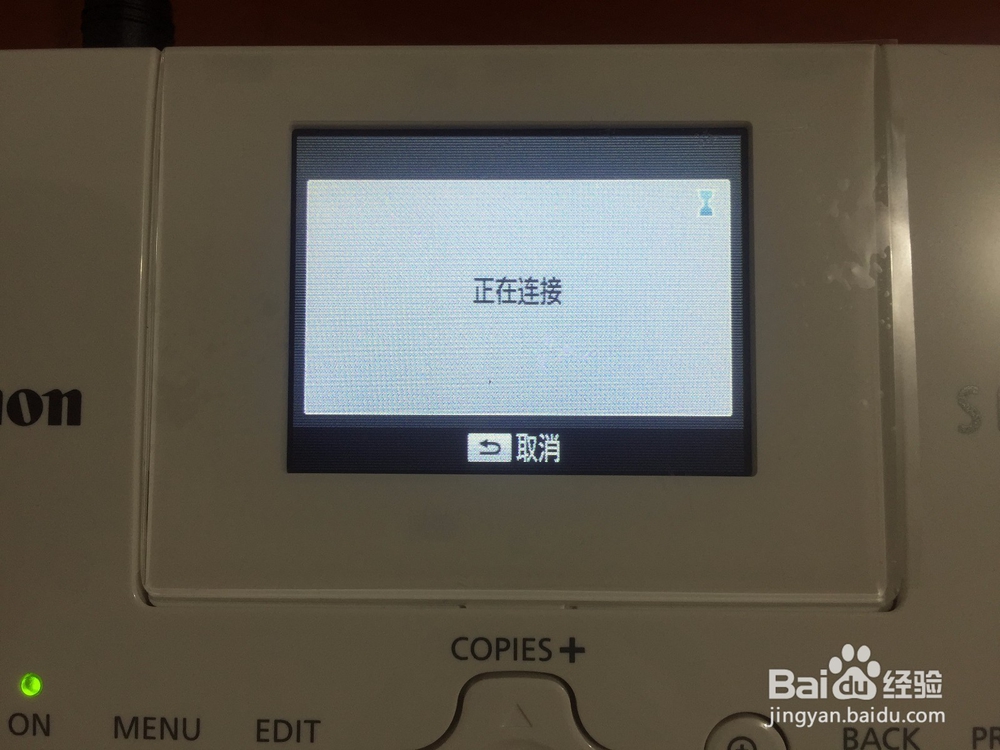
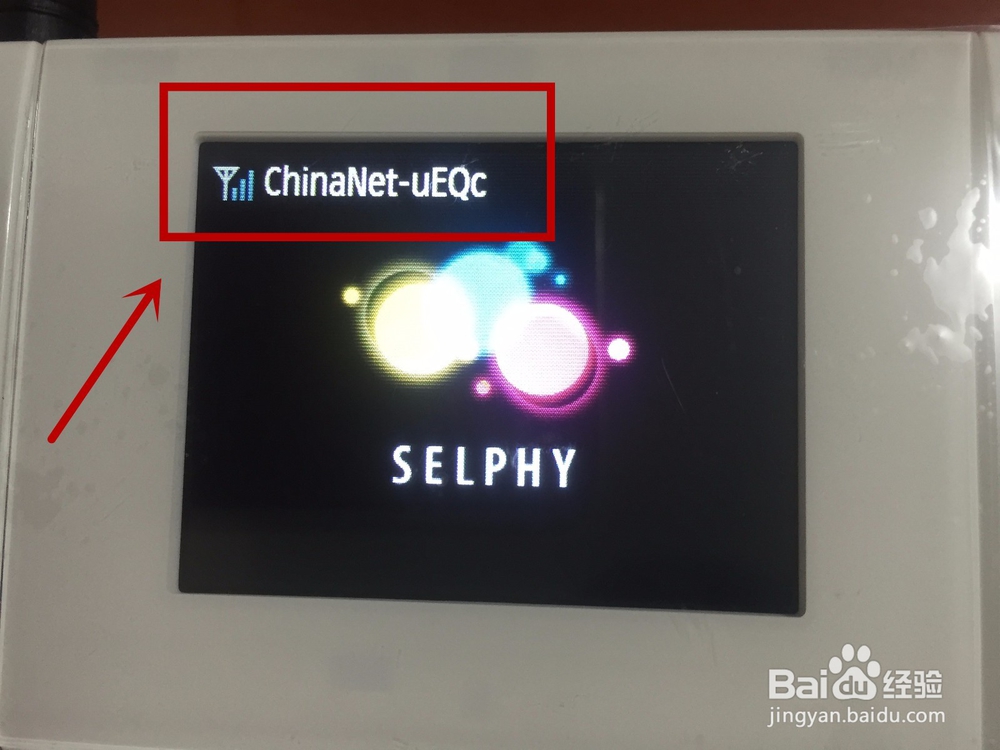
7、7.这是系统会连接wifi,当连接成功是,界面左上角会出现wifi名称。说明我们连接成功。
声明:本网站引用、摘录或转载内容仅供网站访问者交流或参考,不代表本站立场,如存在版权或非法内容,请联系站长删除,联系邮箱:site.kefu@qq.com。
阅读量:193
阅读量:33
阅读量:191
阅读量:64
阅读量:147