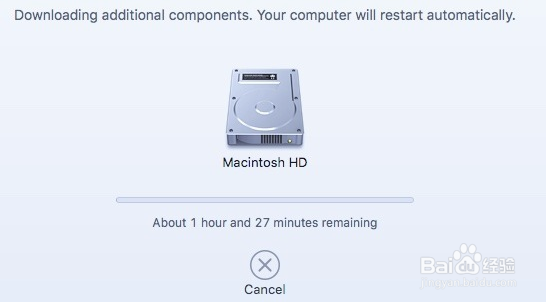
如何使用VMware Fusion安装Mac OS
1、请注意,您需要安装VMware Fusion的8,如果你想安装埃尔卡皮坦。 您可以随时检查兼容性指南 ,看看哪个操作系统是由不同版本的VMware软件的支持。 简单地向下滚动产品发行版本列表框中,选择您的VMware Fusion版本

2、现在打开VMware Fusion的,然后点击File和New,开始创建新的虚拟机

3、一个窗口会弹出,您可以从光盘或映像安装,也可以从其他几个选项中进行选择

4、这里我们可以去两种方式无论是。 如果你从App Store下载的OS X,你会选择从光盘或映像安装 。 如果你只是想用恢复分区在Mac上,你会选择从恢复分区上安装OS X。
从光盘或安装图像
选择此选项,然后单击继续 。 现在你需要选择光盘或图像,继续安装。 来吧,在屏幕底部的使用点击其他光盘或光盘映像按钮,浏览到OS X的位置安装应用程序,这应该在应用程序文件夹下的定位

5、单击打开它现在应该在列表中显示出来。 现在,您可以选择它,然后单击继续开始安装

6、在向导的最后一个屏幕会给你的所有设置的摘要
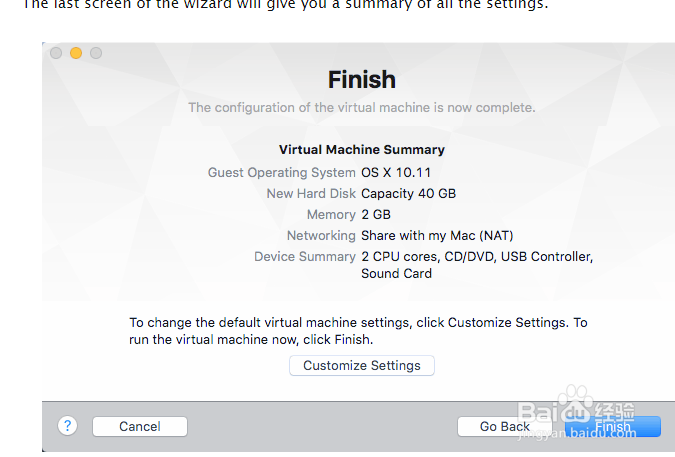
7、如果一切正常,继续前进,单击Finish启动虚拟机。 你会被询问是否要保存虚拟机,以便给它一个名称,并选择一个位置。 点击保存虚拟机应该在几分钟后启动。 然后,您将看到苹果标志出现,进度条

8、一旦完成后,你会得到你选择语言的屏幕。 点击箭头,你会看到OS X实用工具屏幕
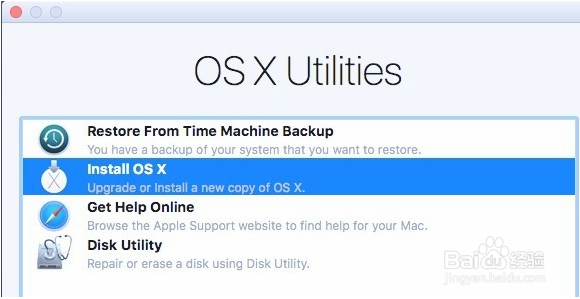
9、选择安装OS X,然后单击继续 。 现在,你会得到安装屏为你的OS X版本单击继续以开始安装

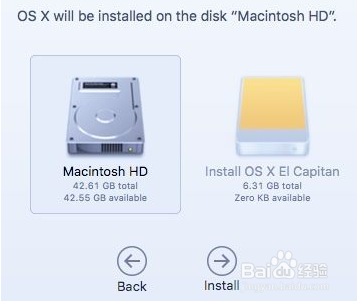
10、同意许可协议,然后选择要OS X安装到硬盘驱动器。 这应该说的Macintosh HD和对虚拟机的大小,你的设置
单击安装和OS X现在将安装。 虚拟机将重新启动,你会以进度条再次得到苹果标志。 一旦安装完成后,OS X应该载入了,你应该能够登录到桌面。 呼! 一个漫长的过程的一种,但相当直接的
11、从恢复分区安装
如果选择从恢复分区选项安装 ,这个过程几乎是一样的。 首先,它会加载一个屏幕,它会寻找恢复分区,如果它发现它,它会弹出一个对话框,以节省您的虚拟机。 给虚拟机的名称和位置,然后单击保存 。
接下来,您将得到同样完成配置屏幕像上面显示它给你的虚拟机设置的摘要。 单击完成 ,并在虚拟机窗口将加载。
其次,苹果标志会出现进度条。 同样,你会得到,你必须选择语言,然后OS X实用工具屏幕画面。 这里唯一的不同是,你选择重新安装OS X,而不是安装OS X,这是在以前的方法的选项
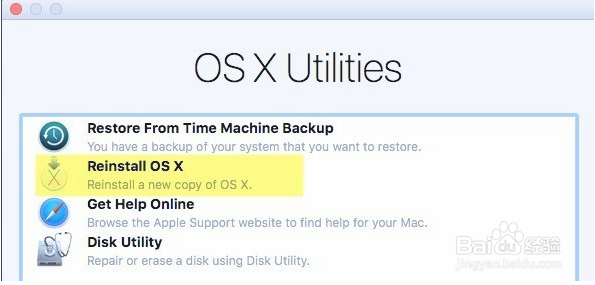
12、现在,您将得到相同的OS X安装界面,所以点击安装按钮继续。 对于这种方法,但是,你必须下载OS X了苹果的服务器。 所以,你会得到一个消息,说明你的资格已经得到验证。 点击继续

13、接受许可协议,然后选择你要安装OS X到硬盘上。 点击安装,然后你会得到,你必须登录苹果商店的屏幕

14、在这一点上,OS X将下载并可以根据您的Internet连接需要一段时间