PS图案图章的制作以及运用
1、【第一步】打开Photoshop 软件,点击文件—新建弹出对话框,调整宽高度以及分辨率,点击确认建立画布。


2、【第二步】把图片拖进PS里面,摁住Ctrl,鼠标左键点击图片图层缩略图,图片区域形成了选区。



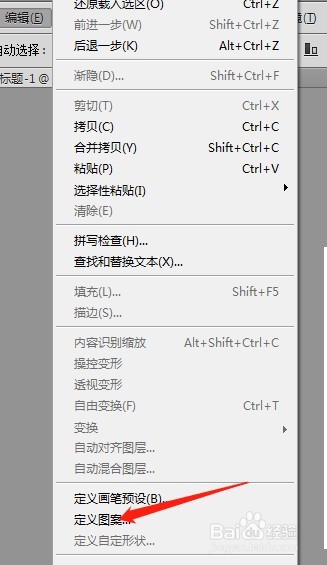
3、【第三步】菜单栏中,选择编辑,下拉选项中点击定义图案,弹出对话框,修改名称,点击确认。

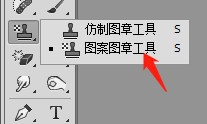
4、【第四步】另外新建一个画布,点击工具栏中的图案图章,鼠标指针变成圆圈。

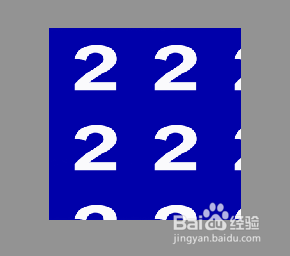
5、【第五步】点击喷枪样式的小三角,出现下拉框,找到刚才定义的图案并选中,摁住左键画布进行完全涂抹,就会出现若干个连续同样的图形。

声明:本网站引用、摘录或转载内容仅供网站访问者交流或参考,不代表本站立场,如存在版权或非法内容,请联系站长删除,联系邮箱:site.kefu@qq.com。
阅读量:156
阅读量:178
阅读量:48
阅读量:151
阅读量:116