Mapgis属性数据导出到Excel表的步骤
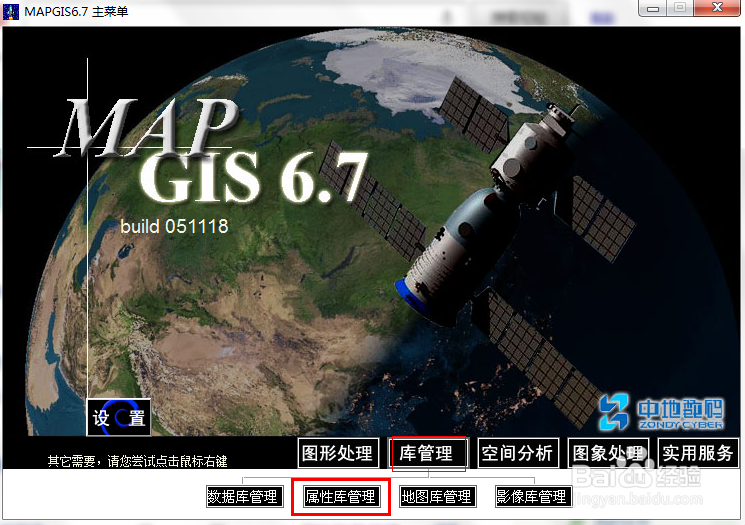
1、首先打开mapgis,找到--库管理--在找到--属性库管理。

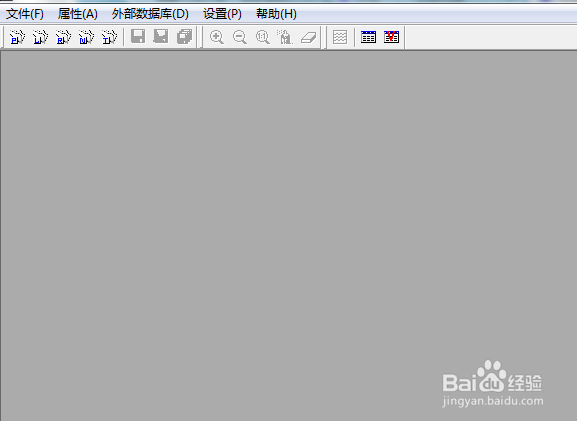
2、打开以后单击--文件--按钮,选择--导出--命令。
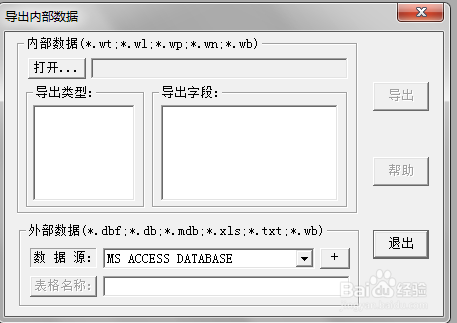
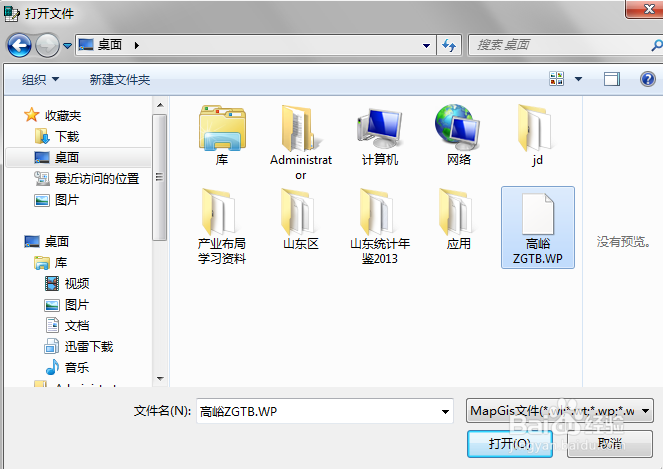
3、点击--打开--选择需要导出的区文件(.wp)
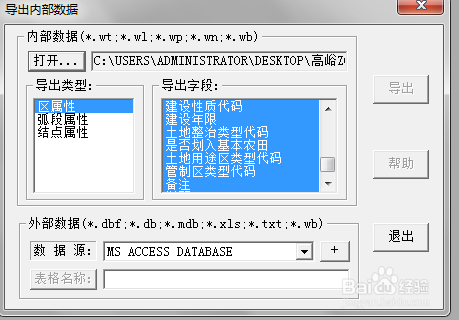
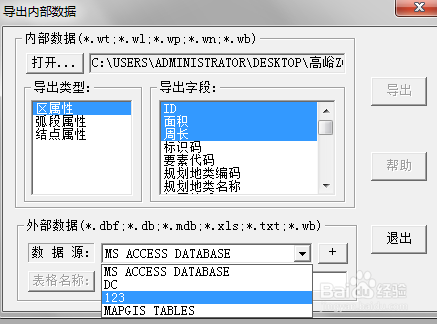
4、选择导出字段,选择你要导出的字段数据。然后再点击--数据源(+号)点击右边的--添加--按钮,选择即可。本经验以dbf为例(用EXCEL也能打开dbf)
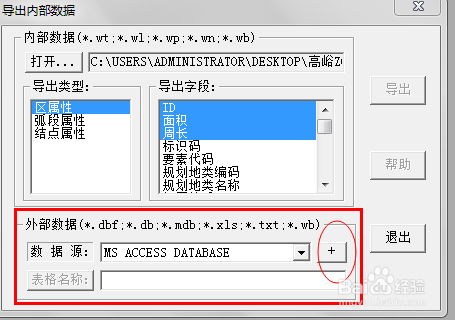
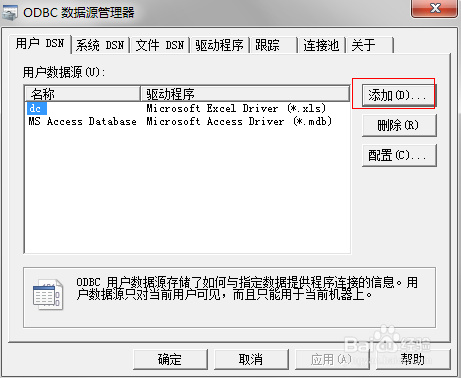
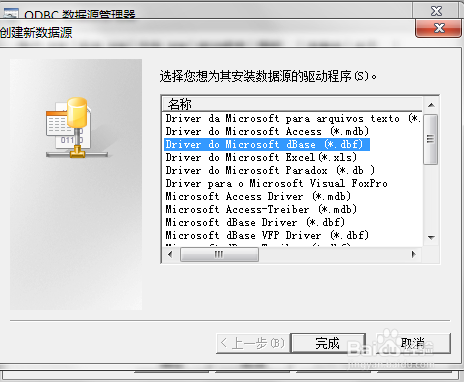
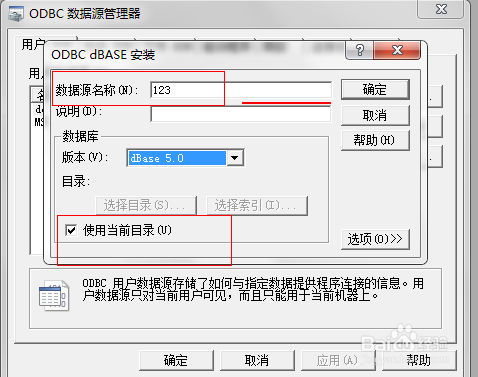
5、输入数据源名称本经验以123为例,然后点击 使用当前目录(关键一步)这时会出现第二张图片所示目录(我选择的是放在了桌面decktop)然后点击两次确定。
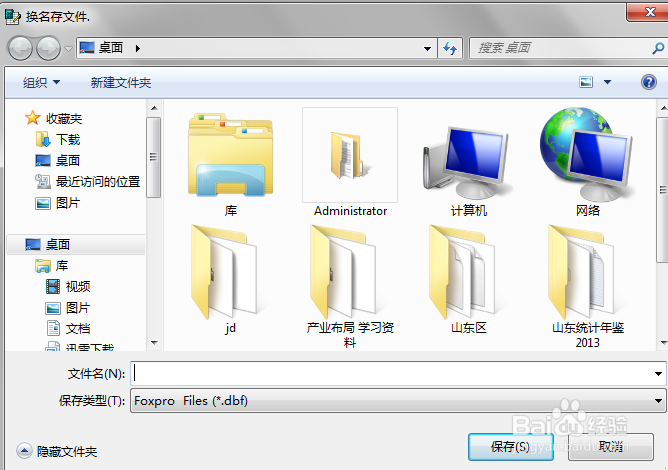
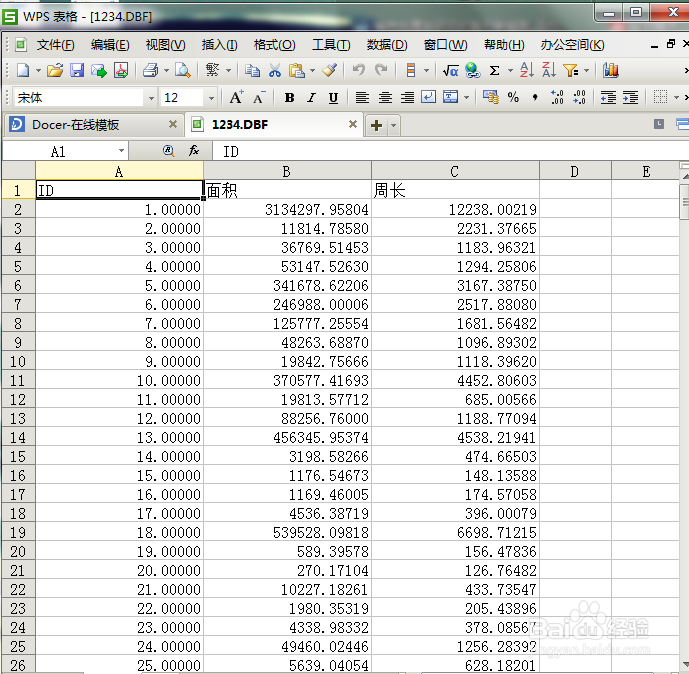
6、再次回到导出数据对话框,再点数据源右边的下拉菜单---找到前面的123文件,再点击--表格名称输入文件名,{本经验以“导出数据”为文件名}选择存储路径点击保存,最后点击导出,这时桌面上就会出现以1234为名字的dbf文件,打开就行了。
声明:本网站引用、摘录或转载内容仅供网站访问者交流或参考,不代表本站立场,如存在版权或非法内容,请联系站长删除,联系邮箱:site.kefu@qq.com。
阅读量:115
阅读量:122
阅读量:156
阅读量:23
阅读量:31