163邮箱怎么设置电子名片
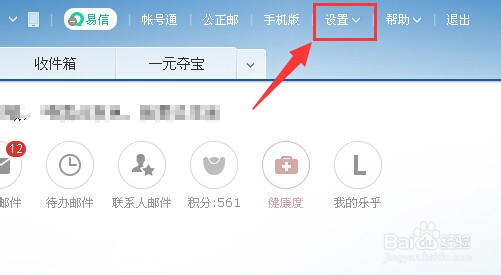
1、在完成163邮箱登陆之后,来到首页,再点击顶部菜单栏中的“设置”菜单。(如下图)
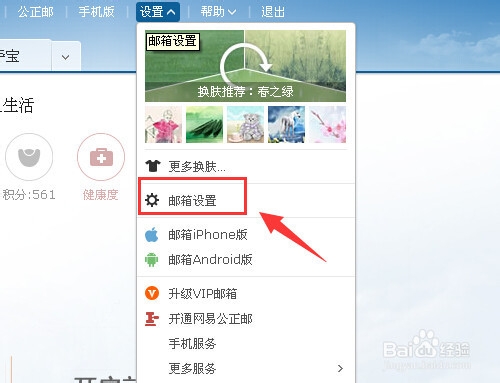
2、接着在设置下拉菜单中,找到并点击“邮箱设置”。(如下图)
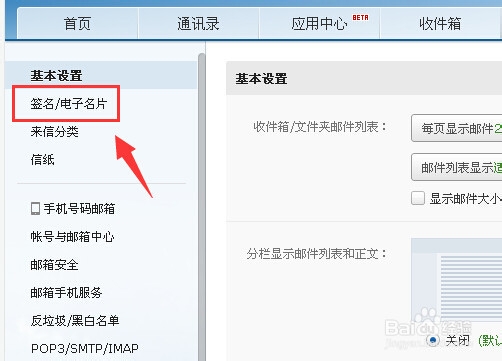
3、来到邮箱的基本设置页面,在点击左侧列表中的“签名/电子名片”。(如下图)
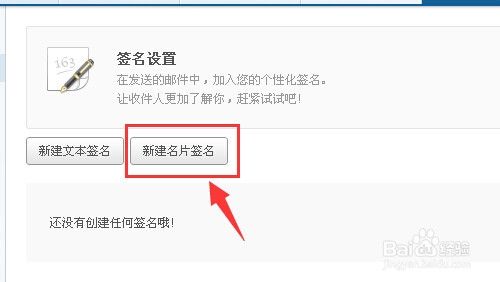
4、然后在前面设置下面,点击“新建名片签名”按钮。(如下图)
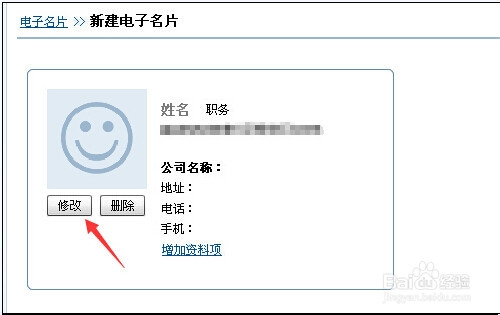
5、来到新建名片设置中,点击头像上的修改按钮,进行头像的上传和调整。(如下图)
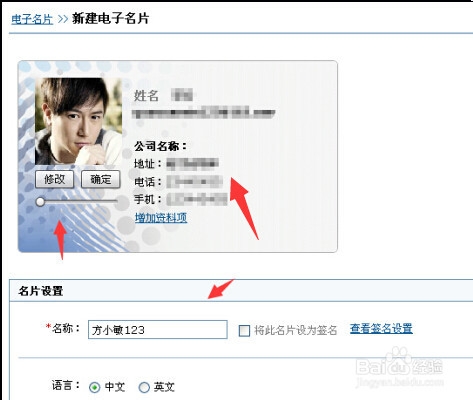
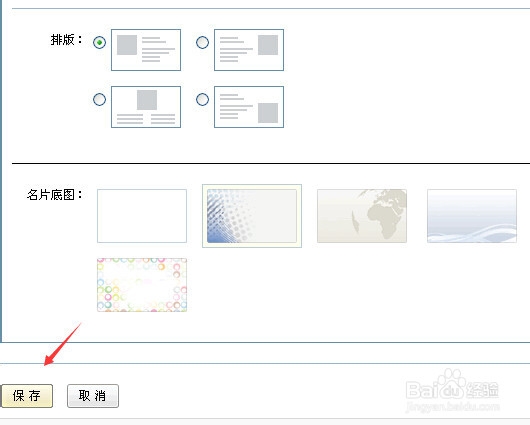
6、在头像上传完成之后,再填写相应的资料,比如公司名称、地址个人电话号码之类的,还可以进行名片的排版设置和名片背景色的选择,设置完成之后,再点击左下角的“保存”按钮。(如下图一、图二)
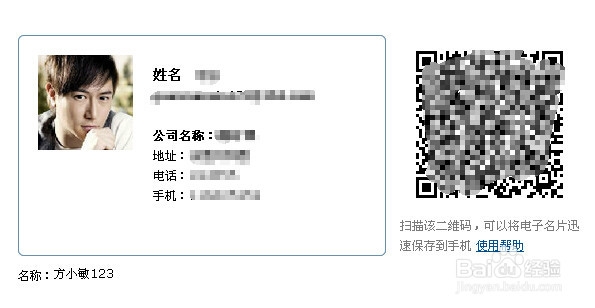
7、点击保存之后,就可以看到设置的名片效果,在右侧还有通过扫描二维码来保存名片到手机上。(如下图)
声明:本网站引用、摘录或转载内容仅供网站访问者交流或参考,不代表本站立场,如存在版权或非法内容,请联系站长删除,联系邮箱:site.kefu@qq.com。
阅读量:162
阅读量:81
阅读量:98
阅读量:33
阅读量:142