VirtualBox虚拟机怎么新建,添加创建虚拟主机
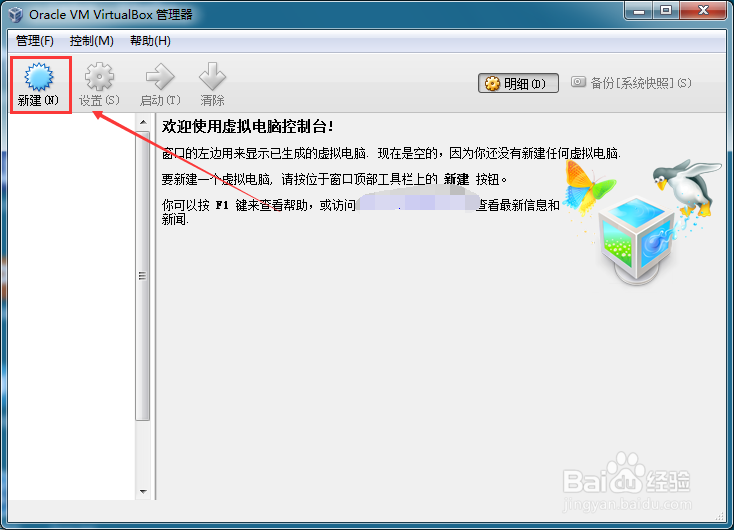
1、打开VirtualBox虚拟机后,点击VirtualBox虚拟机主界面上的新建按钮,如下图所示。
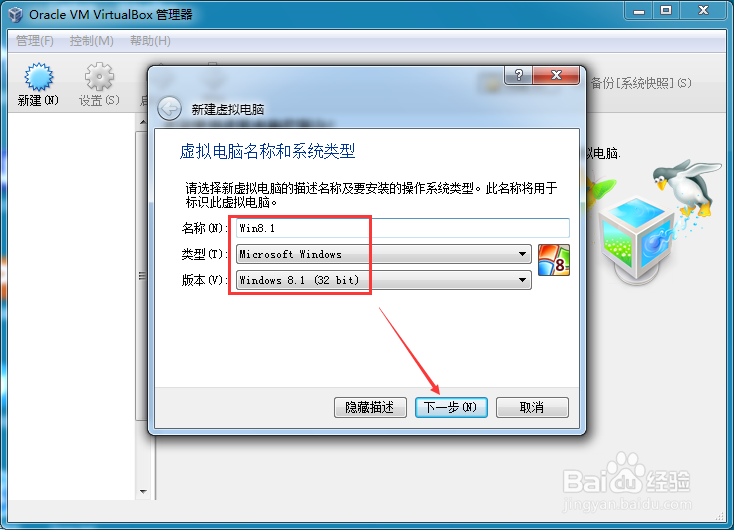
2、点击弹出新建虚拟机对话框,在名称里输入新建虚拟机的名称。选择你要安装系统的类型并选择版本,这里我选择的是Win8.1,然后点击下一步,如下图所示。
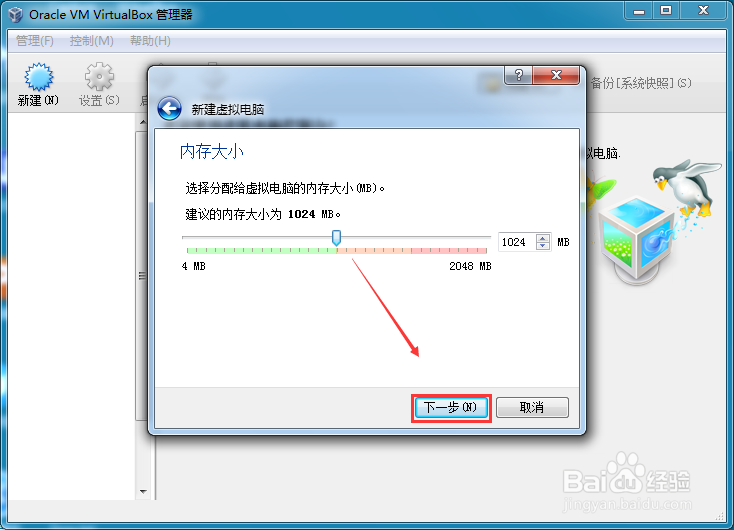
3、在新建虚拟机设置内存大小界面上通过移动滑块来调节虚拟机内存大小,这里建议默认的内存大小1024MB就可以了,然后点击下一步,如下图所示。
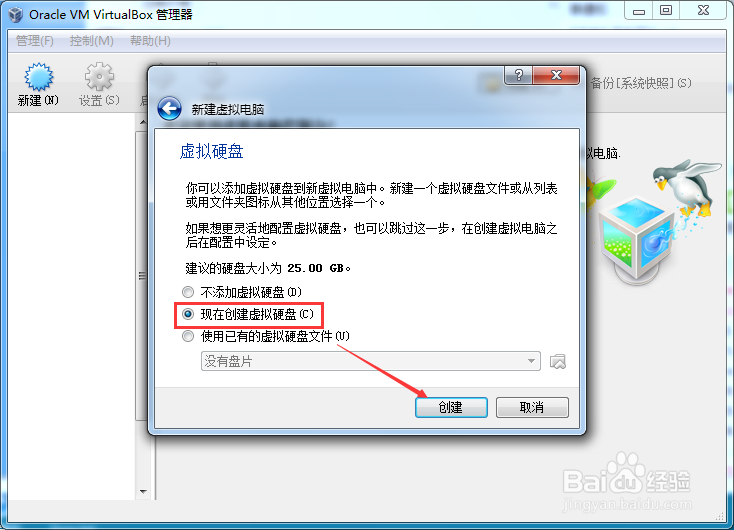
4、在新建虚拟机虚拟硬盘界面上,选择现在创建虚拟硬盘,然后点击创建,如下图所示。
注意:这里也可以不创建虚拟硬盘的。
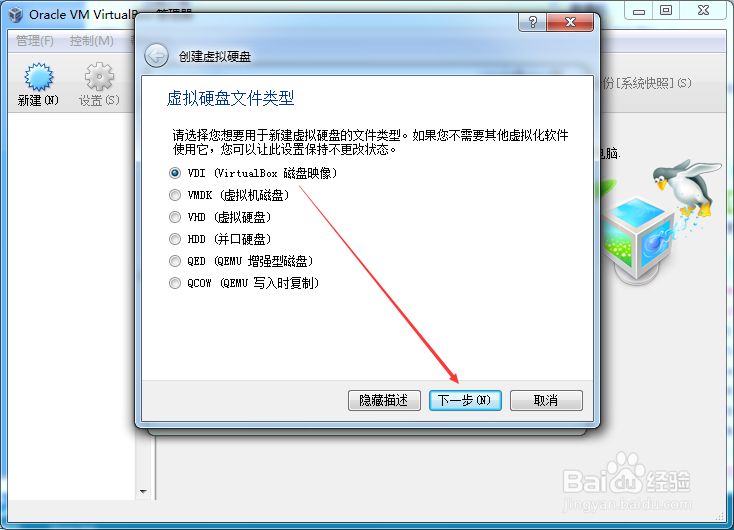
5、创建虚拟硬盘后,选择虚拟硬盘文件类型,这里根据自己的需要进行选择,这里我就选择了VDI,然后点击下一步,如下图所示。
6、在新建虚拟机硬盘存储在物理硬盘上界面,这里选择动态分配,然后点击下一步,如下图所示。

7、虚拟机文件位置和大小界面上,输入虚拟机名称,点击后面的文件夹图标可以选择虚拟机文件保存的位置,调节底下的滑块可以更改虚拟机硬盘的大小,然后点击创建,如下图所示。

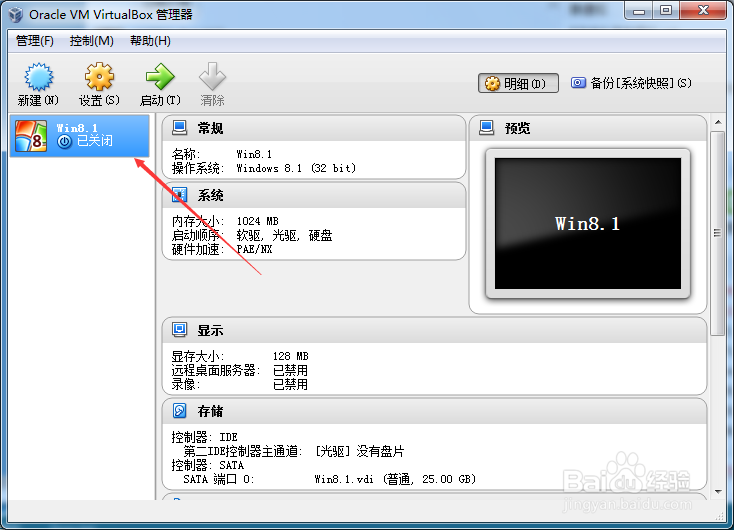
8、OK,VirtualBox虚拟机创建成功,VirtualBox虚拟机默认是关闭的。如下图所示。
声明:本网站引用、摘录或转载内容仅供网站访问者交流或参考,不代表本站立场,如存在版权或非法内容,请联系站长删除,联系邮箱:site.kefu@qq.com。
阅读量:41
阅读量:143
阅读量:63
阅读量:110
阅读量:110