已知圆的半径,在CAD中如何画圆
1、在CAD图中输入“c",如图所示

2、点击空格键,然后需要选择圆心坐标,如图所示

3、我们这里随机选择一点作为圆心,点击空格键,然后输入圆的半径,这里我们以半径50为例

4、再点击空格键,就生成半径为50的圆,如图所示

1、点击右上角绘图中的圆图标
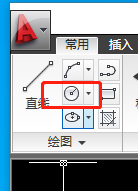
2、选择“圆,半径”
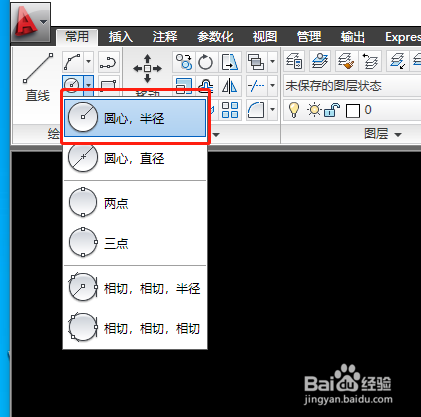
3、然后拖动鼠标,显示需要选择圆心

4、选中圆心后,输入半径,这里以半径50为例
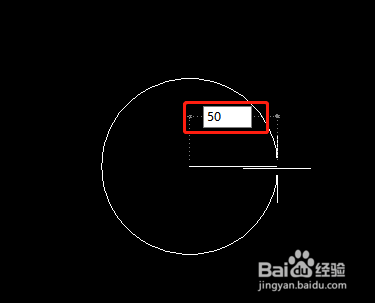
5、点击空格,生成半径为50的圆

1、方法一:输入C-空格-选择圆心-空格-输入半径尺寸-点击空格
方法二:选择绘图-圆-圆,半径-选择圆心-空格-输入半径尺寸-点击空格
声明:本网站引用、摘录或转载内容仅供网站访问者交流或参考,不代表本站立场,如存在版权或非法内容,请联系站长删除,联系邮箱:site.kefu@qq.com。