Excel表格如何合并和分离单元格?
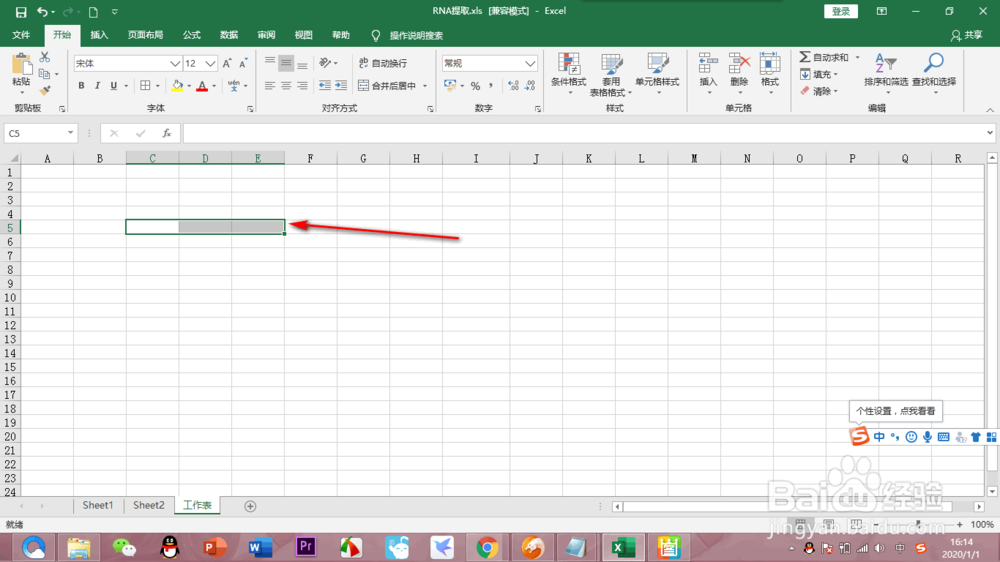
1、1.框选区域
我们先打开一个空白的Excel工作表,按住鼠标左键不松,拖拽出一个连续的区域。
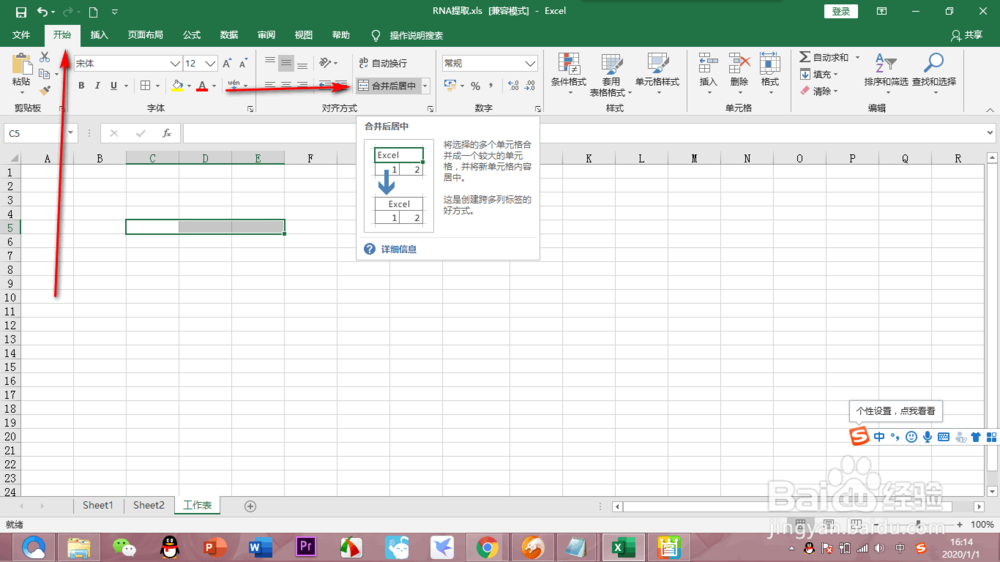
2、2.合并单元格
在上方的开始选项卡中找到合并单元格的按钮,鼠标点击合并单元格,如果仅仅合并单元格不要点击下拉箭头。
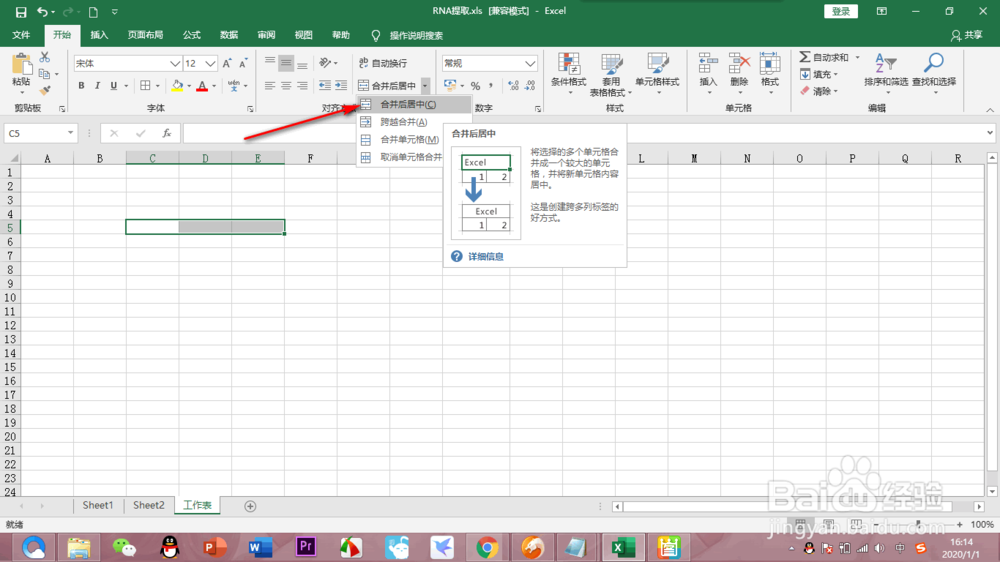
3、3.下拉箭头
如果你想进行详细的操作,可点击合并单元格按钮旁边的下拉按钮进行选择。
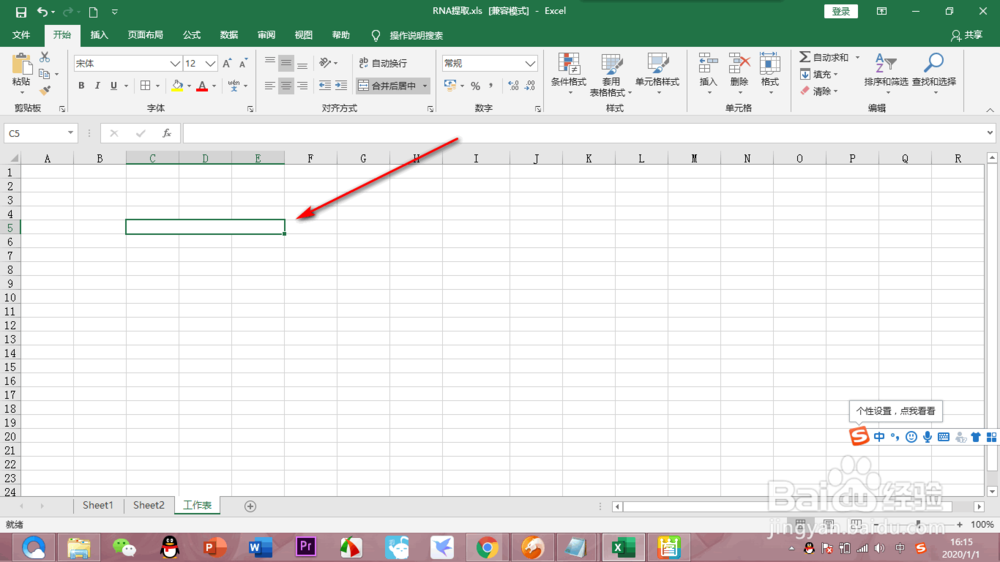
4、4.单元格合并
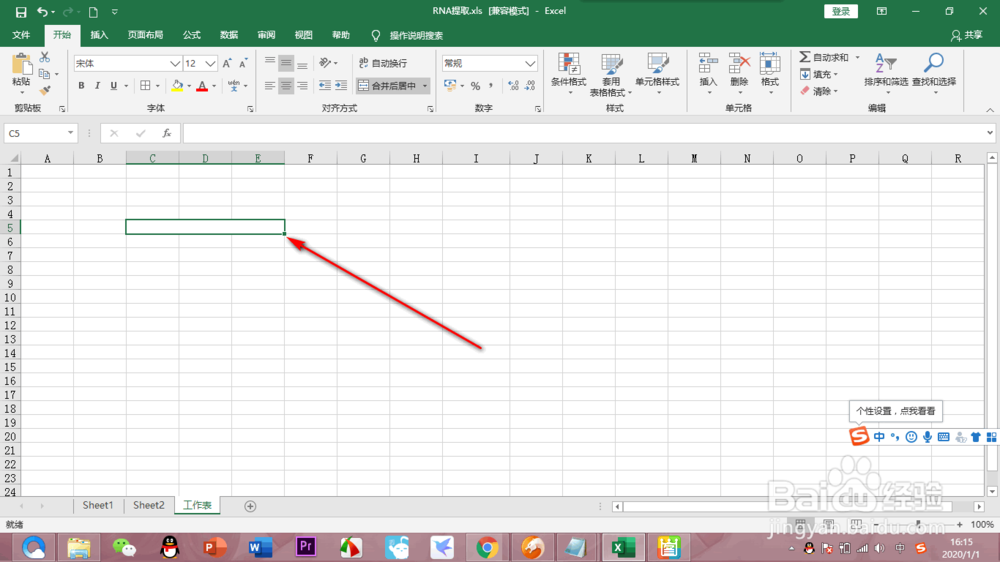
点击合并单元格之后可以看到之前选择的单元格已经合并了,鼠标移动到右下角处。
5、5.向右批量操作
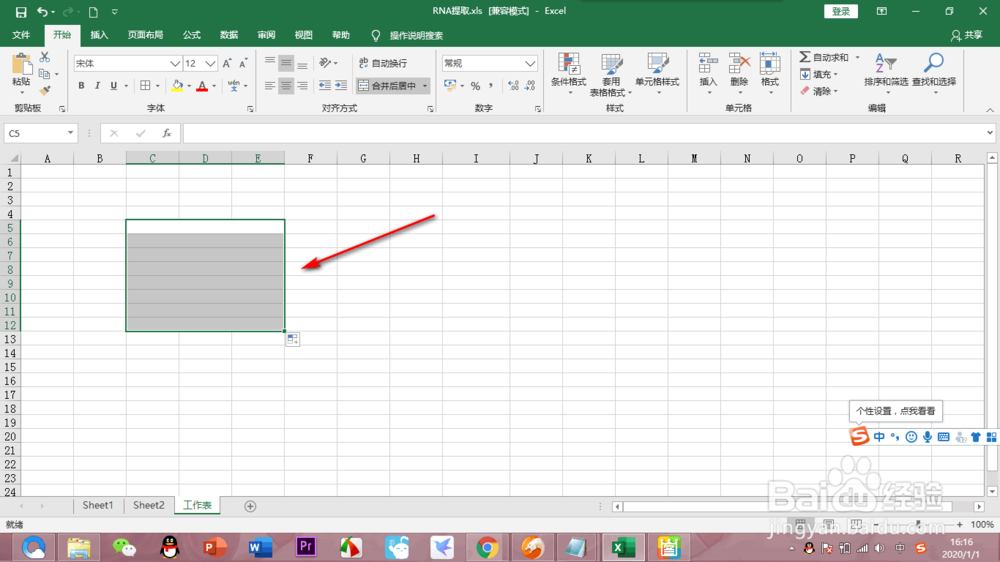
当鼠标变为黑色十字的时候,点击鼠标左键不松,向右拖拽鼠标,会直接将附近的单元格合并。
6、6.向左批量操作
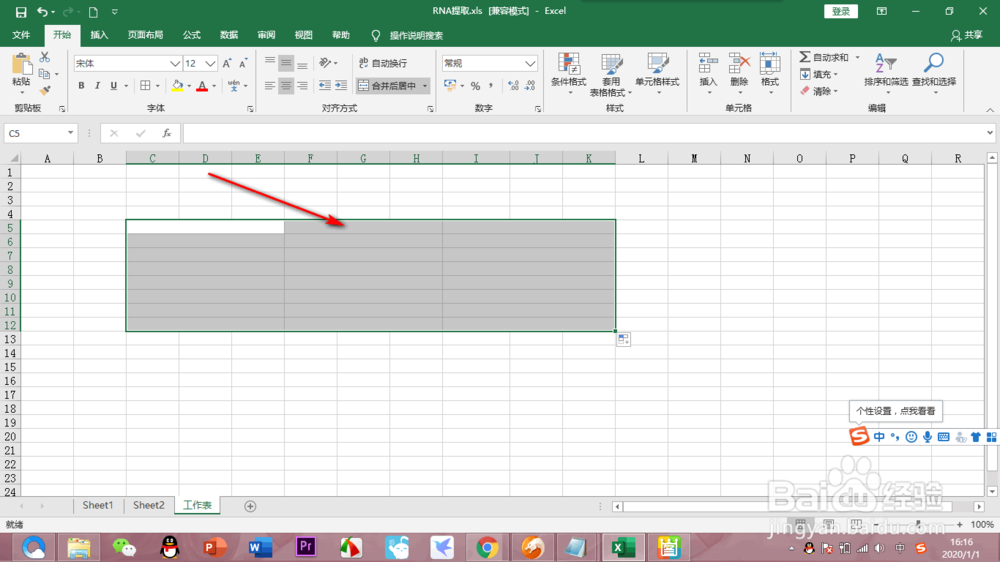
鼠标变为黑色十字的时候,点击鼠标左键不松,向下拖拽鼠标,同样会直接将附近的单元格合并。
7、7.单元格分离
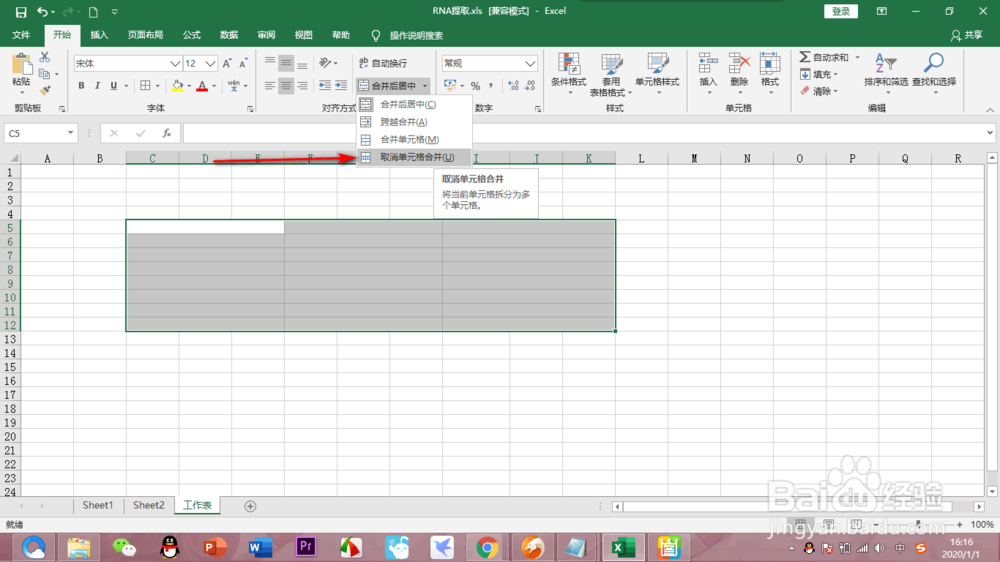
如果需要取消合并,点击合并单元格的下拉箭头——取消合并单元格即可将之前所选区域单元格分离。
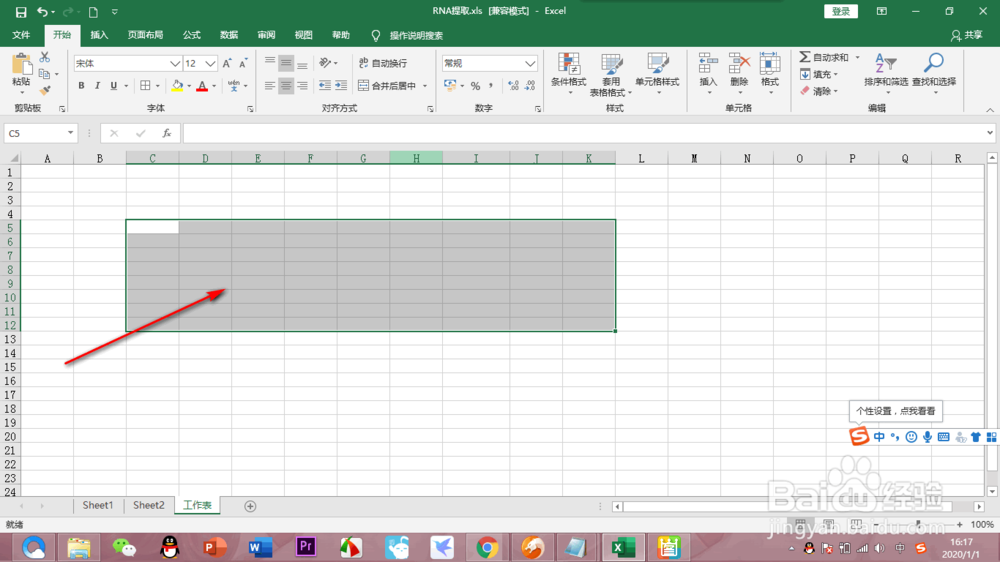
1、我们先打开一个空白的Excel工作表,按住鼠标左键不松,拖拽出一个连续的区域。
2、点击合并单元格的按钮。
3、如果你想进行详细的操作可点击合并单元格的下拉按钮进行选择。
4、点击合并单元格之后可以看到之前选择的单元格已经合并了,鼠标移动到右下角处。
5、当鼠标变为黑色十字的时候,向右拖拽鼠标,会直接将附近的单元格合并。
6、鼠标变为黑色十字的时候,向下拖拽鼠标,同样会直接将附近的单元格合并。
7、如果需要取消合并,点击合并单元格的下拉箭头——取消合并单元格即可将之前所选区域单元格分离。
声明:本网站引用、摘录或转载内容仅供网站访问者交流或参考,不代表本站立场,如存在版权或非法内容,请联系站长删除,联系邮箱:site.kefu@qq.com。
阅读量:95
阅读量:42
阅读量:22
阅读量:53
阅读量:49