如何使用VS2010打开VS2015/2013的的项目/代码
1、如果使用VS2010去打开VS2015上写的代码,会报错,弹出这两个框:
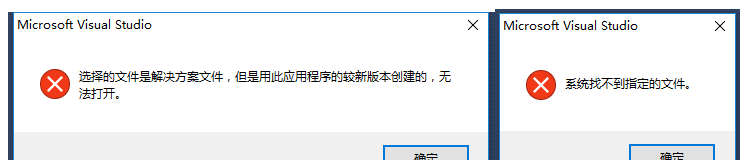
2、使用文本编辑器打开.sln文件,右键->打开方式->记事本,要修改的内容如下数字部分:
VS2015下的编译环境:
Microsoft Visual Studio Solution File, Format Version 12.00# Visual Studio 14VisualStudioVersion = 14.0.25420.1
MinimumVisualStudioVersion = 10.0.40219.1
VS2013下的编译环境:
Microsoft Visual Studio Solution File, Format Version 11.00# Visual Studio 2013VisualStudioVersion = 10.0.21005.1MinimumVisualStudioVersion = 10.0.40219.1
修改为VS2010:
Microsoft Visual Studio Solution File, Format Version 11.00# Visual Studio 2010VisualStudioVersion = 12.0.21005.1MinimumVisualStudioVersion = 10.0.40219.1
修改完之后,再去重新打开工程项目,双击.sln,发现可以打开了
打开已经完成了,接下来是运行Debug程序,可能会出现如下问题:
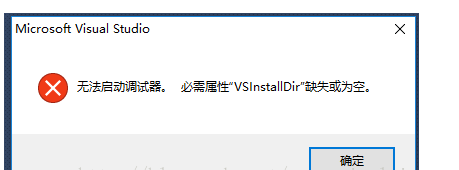
3、这是调试平台的问题,需要修改一下调试平台:
解决方案资源管理器->项目->右键打开->选择属性->配置属性->常规->平台工具集->将V140改为V100->应用->确定
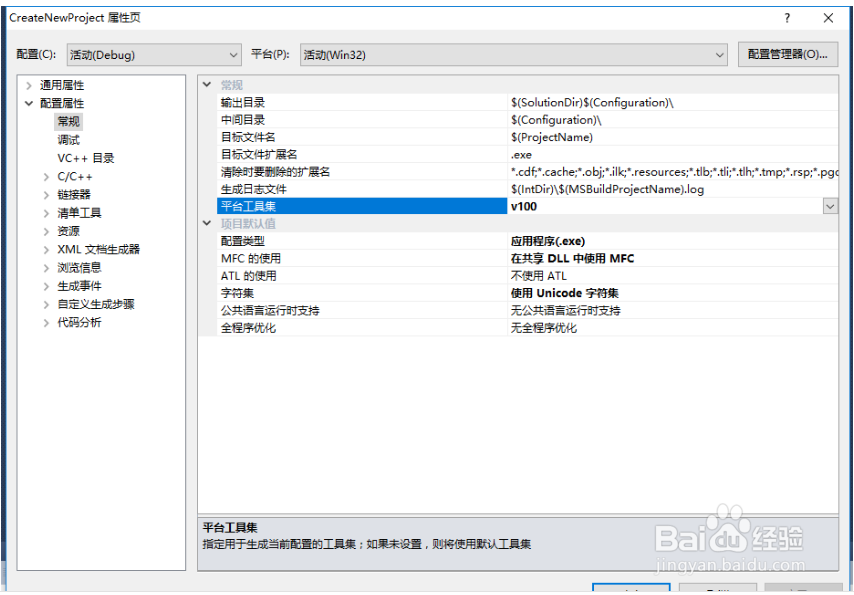
4、然后点击运行按钮,发现代码可以运行了
同样的方法,只要修改VS的编译环境和调试平台,代码就可以在VS2015,VS2013和VS2010上跑了
1、VS2015+VS2013双平台
··· 新建VS2013工程,导入VS2015中的.h、.cpp等文件,手动导入的时间会比较长,因为视你的工程文件数目而言。
····这个方法虽然很傻瓜,但是极简单,适合于不爱捣鼓平台的小白。
1、修改解决方案文件(.sln文件):
···用记事本打开原vs2015的.sln文件,具体如下:
·····Microsoft Visual Studio Solution File , Format Version12.00
·····# Visual Studio 14
·····VisualStudioVersion=14.0.23107.0
具体对应关系如下:
-Visual Studio 2010 - Format Version 11.00
-Visual Studio 2012 - Format Version 12.00
-Visual Studio 2013 - Format Version 12.00
-Visual Studio 2015 - Format Version 12.00
-Visual Studio 2010 - #Visual Studio 10
-Visual Studio 2012 - #Visual Studio 11
-Visual Studio 2013 - #Visual Studio 12
-Visual Studio 2015 - #Visual Studio 14
-Visual Studio 2010 - VisualStudioVersion=10
-Visual Studio 2012 - VisualStudioVersion=11
-Visual Studio 2013 - VisualStudioVersion=12
-Visual Studio 2015 - VisualStudioVersion=14
上述VisualStudioVersion最好可以自行查的具体一点
Microsoft Visual Studio Solution File, Format Version 12.00
# Visual Studio 2013
VisualStudioVersion = 12.0.21005.1
MinimumVisualStudioVersion = 10.0.40219.1
2、修改项目文件(.vcxproj文件)
····用记事本打开原vs2015的.vcxproj文件
关键:
1、将ToolsVersion="14.0"改成你所需要的版本号
2、将文件中所有的V140替换为你所需要的版本号(按ctrl+H组个键)
具体对应关系如下:
-Visual Studio 2008 - ToolsVersion 3.5
-Visual Studio 2010 - ToolsVersion 4.0
-Visual Studio 2012 - ToolsVersion 4.0
-Visual Studio 2013 - ToolsVersion 12.00
-Visual Studio 2015 - ToolsVersion 14.00
-Visual Studio 2008 - V90
-Visual Studio 2010 - V100
-Visual Studio 2012 - V110
-Visual Studio 2013 - V120
-Visual Studio 2015 - V140
···通过上述两个步骤设置,既可成功将高版本vs修改成可在低版本vs下使用的工程文件。