如何修复“无法从磁盘读取 - 错误代码1117”
1、无法从磁盘读取 - 错误代码1117错误与Macrium Reflect程序有关。借助卷影副本,此工具可帮助Window OS用户创建系统和磁盘映像以及文件备份。对于那些希望在设备受到加密恶意软件困扰的情况下可以恢复数据的额外保证的用户来说,这种软件的需求变得越来越重要。该工具提供了多种创建备份和副本的选择。
2、但是,执行备份副本的过程可能并不总是顺利进行。“备份中止了! - 无法从磁盘读取 - 错误代码1117“错误是其中一个示例。因此,有必要确定问题以便妥善解决。用户也可能遇到类似的消息,不仅由Macrium Reflect显示,而且还由Windows OS显示。看看下面的问题解决方法。
1、如果在尝试使用此工具创建系统映像后单独弹出警报,则这是您可能执行的第一个选项
1、步骤1.检查分区中的错误
右键单击该分区,然后单击“ 属性”。
选择工具部分。
单击检查。此集成工具可扫描磁盘中的系统错误。
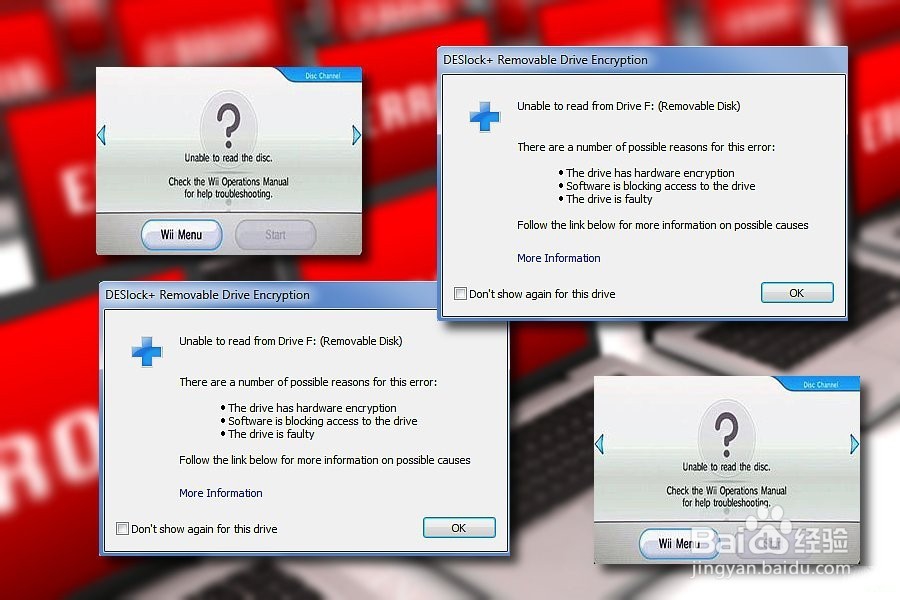
2、步骤2.使用命令提示符
您也可以使用命令提示符 工具检查错误。
单击Windows + R按钮。
在提示框中,键入cmd并按Enter键。
键入sfc / scannow,然后单击Enter。
等待进程结束。
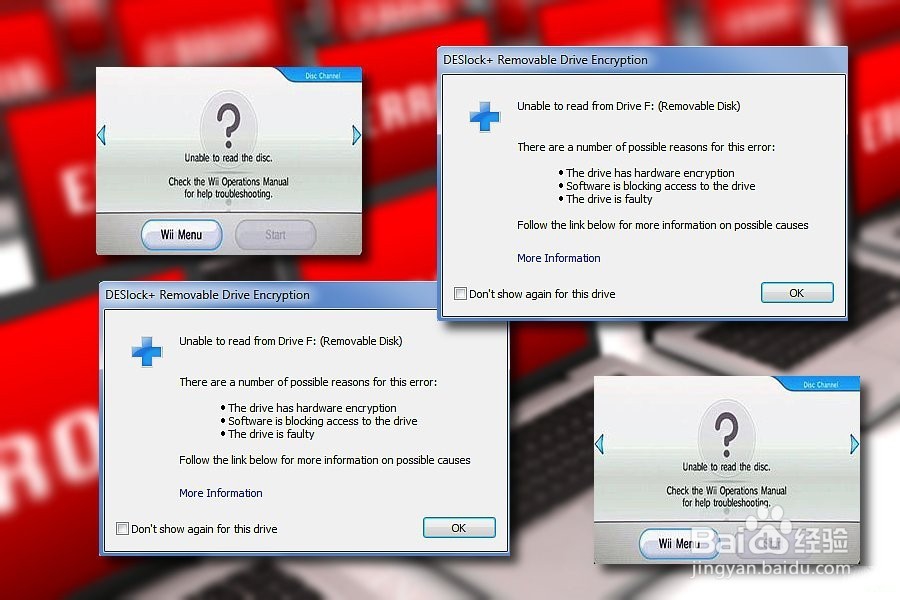
3、步骤3.检查磁盘命令提示符
您也可以以管理员身份启动命令提示符。
1.单击“ 开始”按钮,然后键入cmd。2.右键单击该条目,然后选择以管理员身份运行。3.粘贴此条目:chkdsk / r / f4.在此过程中,可能会询问您:“ 是否要在下次系统重新启动时安排检查此卷?”。如果按Y,则每次尝试创建备份数据时都会启动此错误检查。
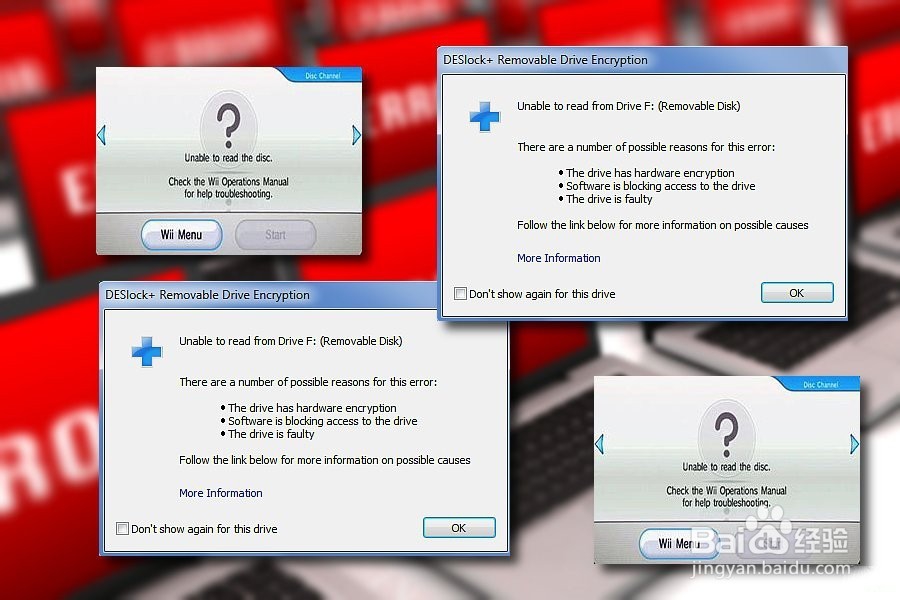
1、确保没有恶意实体干扰备份过程至关重要。为此,您可以使用Reimage。

1、由于高I / O负载可能会发生错误,因此启动任务管理器并查看消耗大量CPU内存的内容。终止所有不必要的任务。然后,启用写入缓存。
启动Macrium Reflect并选择“ 其他任务” >“ 编辑默认值”。
选择“ 高级”类别。
导航到“ 高级备份选项”。
选中“ 启用文件写入缓存” 框。
单击“ 确定”以应用更改。