WPS表格怎么用函数求和
1、首先打开一个自己制作的WPS电子表格。
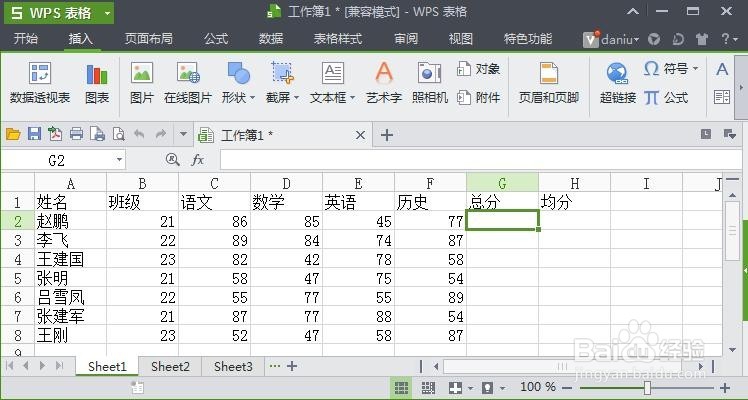
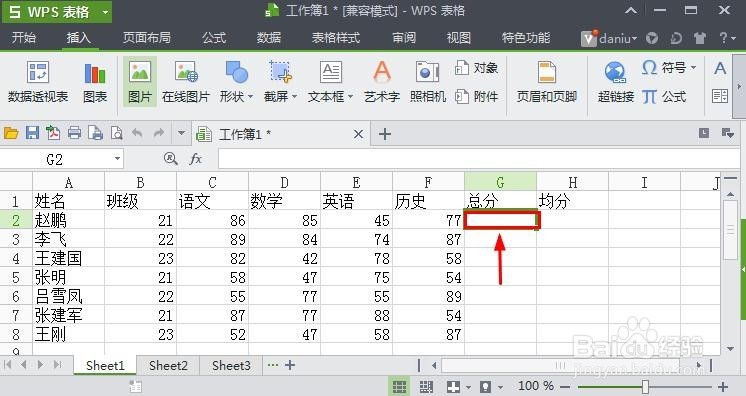
2、现在我们首先鼠标点击要放计算结果的单元格,这里计算下每个同学总分。
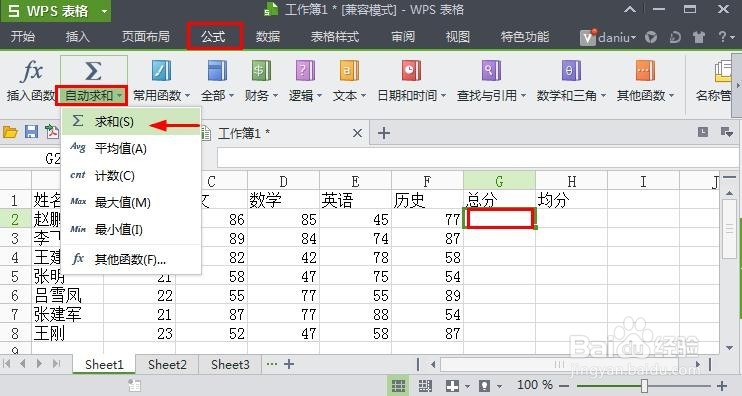
3、这时候比较简单的方法是点击公式中的自动求和那个地方的按钮,这里我们可以选择我们要使用的函数。
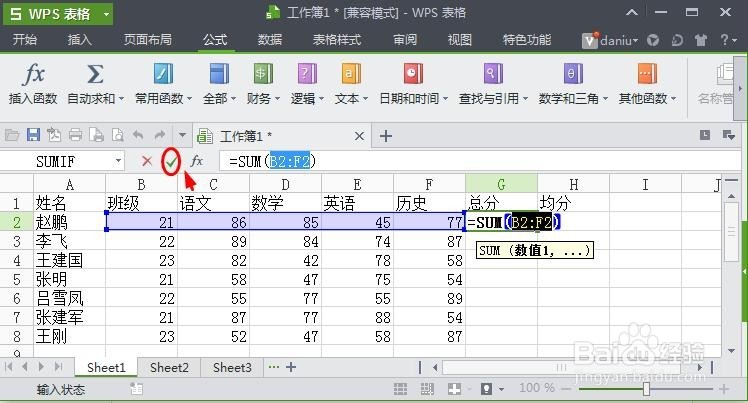
4、然后这里会发现自动给我们选择了数据区域,当然这里可以用鼠标拖动选择新的数据区域,然后点击这里的对勾即可,当然回车也可。
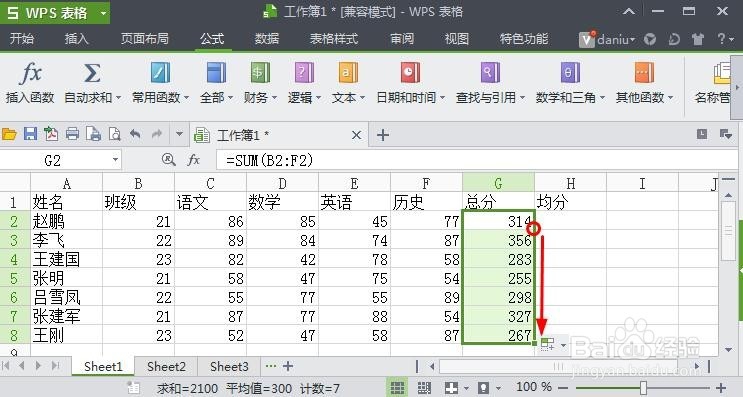
5、计算出一个总分结果后,我们可以将鼠标放在结果单元格右下角,然后按住鼠标左键向下填充数据,这样所有同学的总分都计算了出来。
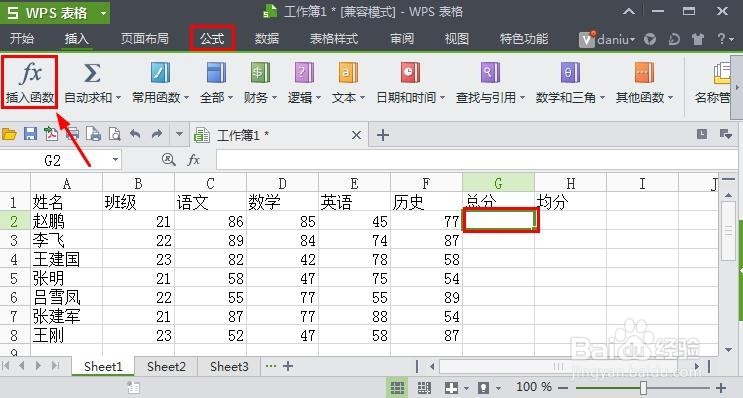
6、当然我们计阅蕉算的时候,也可以点击插入函数来进行计算。
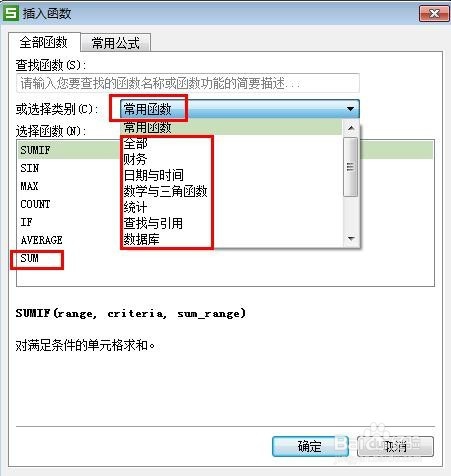
7、插入函数窗口的常用函数中可以看到SUM求和函数,当然这里我们可以查找自牺民趴己需要的函数使用。
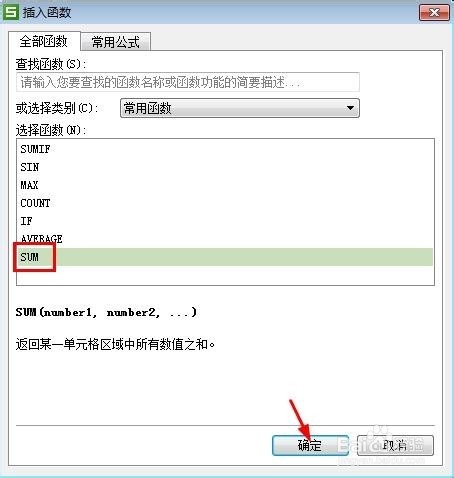
8、选择求和函数以后,点击确定按钮。
9、现在我们鼠标拖动选择自己要计算的数据区域,码杰然后确定。
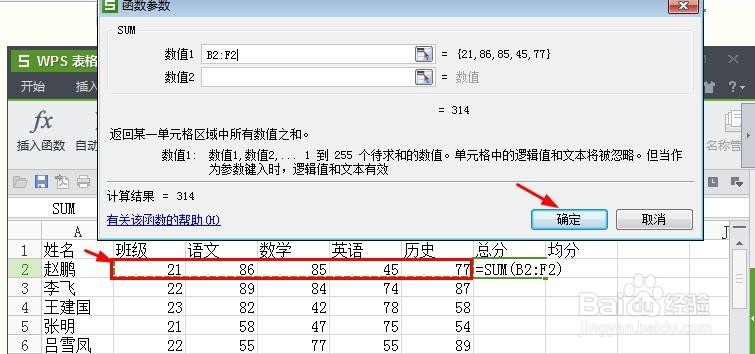
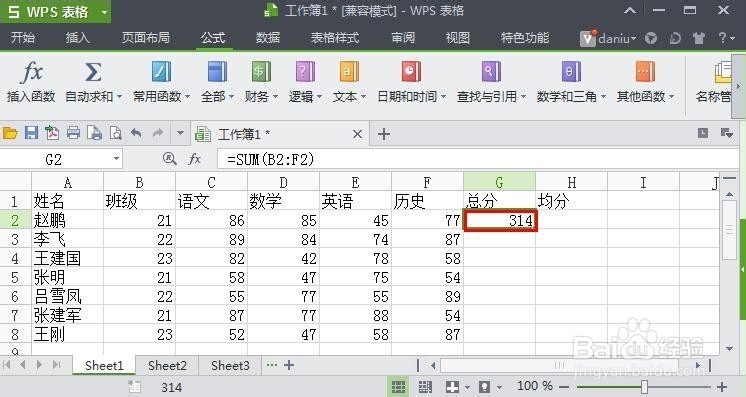
10、这样我们就自己选择函数进行了求和,当然其它函数大家可以使用类似方法。
声明:本网站引用、摘录或转载内容仅供网站访问者交流或参考,不代表本站立场,如存在版权或非法内容,请联系站长删除,联系邮箱:site.kefu@qq.com。
阅读量:33
阅读量:108
阅读量:123
阅读量:175
阅读量:59