Win10 开机无法进入系统怎么重装系统
1、光盘安装系统分四步:1、把光盘放入光驱 2、设置光盘启动为第一启动项 3、重启安装系统 4、安装驱动
首先,把光盘放入电脑光驱
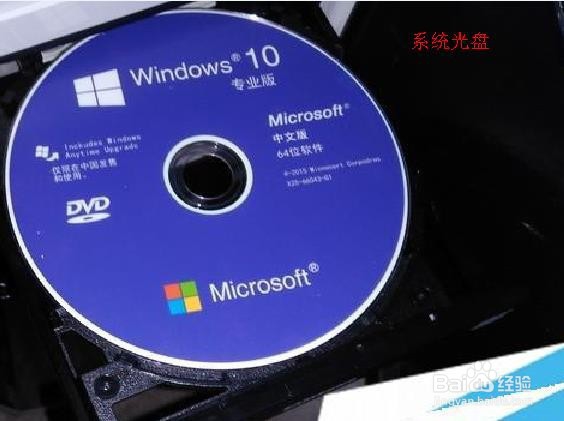
2、设置光盘启动项方法:
重启电脑,根据开机提示按快捷键(F2或者delete)进入BOIS
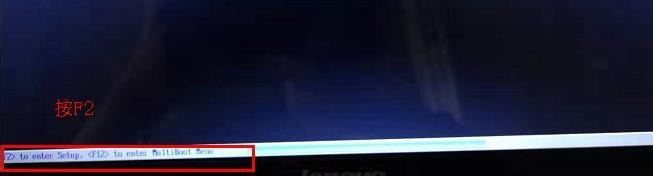
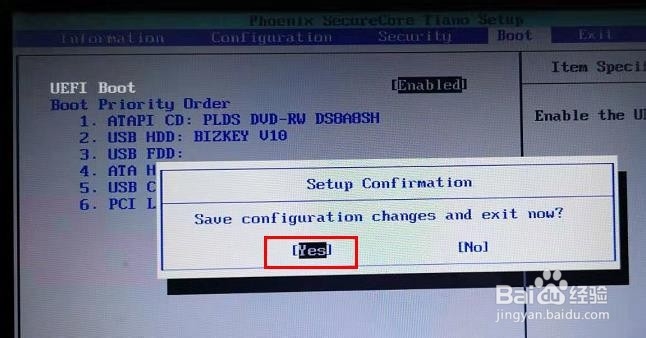
3、在BOIS界面,点击“boot”,然后按F6把光盘启动项“ATAPI CD:PLDS DVD-RW DS8A8SH”,调到第一位置。
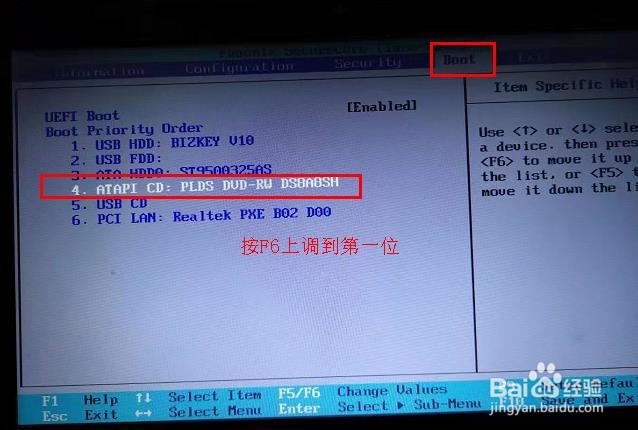
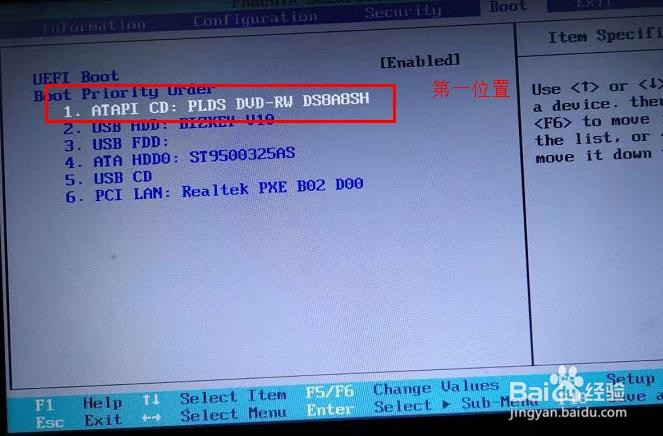
4、然后按F10点击“YES”保存设置
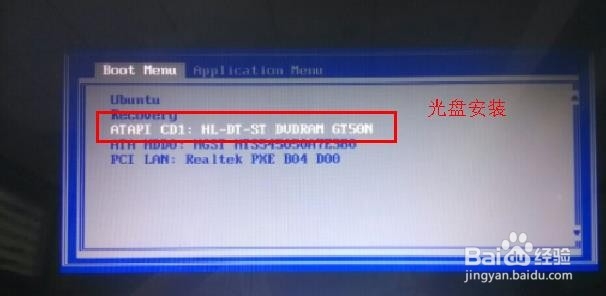
5、接着会重启电脑,接着会弹出一个安装选择界面,第一位光盘安装,按“Enter”键直接安装。

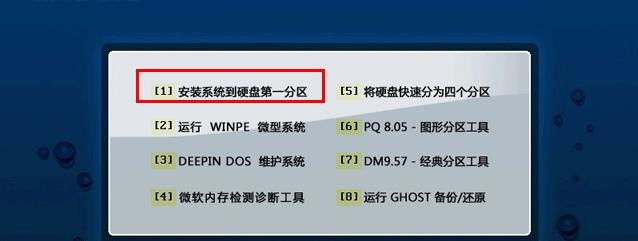
6、接着在打开界面,按 数字“1”,把系统安装在第一分区(即C盘)
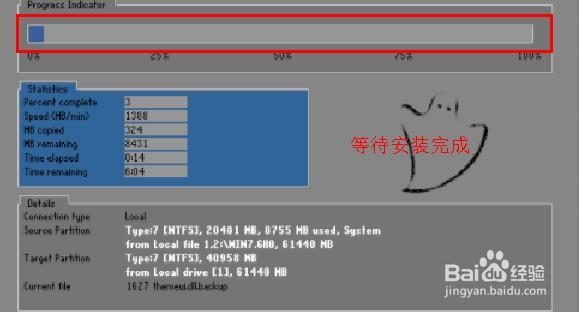
7、接着等待系统安装完成,需要10分钟左右。
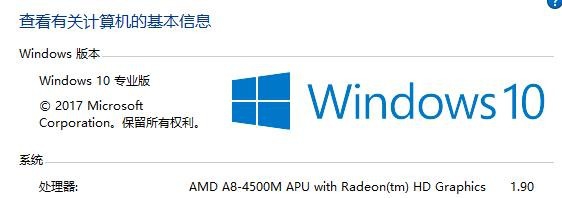
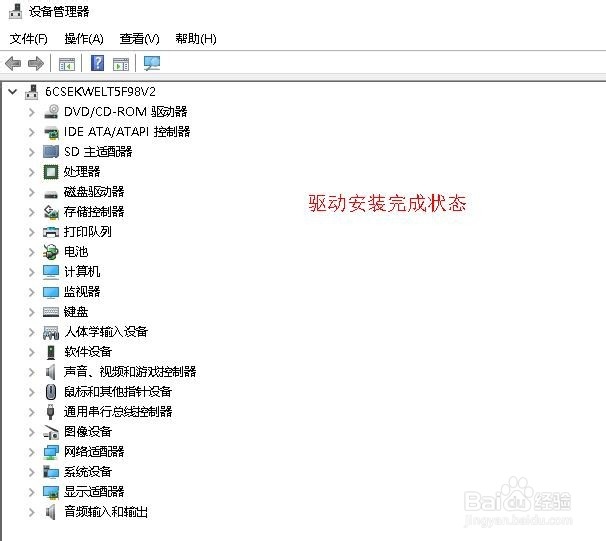
8、系统安装完成,把驱动盘放入光驱,安装驱动,等待驱动安装结束即可使用电脑了。

声明:本网站引用、摘录或转载内容仅供网站访问者交流或参考,不代表本站立场,如存在版权或非法内容,请联系站长删除,联系邮箱:site.kefu@qq.com。
阅读量:145
阅读量:158
阅读量:125
阅读量:142
阅读量:100