记事本如何把jpg格式照片批量转换成gif格式
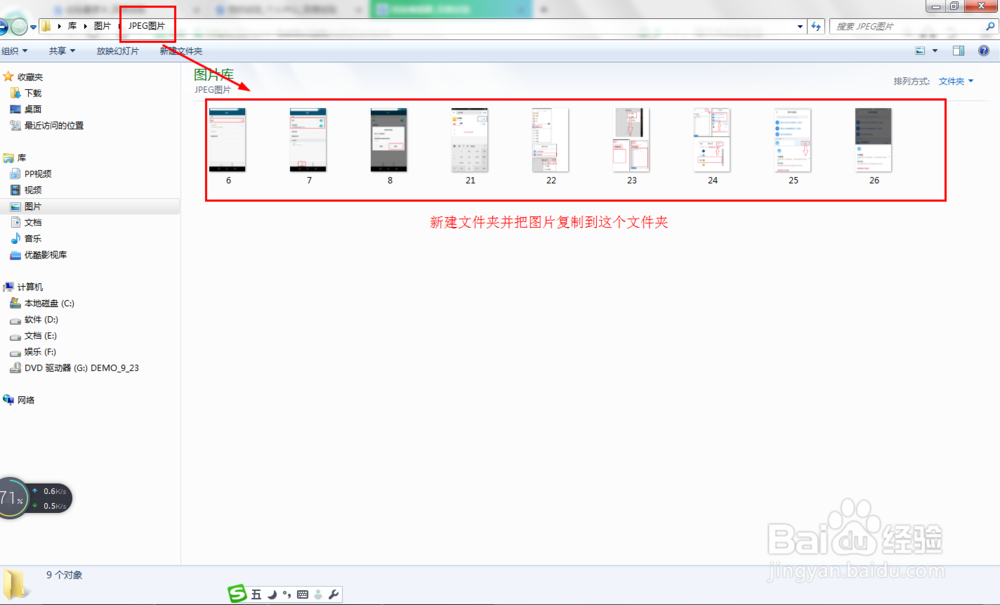
1、首先新建一个文件夹命名为jpg图片,把所有要转换的jpg格式文件复制粘贴到这个文件夹。这样可以保留好原件。
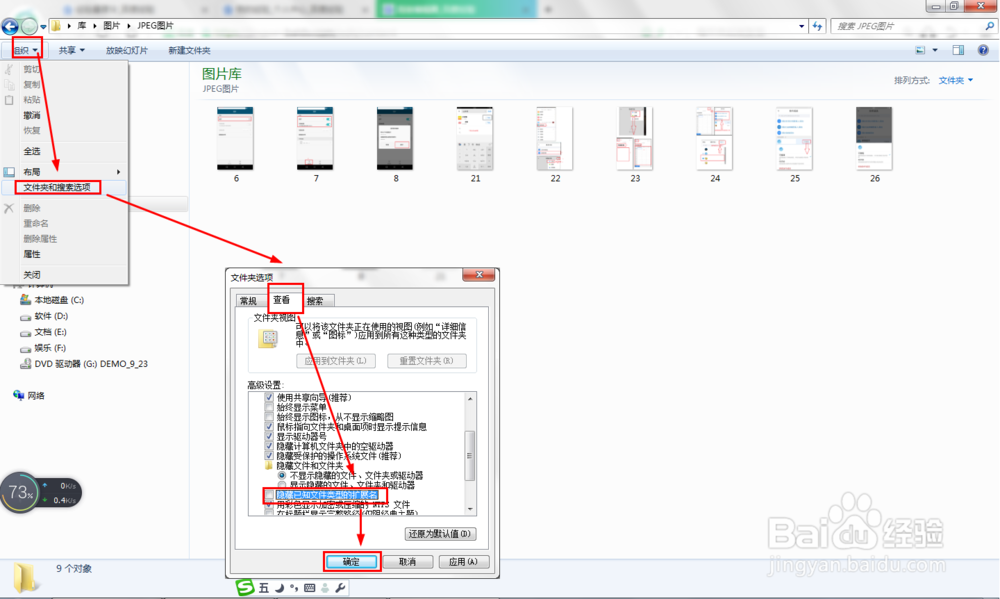
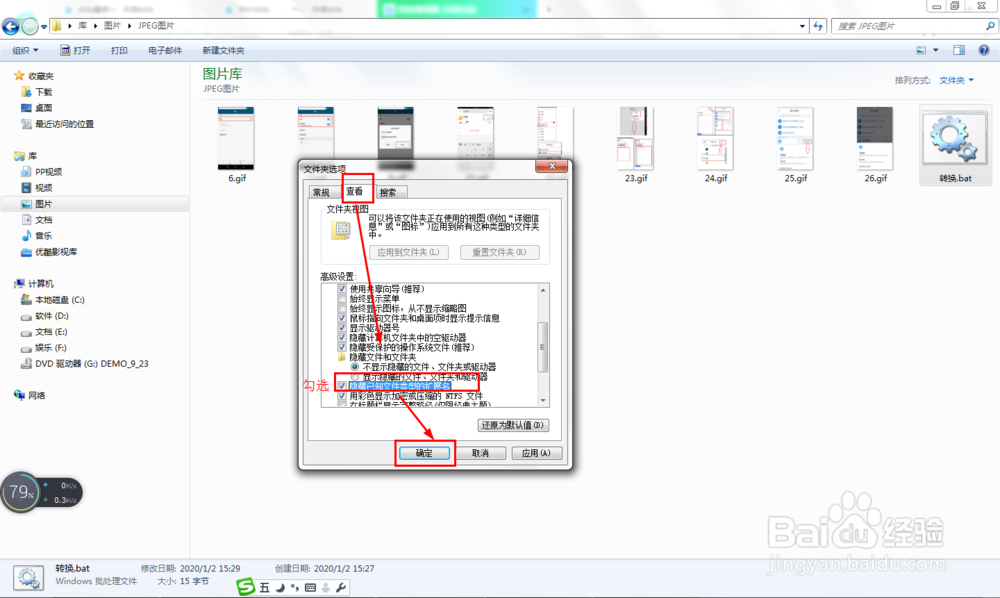
2、在文件夹那里点击左上角的组织——文件夹和搜索选项——点击查看——去掉勾选隐藏扩展名——点击确定。
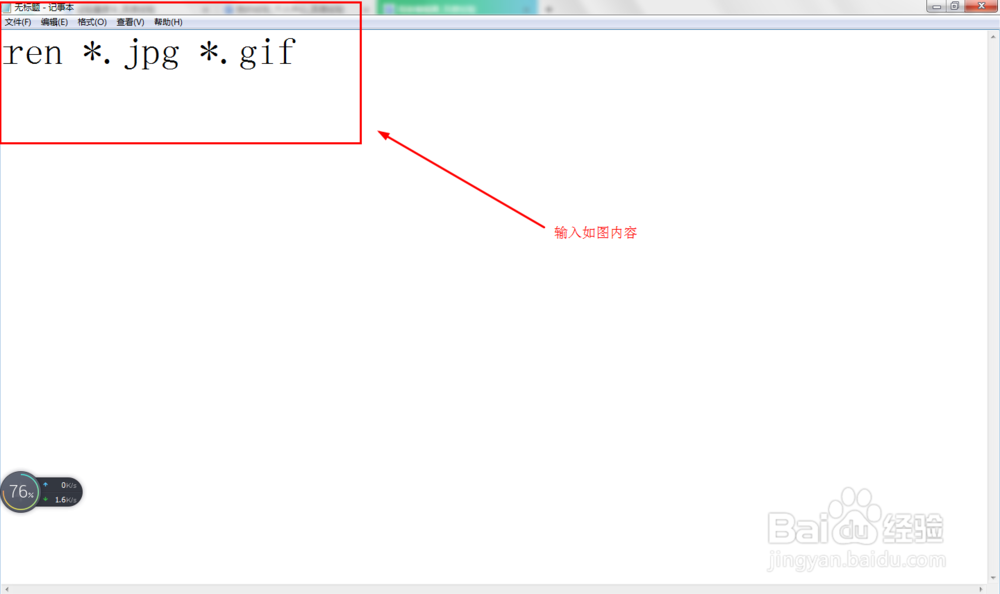
3、点击开始——所有程序——附件——点击打开记事本——在记事本输入:ren *.jpg *.gif
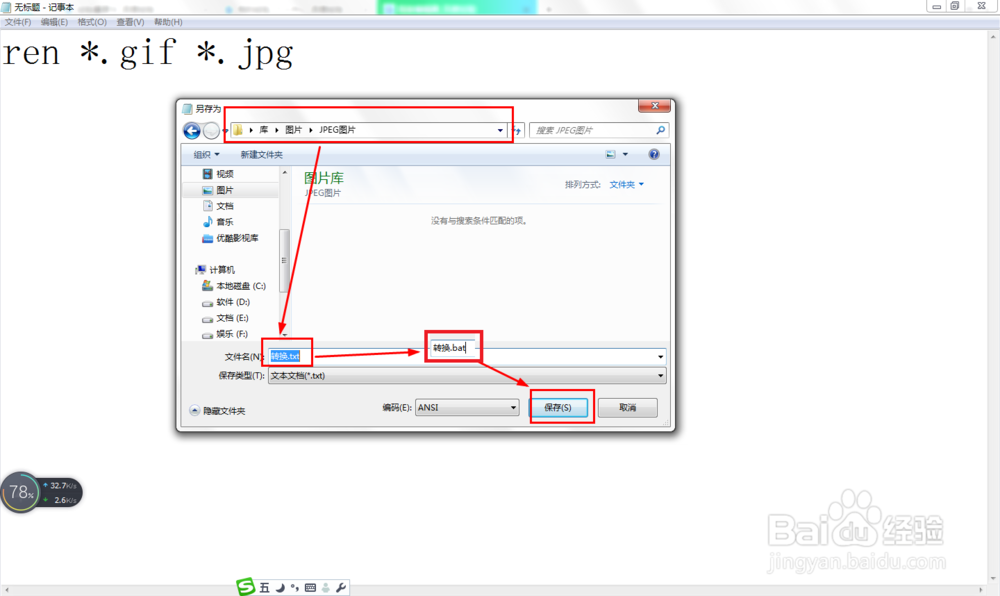
4、同时按Ctrl+S——保存路径选择刚刚新建的jpg图片文件夹——命名文件名为“转换”——把txt修改成bat。
5、重新回到jpg图片文件夹——双击运行:转换.bat,这时就自动把jpg格式全部换成gif格式。
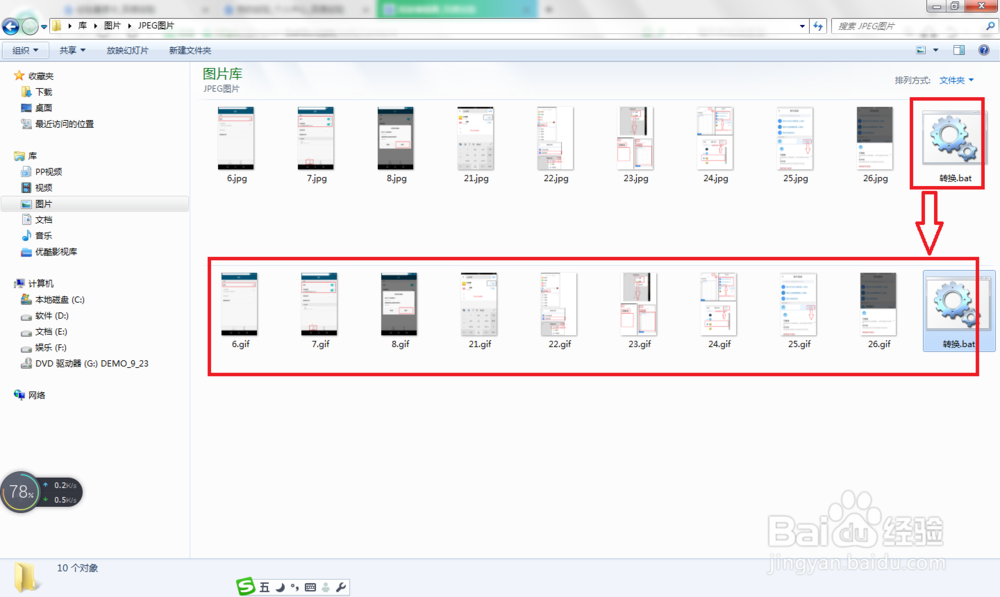
6、Tips:如果有杀毒软件点击允许运行,要记得再次点击组织————文件夹和搜索选项——点击查看——勾选隐藏扩展名——点击确定。
1、记事本如何把jpg格式照片批量转换成gif格式:
(1)把所有jpg格式照片放在同一文件夹;
(2)取消隐藏扩展名;
(3)在记事本输入:ren *.jpg *.gif;
(4)保存到与图片同一文件夹并把txt修改成bat;
(5)运行bat文件;
(6)记得勾选隐藏扩展名。
声明:本网站引用、摘录或转载内容仅供网站访问者交流或参考,不代表本站立场,如存在版权或非法内容,请联系站长删除,联系邮箱:site.kefu@qq.com。
阅读量:164
阅读量:175
阅读量:181
阅读量:165
阅读量:160