mysql配置安装教程
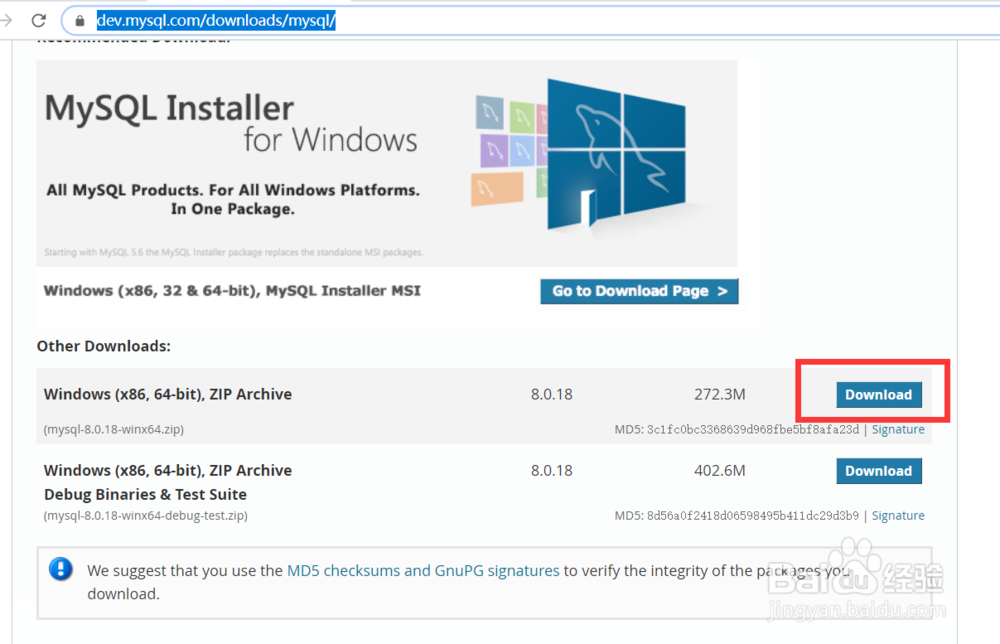
1、在浏览器地址栏中输入MySQL官方下载网址:https://dev.mysql.com/downloads/mysql/,需要注册用户才能够下载MySQL安装软件
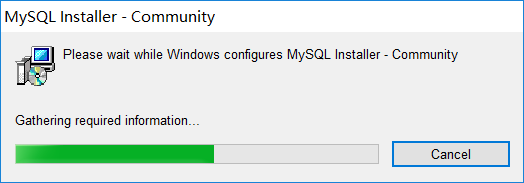
2、下载安装包完成后解压到本地文件目录中,接着双击安装文件,此时会展示加载界面,第一次启动安装文件会比较慢,请耐心等待
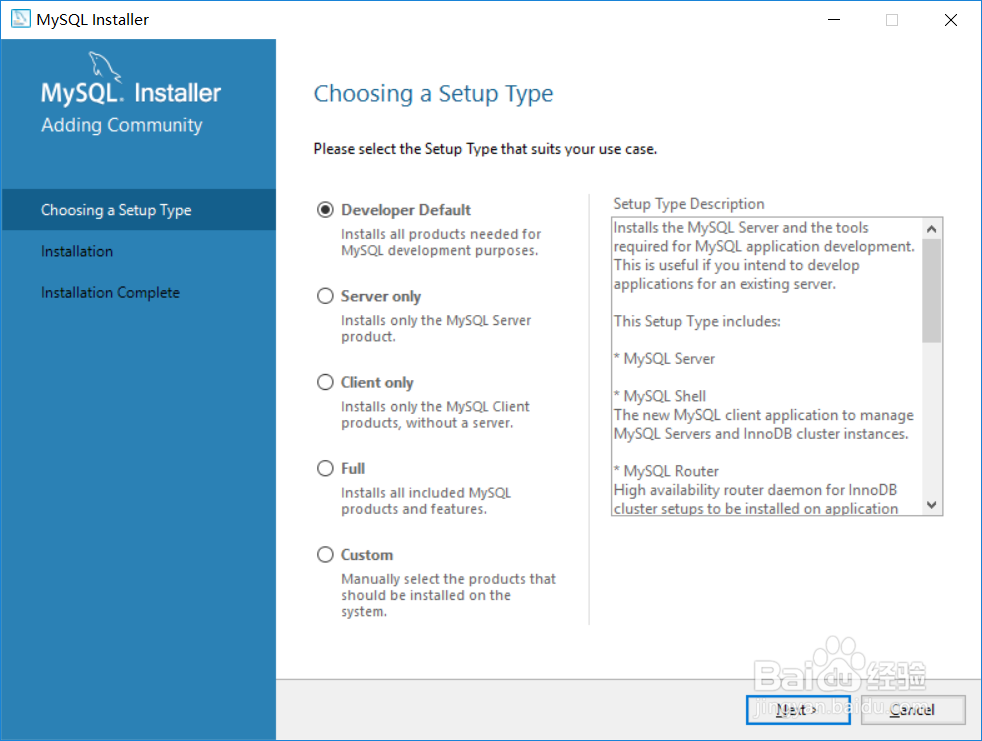
3、初始加载完成后会打开安装类型界面,主要分Developer开发者模式,Server服务器模式,Client客户端模式,个人使用的推荐使用Developer开发者模式,点击下一步按钮
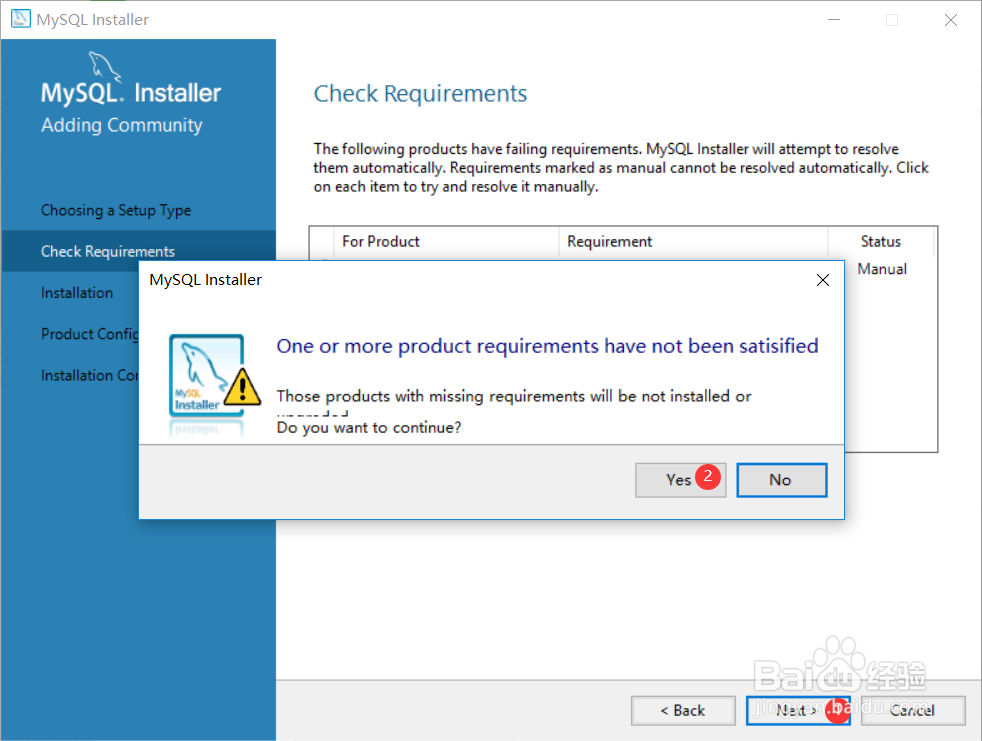
4、接着进入安装依赖请求检测步骤,可以不必理会直接点击下一步按钮,接着点击弹出的对话框是按钮
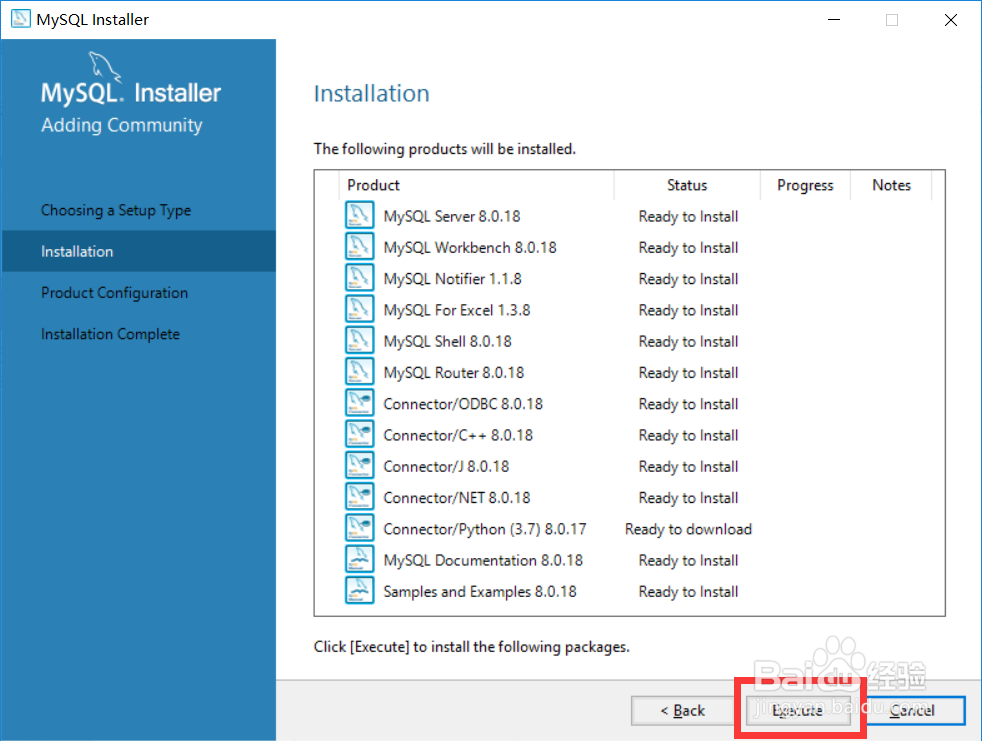
5、进入安装确认界面,会展示MySQL会安装的所有组件,点击Execute执行按钮开始安装MySQL
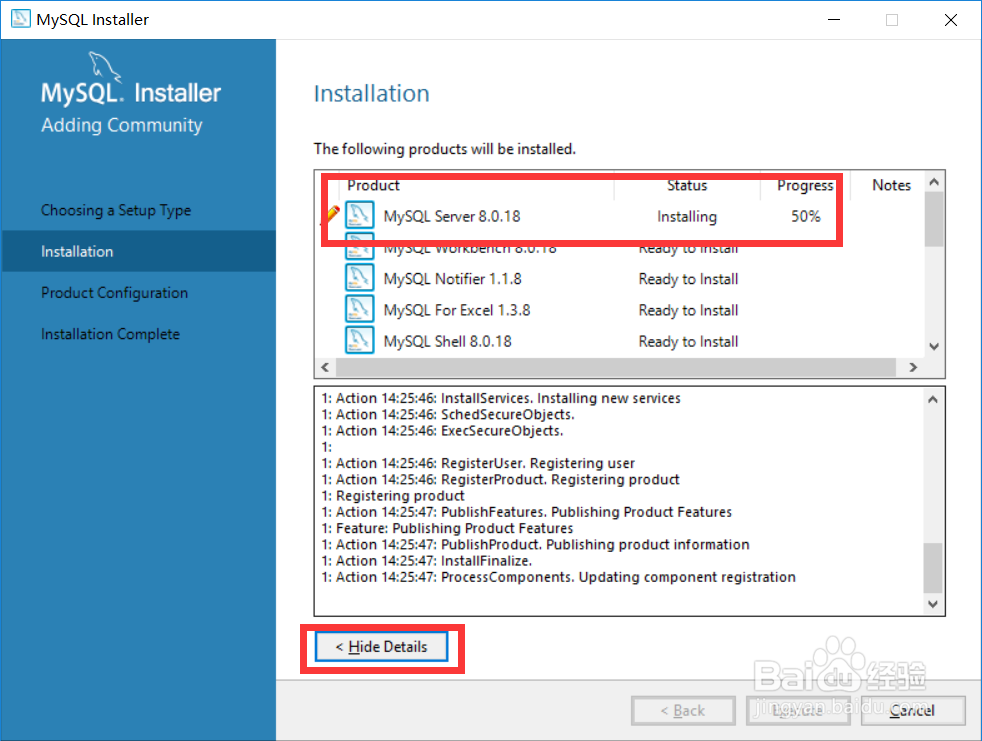
6、点击执行安装按钮后就开始展示安装进度,点击底部的展示详情按钮可以看到当前安装的过程,等到所有组件都安装完成点击下一步按钮
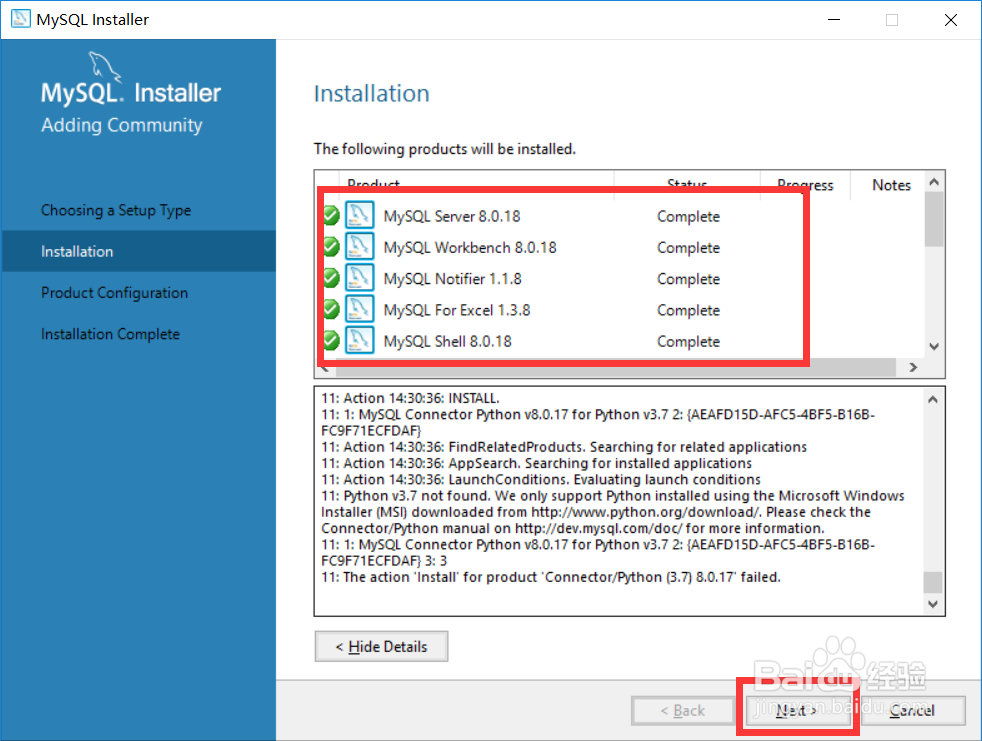
7、在产品配置界面点击下一步按钮,会进入MySQL配置界面
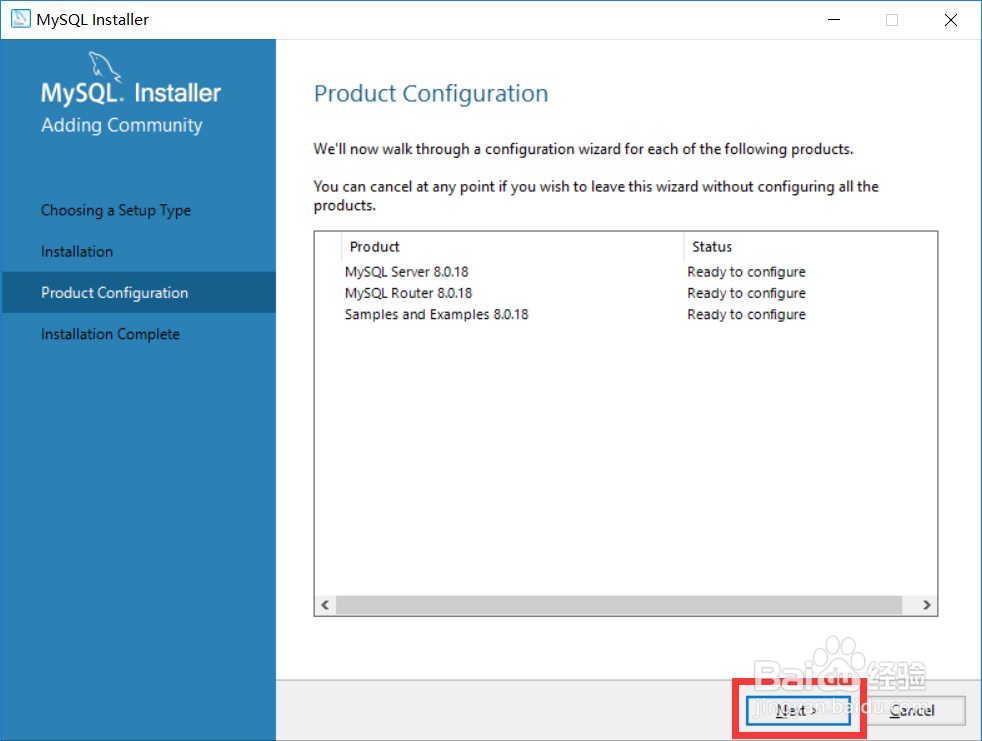
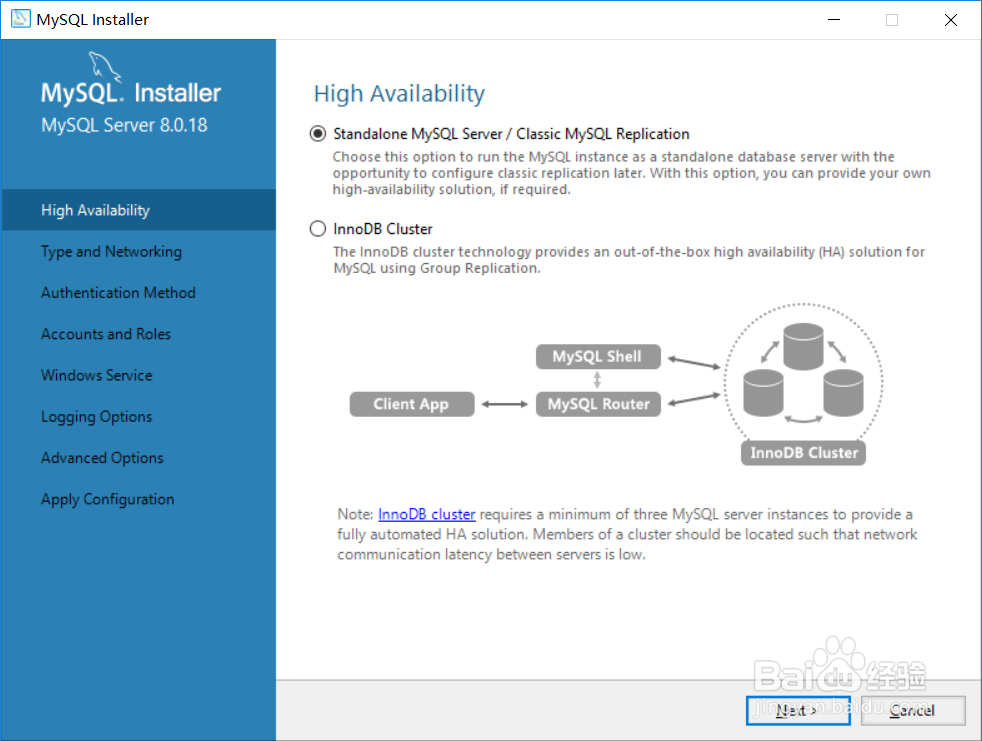
8、对于个人用户使用经典单例模式即可,对于线上的可以使用高级的模式,点击下一步按钮
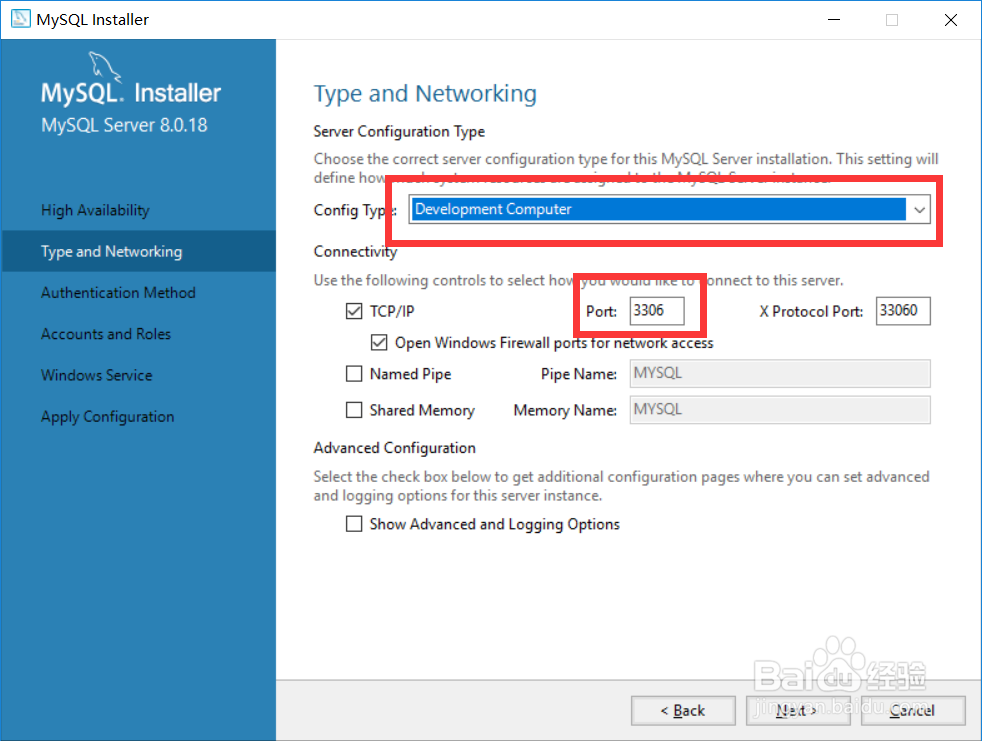
9、在网络配置中可以使用默认的3306接口,服务器类型选择开发者电脑即可,点击下一步按钮
10、在用户认证界面中,选择推荐的用户名密码模式认证用户,点击下一步按钮,后面会配置root用户的密码信息
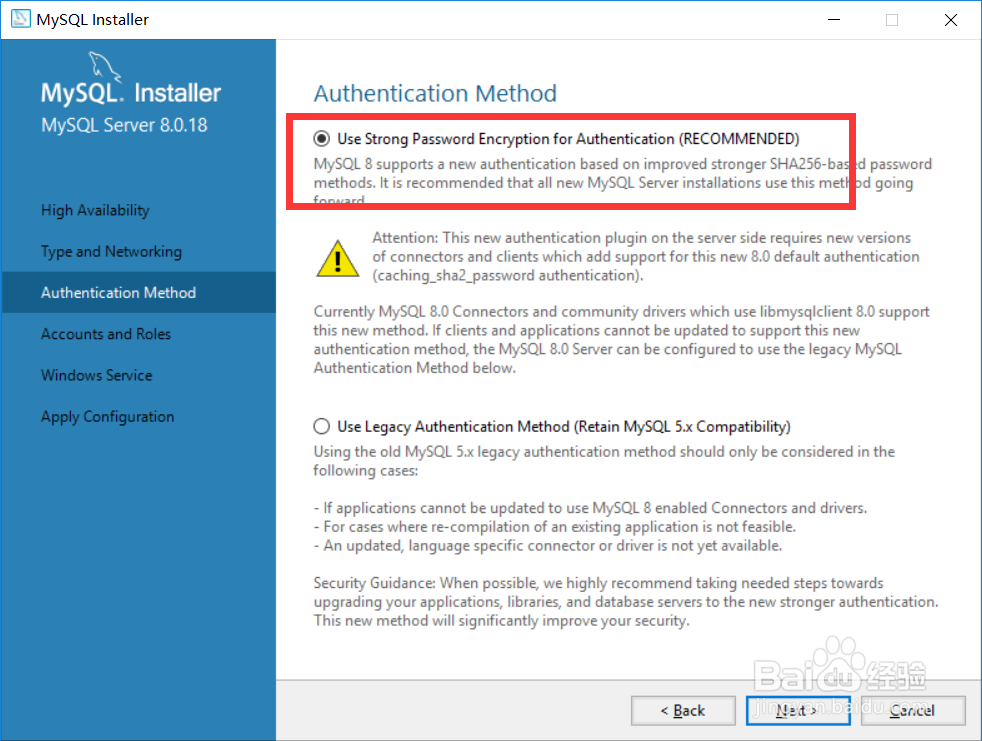
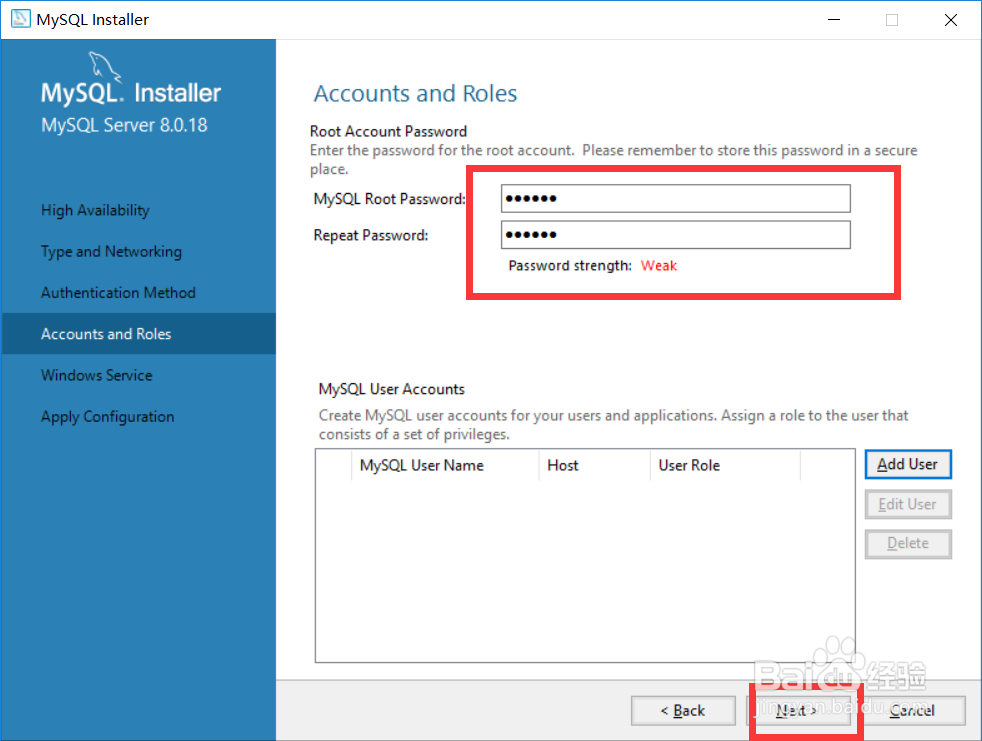
11、在用户密码设置界面添加root用户的密码,注意两个密码要相同,不要忘记自己设置的密码后面还会用到
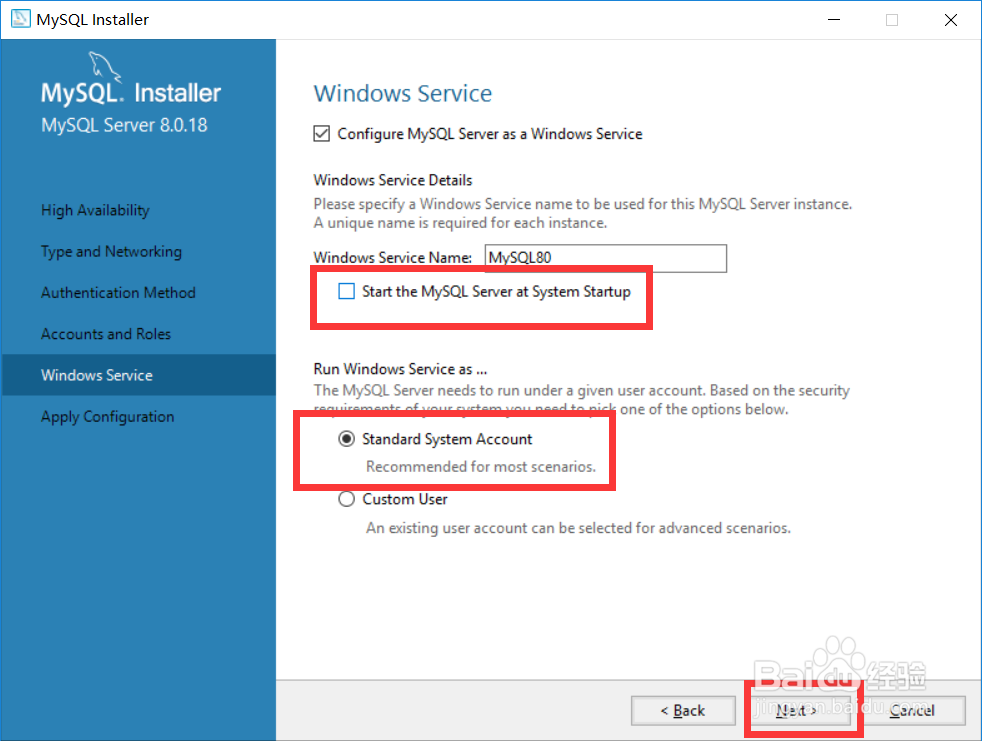
12、接下来配置MySQL是否作为本机的服务配置,同时在开机启动时自动启动,MySQL启动比较缓慢会拖慢系统启动,推荐勾掉开机启动
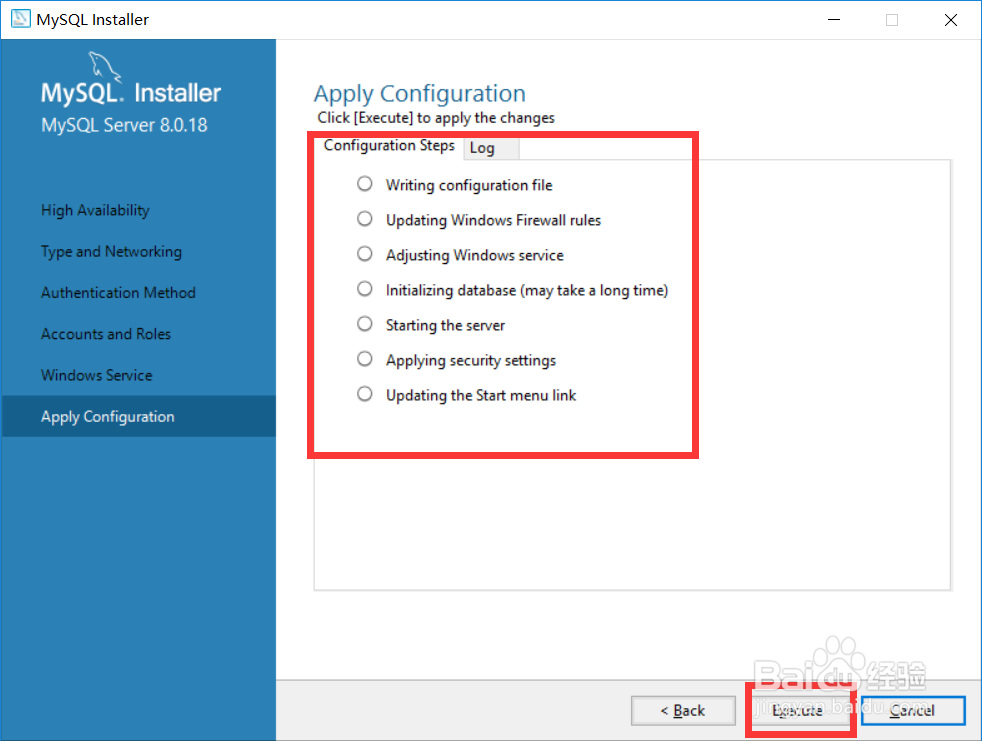
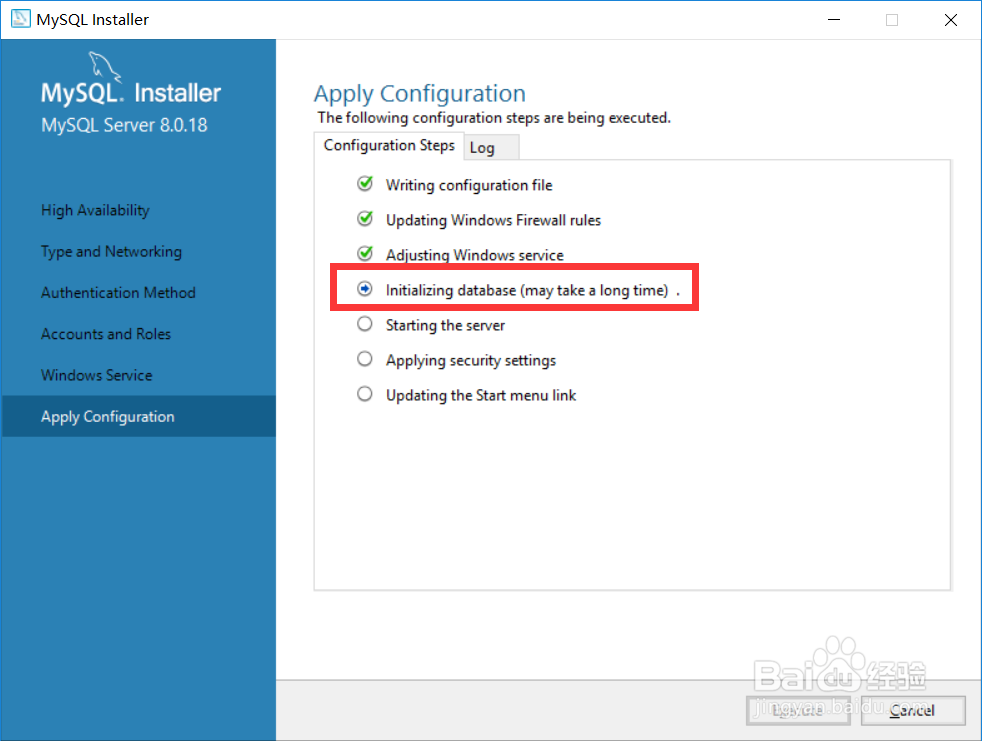
13、配置数据填写勾选完成后进入最后的确认执行界面,点击Execute执行按钮开始写入前面配置的内容,需要注意创建数据库实例时花费时间较长,需要耐心等待
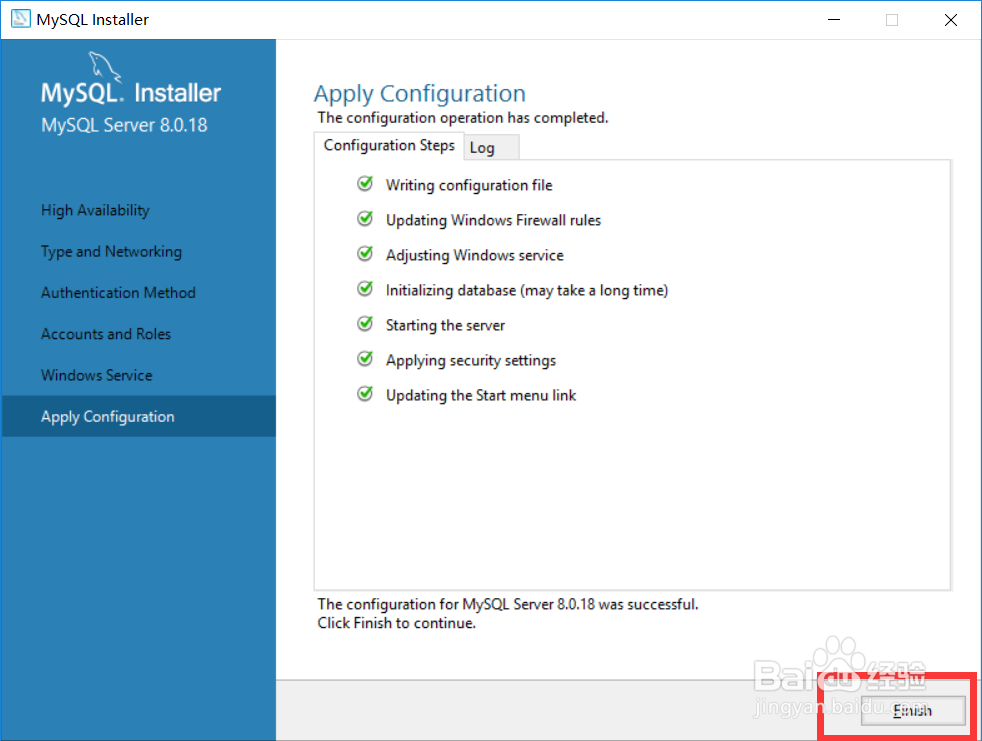
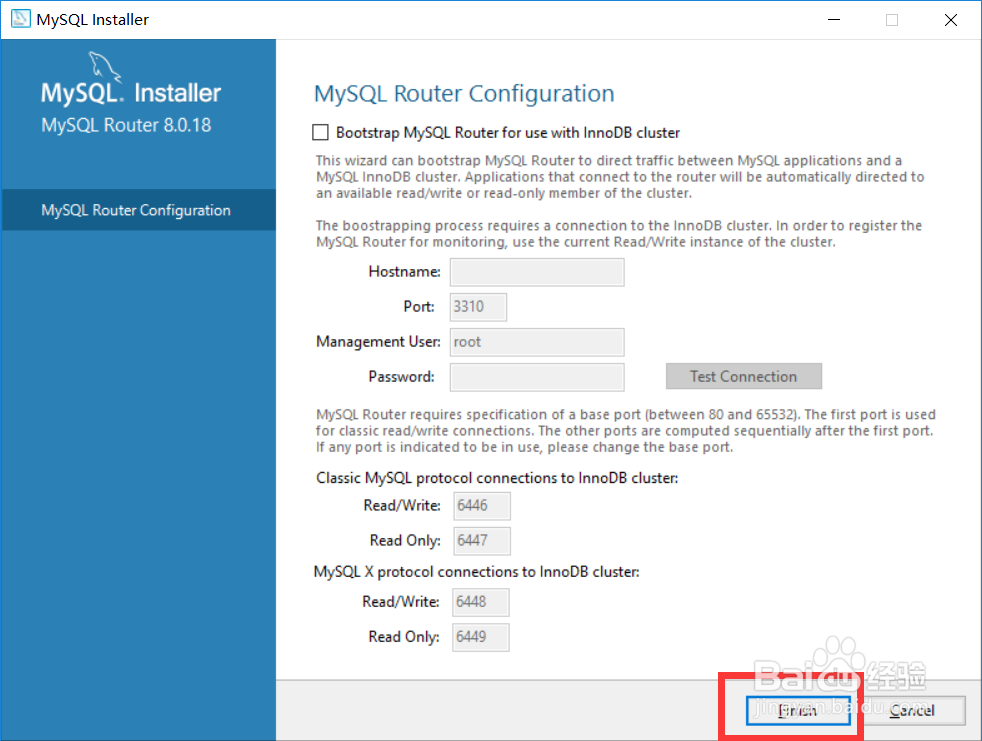
14、所有的配置完成后点击完成按钮,会返回最开始的配置界面,点击下一步按钮进入结束安装界面
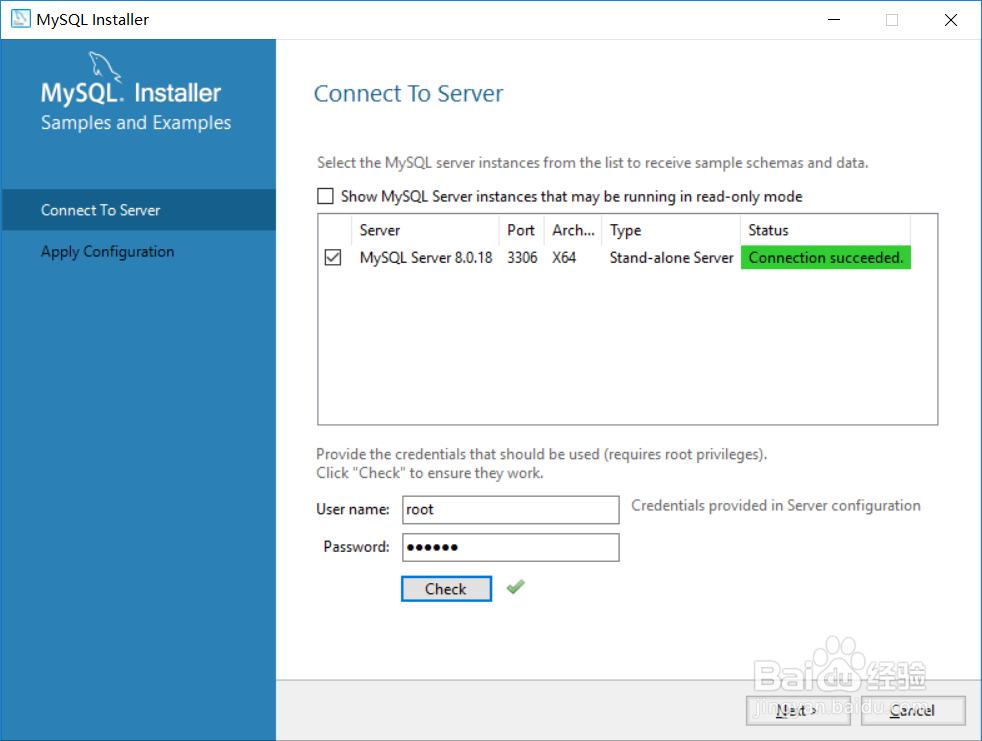
15、最后会进入链接MySQL服务的测试界面,这里需要输入在账号密码设置页输入的用户密码,测试能够链接上MySQL数据库系统实例
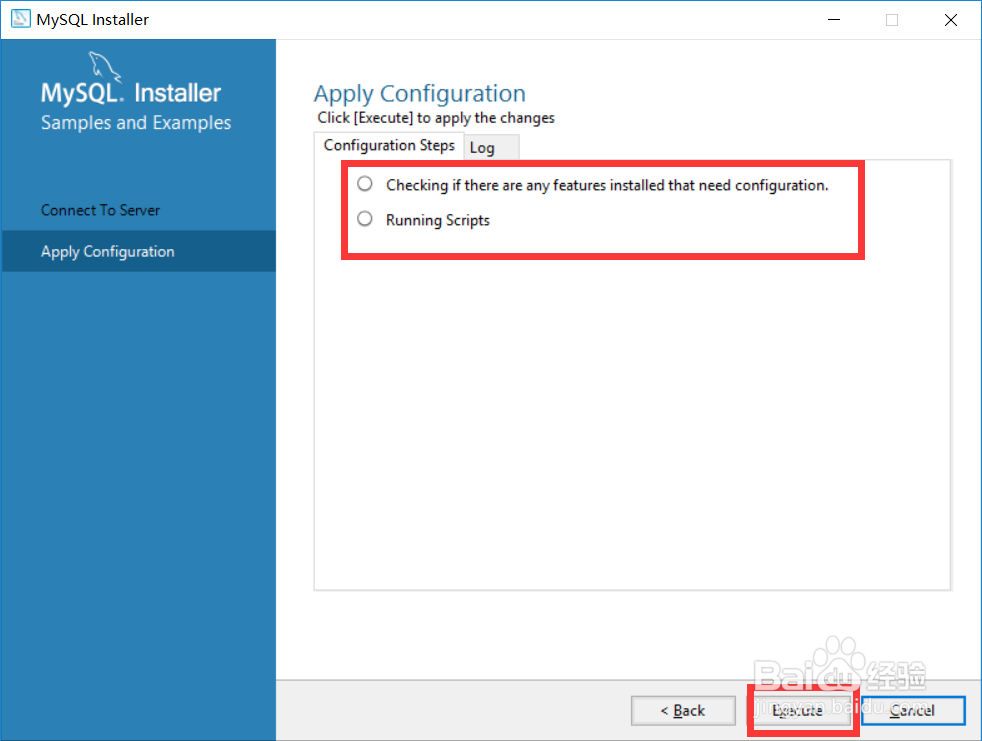
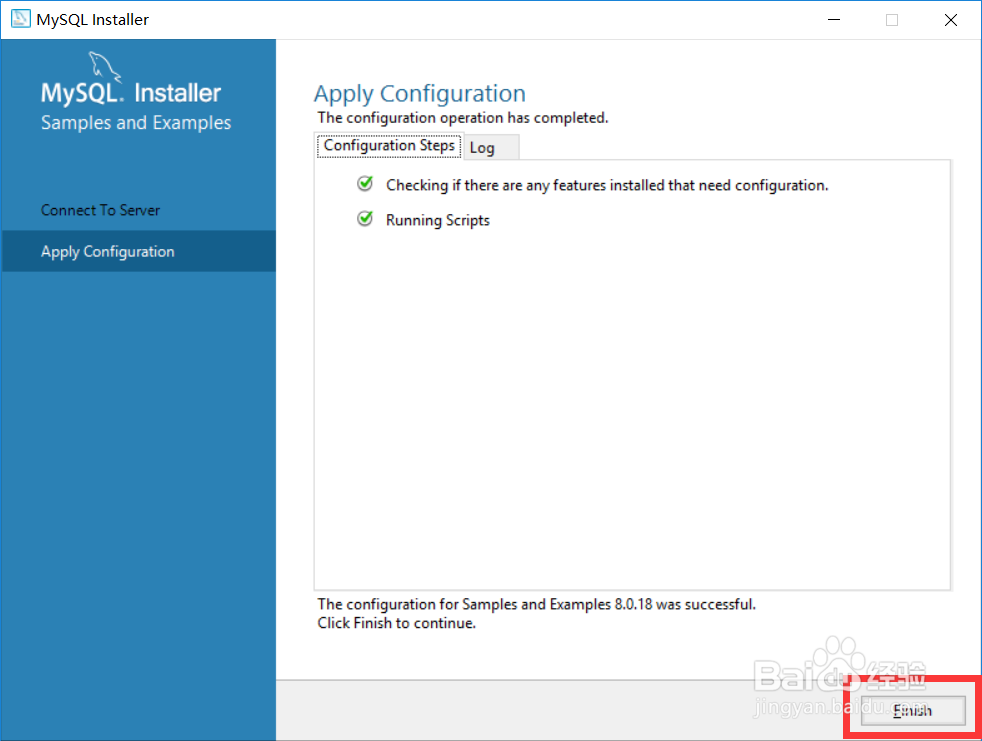
16、链接测试完成后开始将配置内容写入到MySQL运行的服务器实例中,点击Execute执行按钮,执行完成后MySQL服务安装完成