PS抠出单色背景头发丝人物
1、与大多数人相同,看到这张照片背景并不烦杂,于是第一步想到的肯定是通道。可是我用通道来做的时候,却发觉头发边上仍有很多难以去掉的绿色。即使边上优化也不大理想。
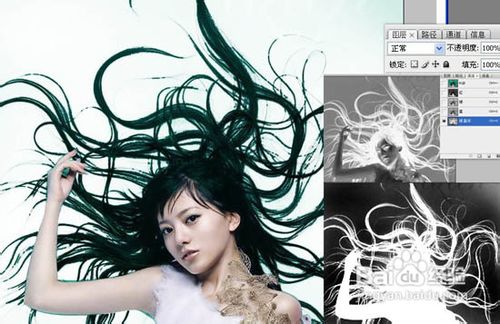
2、好吧,我们来试试滤镜抽出。第一步拷贝图层,养成良好的作图习惯。
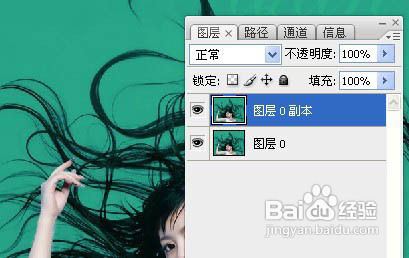
3、运行:滤镜-抽出。
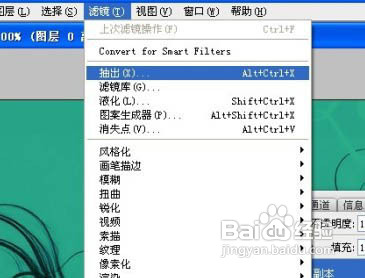
4、充分用画笔涂画想要抽出的部分。
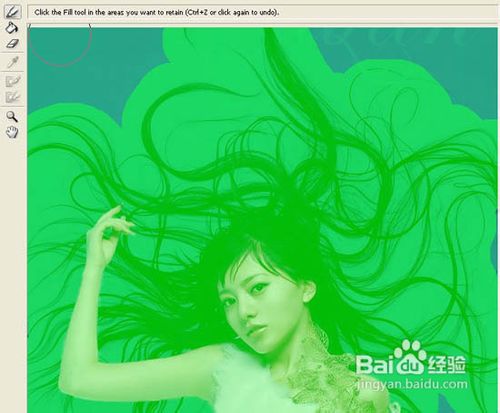
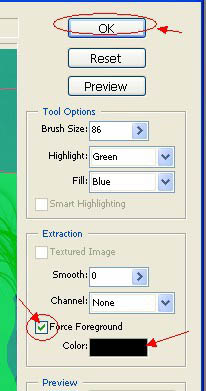
5、勾选强制前景色(很重要),选取靠近头发的色彩,假如头发是红色就选红色,是棕色就选棕色。
6、上一步做好好,就单击确认。
7、抽出做完。
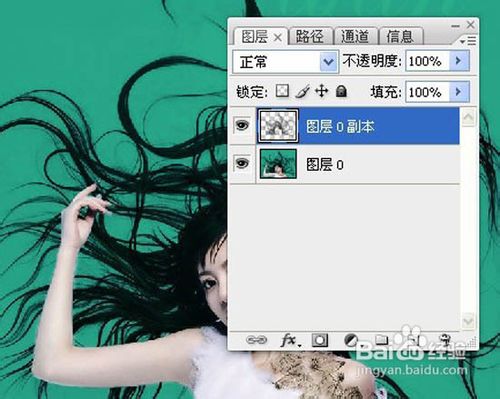
8、到这一步我们关掉主图层查看抽出图层,发觉头发的色彩很浅。
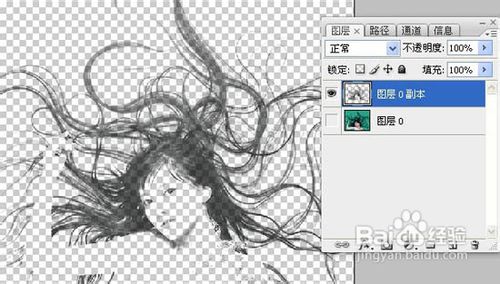
9、因此,我们拷贝一层头发来看,此时效果好多了。
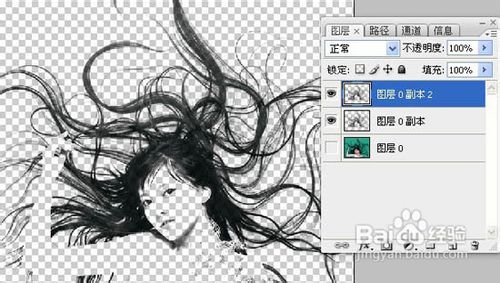
10、打开所有层来查看,我们发觉人的脸部部分被抽出的多余部分给覆遮了。
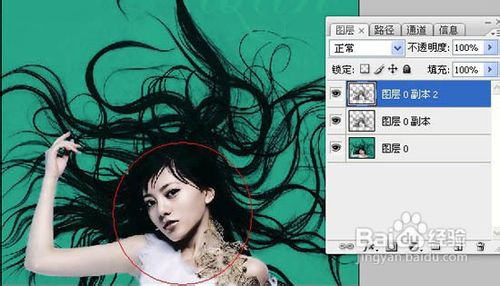
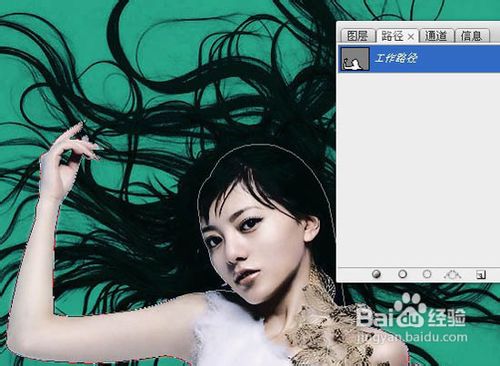
11、用钢笔工具勾勒出我们想要保护的人物部分,头部部分不想要细抠。
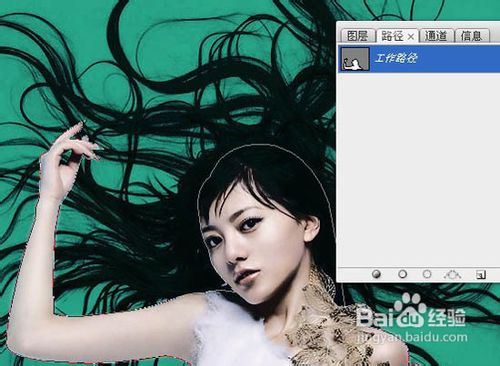
12、勾勒好以后,一定要养成保存通道的习惯(当然保存路径还是相同的)。
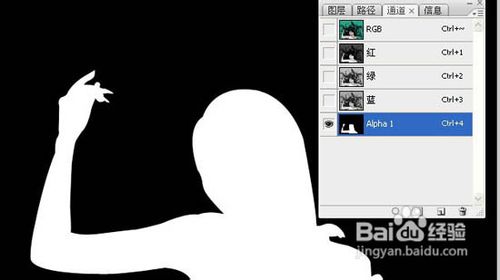
13、载入通道选区,返回图层,我们羽化5个像素(此过程是只为使结合处自然。)之后删除脸部多余头发。
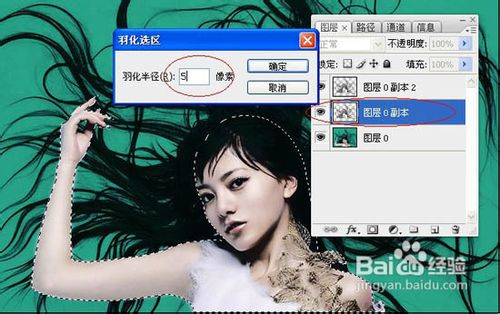
14、删除多余头发(这是另一层的头发)你拷贝了几层就要删几层。
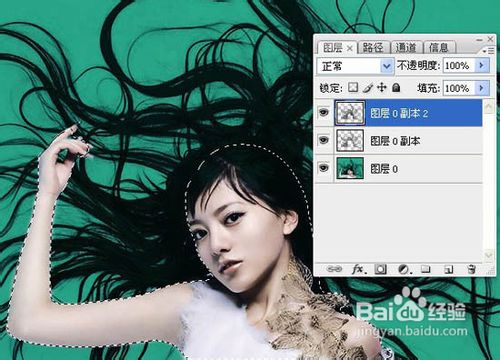
15、用橡皮擦对主图层执行绿色部分的擦去。
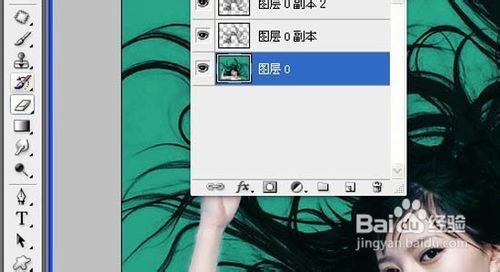
16、擦到手部部分的时候,我们的通道选区就开始发挥作用了
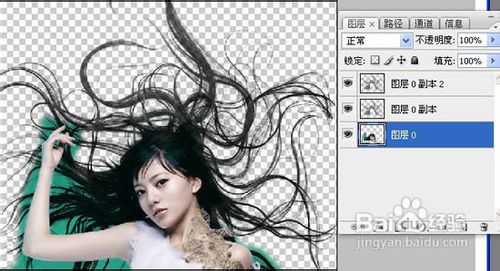
17、载入通道选区,反选。
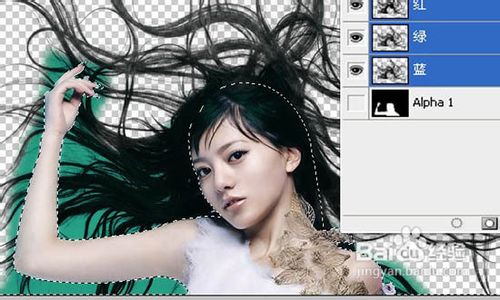
18、擦去手部部分四周的绿色,我们看到选区保护了手部不被擦去。
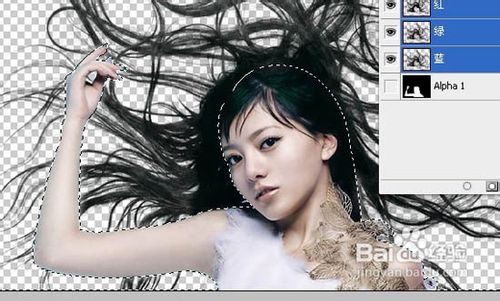
19、基本就几乎了。
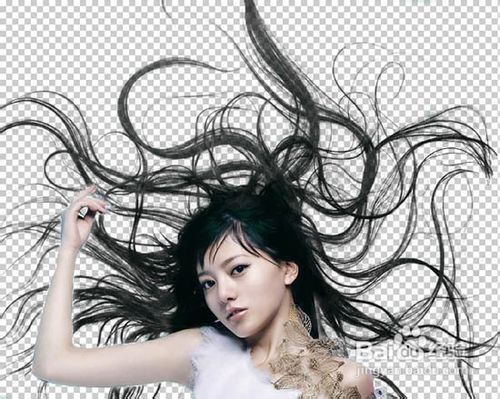
20、换上一背景,对于头发部分有些细处略微执行擦去后就可收尾了。

声明:本网站引用、摘录或转载内容仅供网站访问者交流或参考,不代表本站立场,如存在版权或非法内容,请联系站长删除,联系邮箱:site.kefu@qq.com。
阅读量:154
阅读量:144
阅读量:115
阅读量:65
阅读量:102