Excel表格中如何制作二级下拉菜单
1、题目:如下如所示,要将表2的内容填到表1中,而且要运用2级下拉菜单

2、然后将表格2中的内容全部选中,PS:注意不要选中空白的单元格哦,不然建立的二级下拉菜单中就会有空白的选项。然后在选择菜单栏中的公式--定义的名称--根据所选内容创建

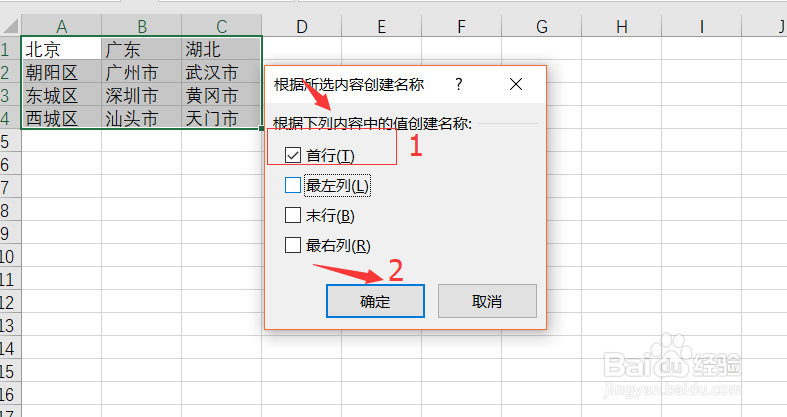
3、然后就会出现一个对话框,选择首行,点击确定即可
4、然后回到表格1,选中菜单栏数据--数据公式--数据验证,就会出现一个数据验证的对话框,其中允许选项,选择序列

5、然后来源选项,选择表2中的第一行,然后点击确定即可

6、按步骤4、5中,同样的道理,在B2单元格,选择数据验证,允许选项选择序列,不过在来源选项输入公式“=INDIRECT(A2)”,然后再点击确定,之后会出现一个提示对话框,点击是,然后数据验证对话框点击确认即可


7、然后同时选中A2、B2这2个单元格,待右下角的图标变成“+”的时候,双击填充即可。这时候就可以每个单元格选择了。

声明:本网站引用、摘录或转载内容仅供网站访问者交流或参考,不代表本站立场,如存在版权或非法内容,请联系站长删除,联系邮箱:site.kefu@qq.com。
阅读量:123
阅读量:135
阅读量:133
阅读量:55
阅读量:108