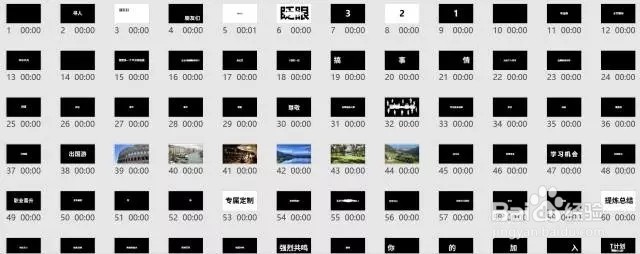
零基础,用PPT动画搞了一个项目宣传视频!
1、搜索
❶ 搜作品
想要做出来一个快闪视频,得知道别人的作品长什么样。
很多人模仿的快闪视频都是模仿的苹果发布会 107 秒的快闪视频。
百度搜索「苹果快闪视频」、「快闪视频」等关键词,会出来一些不同的视频作品,可以浏览观
❷ 搜教程
快速入门,比较好的方式就是有一个人教你,如果有好教程,学起东西来也比较快速。
不过快闪相关的教程比较少,搜到的多数是简单的其中一部分的解析,也没有相关做法,有的视频教程也只是对其中几秒的内容作了解析。
虽然内容较少,不过也很启发思路了。
❸ 搜源文件
PPT 模板都是再熟悉不过,如果能有一个 PPT 的快闪模板,那是不是就可以用来替换内容了?
就算不能全部使用,有源文件进行分析也是好事啊!
抱着一点希望,上网开始搜快闪视频 PPT 模板,而且竟然真的有,于是赶紧保存下载下来开始研究。

2、拆解
❶ 拆解动画
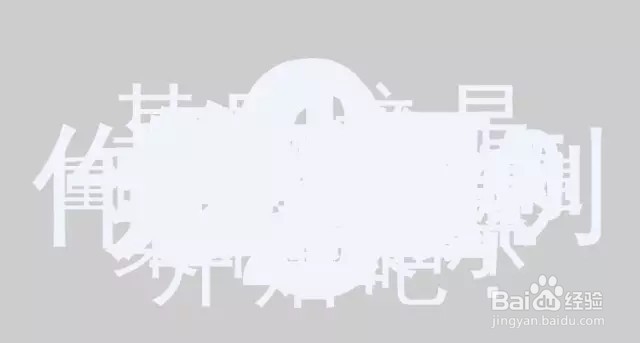
打开别人的作品,是这样的,是不是有种懵掉的感觉。
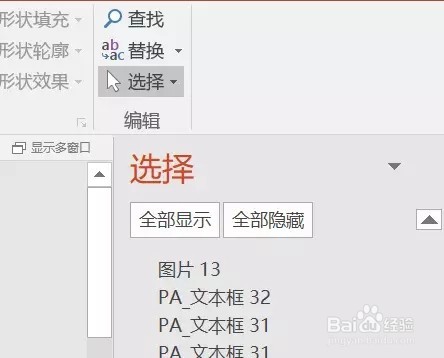
好在有「选择窗格」,全部隐藏后,我开始一个一个显示进行分析每个文字的动画效果。
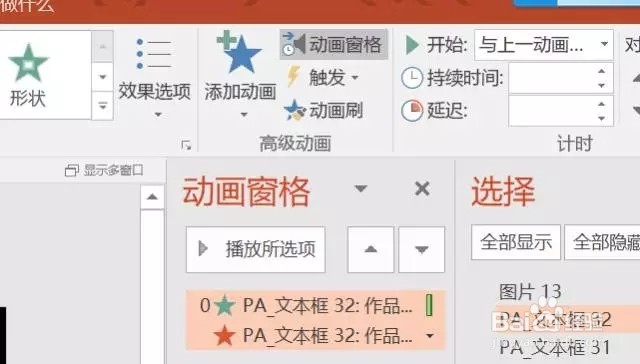
选中其中一个然后打开「动画窗格」,就可以看到这个元素用的是什么动画了
其实快闪视频的动画并没有那么神秘,配合音乐添加「进入退出动画」和「动作路径动画」,真的可以发挥创意尽情搭配。
❷ 拆解幻灯片切换
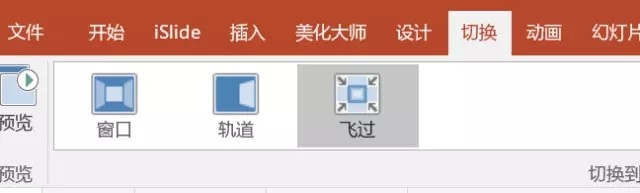
点开当前幻灯片的切换就可以看到使用的什么切换效果。
「飞过」动画效果很好用哦。
❸ 拆解音乐
拆解音乐,可能是最头疼的了,也是使用幻灯片制作快闪视频的一个不好控制的点。
画面播放的时间和音乐播放时间的高度吻合到现在也没掌握的很好,有大神出现的话欢迎留言指教。
这里求助了男票用 Premiere 看了音乐的波形图,查看了音乐的重音和基本节奏的间隔时间。
这样做的好处是,在设置 PPT 动画和切换时可以计算基本播放时间,让文案和音乐可以更好的重合,较少后续调整的麻烦。
3、模仿
❶ 文案
将自己要呈现的文案准备好,每一页 PPT 要呈现的词语进行分布和标注。句子不要过长,不然阅读起来会吃力。
每一页的呈现可以在 PPT 备注里进行备注,防止有些想法一闪而过就忘记了。
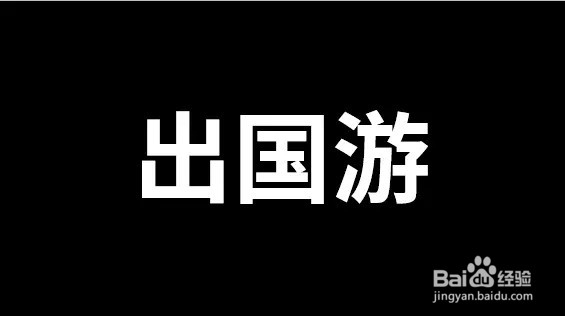
突出强调的词语,比如我的快闪中想要强调「出国游」,放大了字体进行强调。
❷ 动画&切换
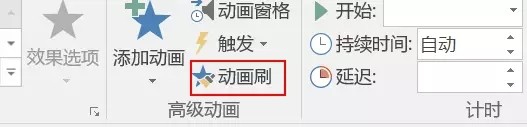
如果要一步一步的制作确实比较耗费时间,这里可以使用「动画刷」。
设置一个文本的动画即可,其他相同动画的效果可以用动画刷批量完成,后续再调整时间即可。