Magics 23.0安装教程
1、先下载Magics 23.0软件
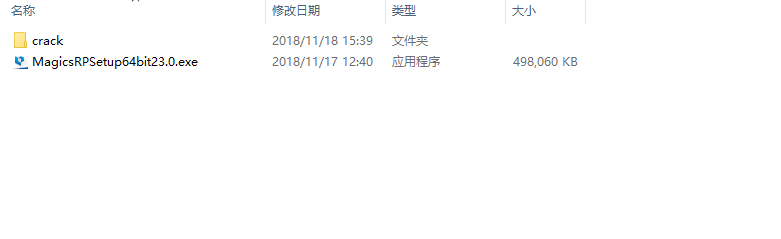
2、解压下载好的Magics 23.0压缩包,打开解压好的文件夹,双击MagicsRPSetup64bit23.0.exe进行软件的安装
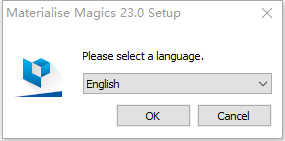
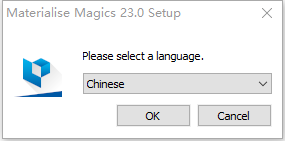
3、根据需要在弹出的对话框中选择软件的语言
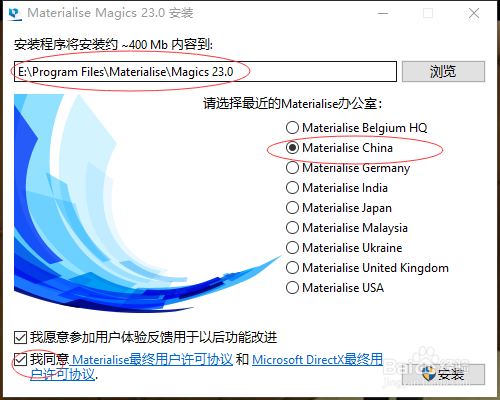
4、选好语言后弹出安装界面,在左上方选择需要安装到的磁盘和文件夹,然后选择第二个在中国办公,最后左下角点选我同意,就可以进行安装了
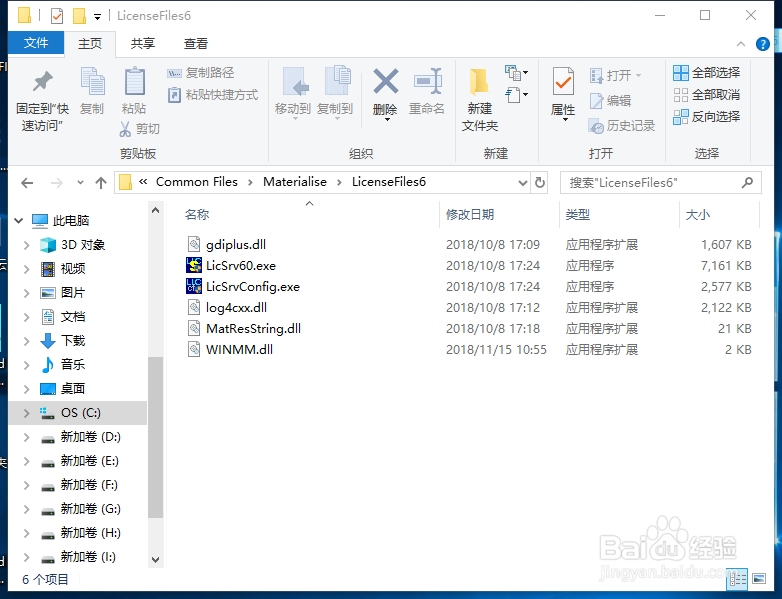
5、安装完后先不要急着打开,在C:\Program Files (x86)\Common Files\Materialise\LicenseFiles6中找到LicSrvConfig.exe文件右键以管理员身份运行。
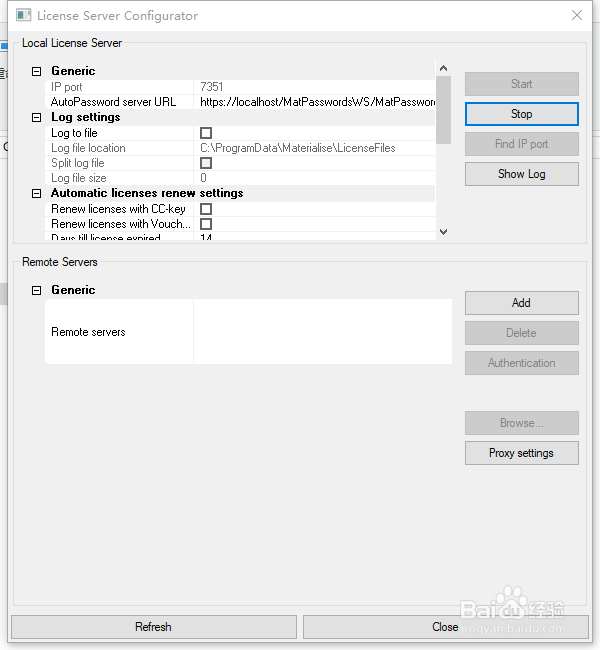
6、点Stop按钮,暂停服务,将AutoPassword server这一栏中的内容替换为https://localhost/MatPasswordsWS/MatPasswordsWS.asmx,完成后点击close 关闭LicSrvConfig.exe。 打开之前解压的安装包文件夹,把Crack文件夹内,将WINMM.dll 补丁文件复制到C:\Program Files (x86)\Common Files\Materialise\LicenseFiles6t和E:\Program Files\Materialise\Magics 23.0。注意第二个目录为你之前安装软件所选的根目录。
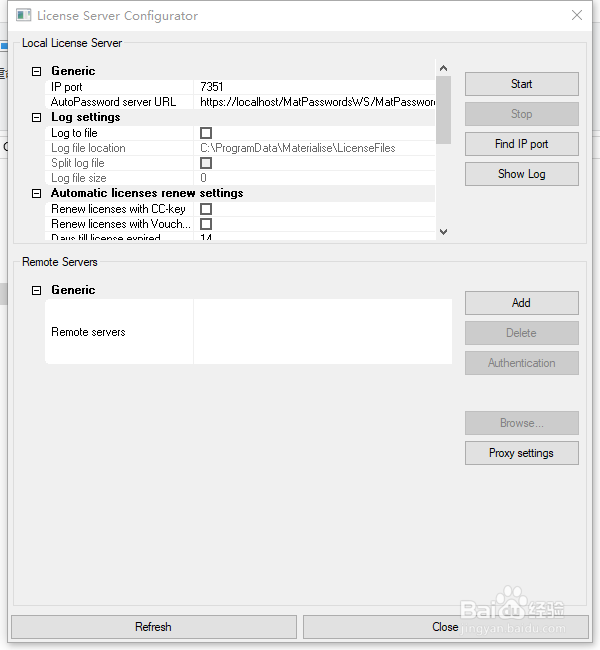
7、之后我们再次运行LicSrvConfig.exe,点击start启动服务
8、打开安装好的软件,勾选显示许可和系统信息选项,点击下一步
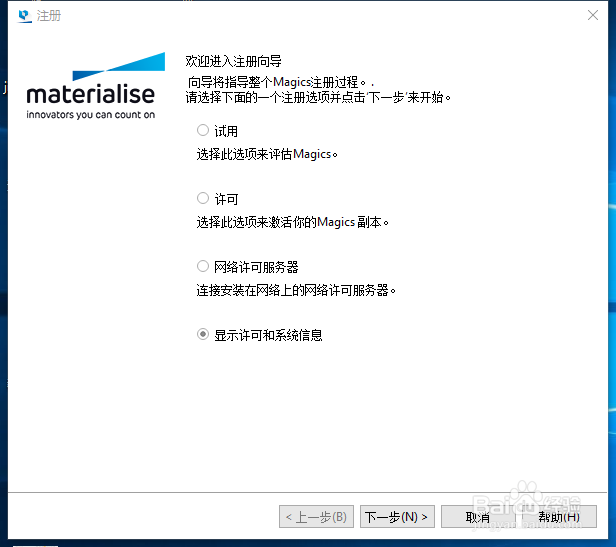
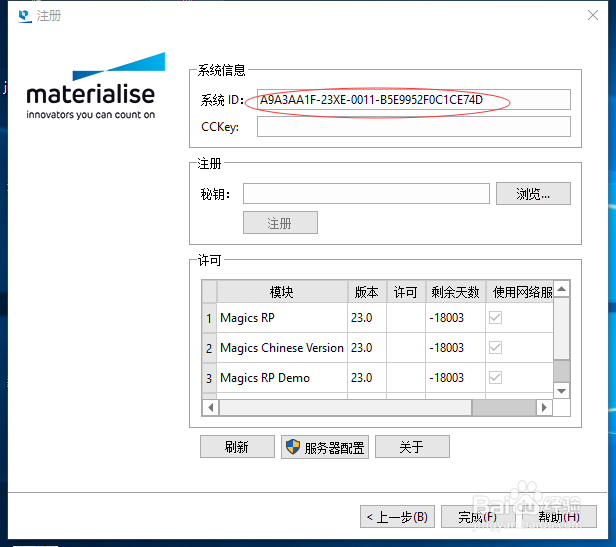
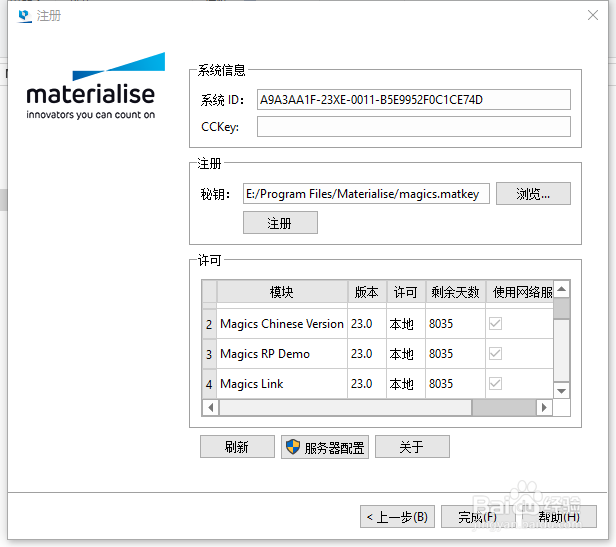
9、在系统信息这里,复制系统ID,替换掉crack文件夹内magics.matkey中的全部AAAAAAAA-AAAA-AAAA-AAAAAAAAAAAAAAA,注意magics.matkey要用记事本格式打开。
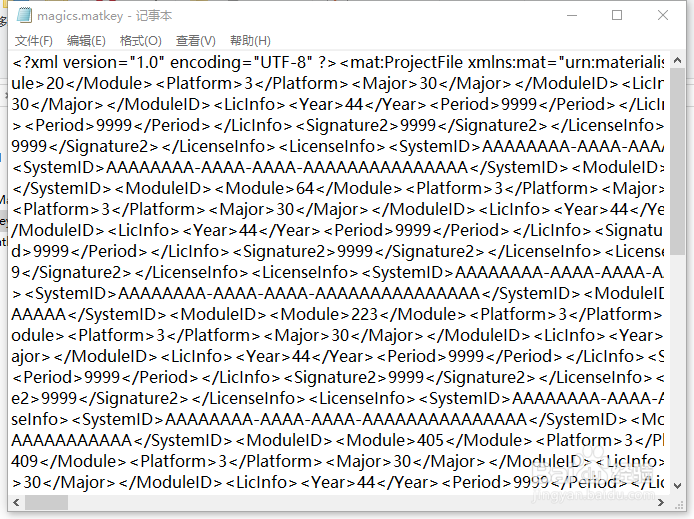
10、将改好的magics.matkey文件保存到合适的地方
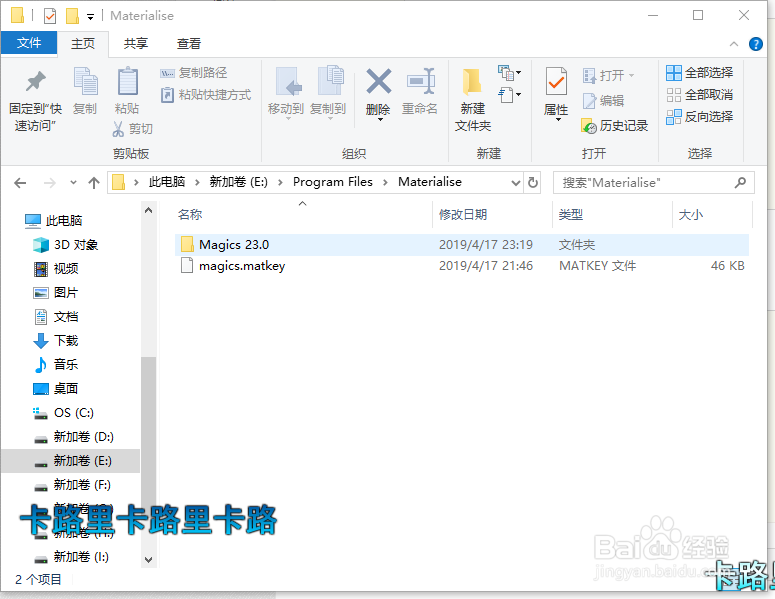
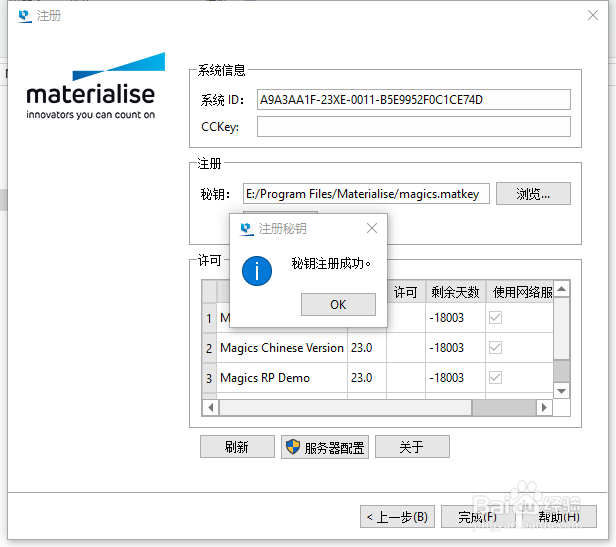
11、回到软件注册界面,,点击浏览按钮选择上面我们刚才修改保存好的magics.matkey,点击注册按钮,提示注册成功,点击确定 。推出注册界面。
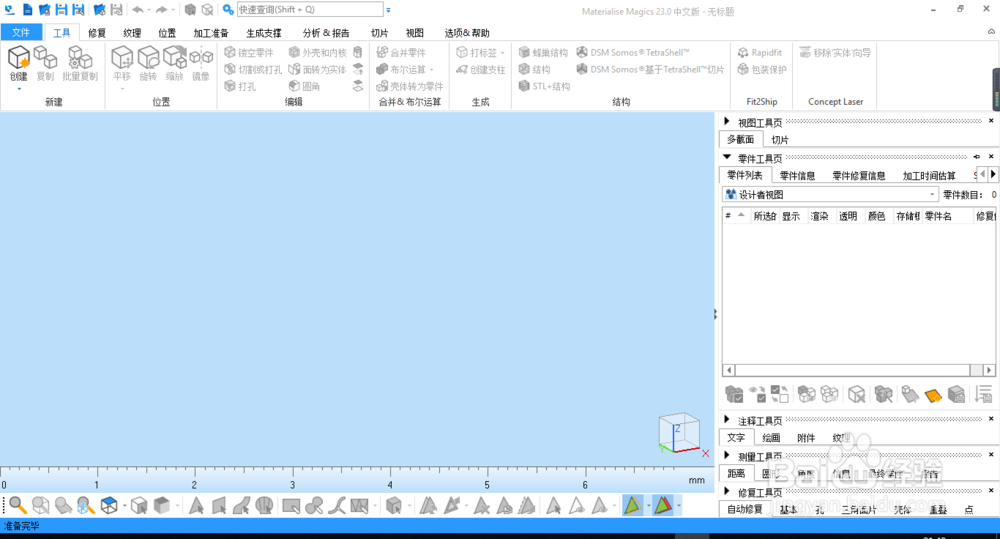
12、打开软件,进入到如下软件界面,到此刻软件就算装好了