Photoshop软件之抽出滤镜的使用
1、打开PS软件;
2、打开素材图片;

2、选择"滤镜"---"抽出",用边缘高管器工具勾选图片;
如下图所示,边缘比较不清晰;

3、勾选"智能高光显示",则边缘比较清晰;

4、选择"橡皮擦工具",将周围多余的部分擦除;
5、勾选"智能高光显示",用边缘高管器工具勾选图片,使其图片封闭;
7、选择"填充工具",填充整个图片;

6、点击"预览",可以用Ctrl和+/-进行缩放图片;

7、用左侧工具对图片进行修饰或是擦除;
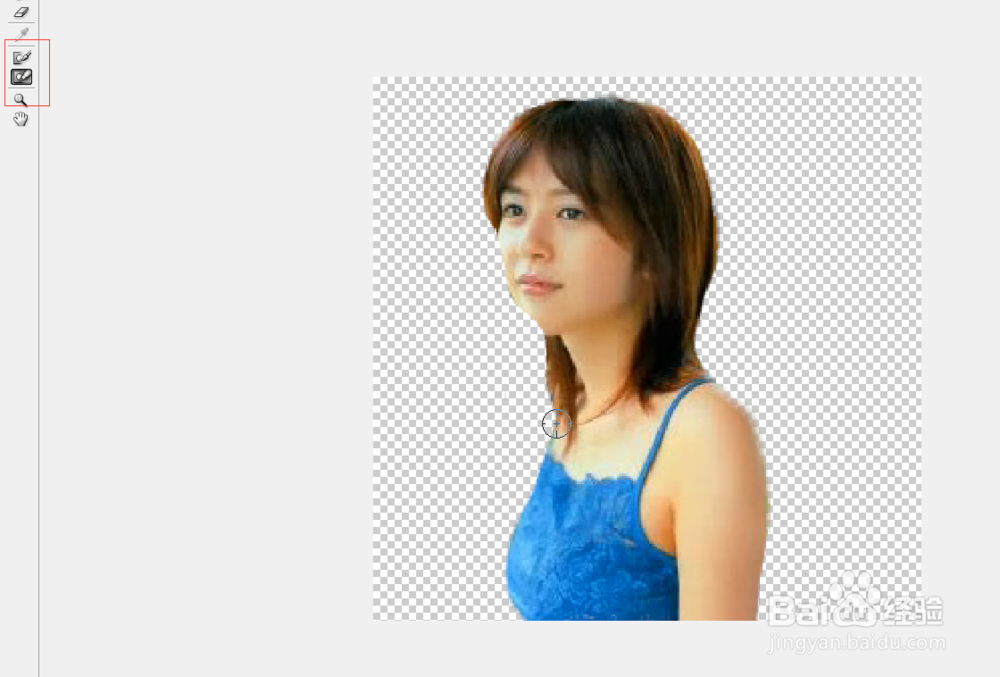
8、综上所述,用滤镜的抽出功能可以对毛发效果比较少的图片进行抠图。

声明:本网站引用、摘录或转载内容仅供网站访问者交流或参考,不代表本站立场,如存在版权或非法内容,请联系站长删除,联系邮箱:site.kefu@qq.com。
阅读量:99
阅读量:124
阅读量:90
阅读量:55
阅读量:89