Photoshop快速调整人物的笑容和眼睛大小
1、打开软件,找到我们要调整的照片

2、打开工具界面,找到头部姿势
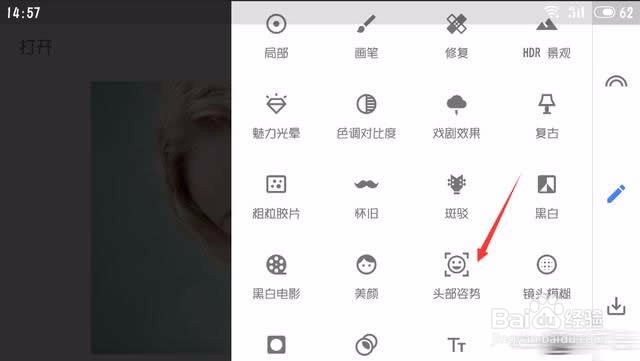
3、点雁肥击调节按吩舍羞钮,点击瞳孔大小
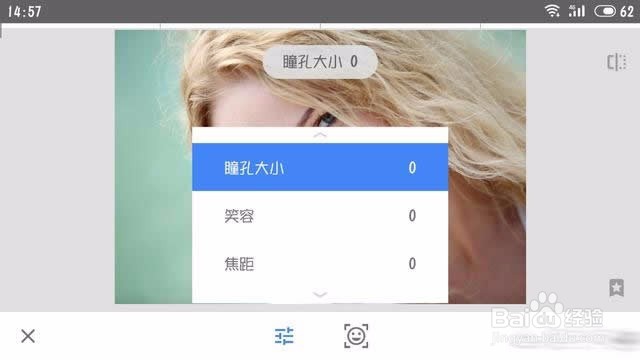
4、点击后手指向右边滑动,增加瞳孔大小即可,瞳孔变大后,怕牺眼睛也是会跟着变大的

5、再次点击调整,点击笑容
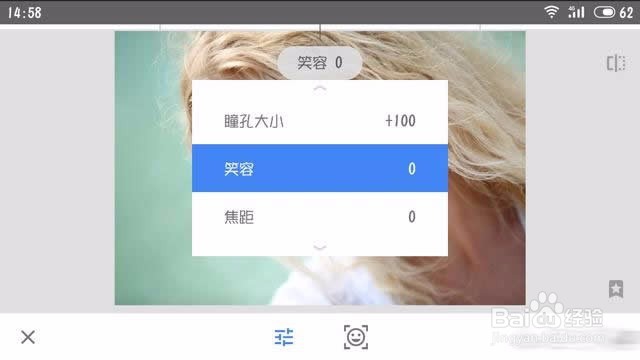
6、根据需要调整笑容嘴角提升量

7、最后保存导出

声明:本网站引用、摘录或转载内容仅供网站访问者交流或参考,不代表本站立场,如存在版权或非法内容,请联系站长删除,联系邮箱:site.kefu@qq.com。
阅读量:180
阅读量:56
阅读量:85
阅读量:73
阅读量:31