Galaxy J3 2017 SM-J3300/J3308(7.1.1)如何使用分屏视图?

2025-11-30 01:27:59

开启分屏视图操作功能后,长按最近使用键可将当前应用程序从全屏视图切换至分屏视图,若想使用该功能,请按以下步骤操作:

步骤

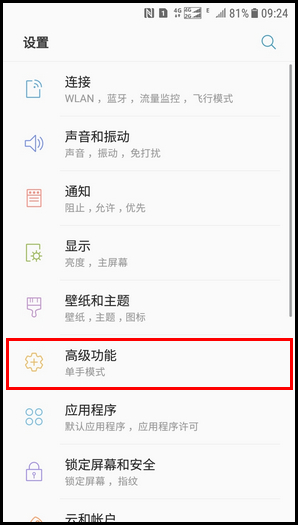
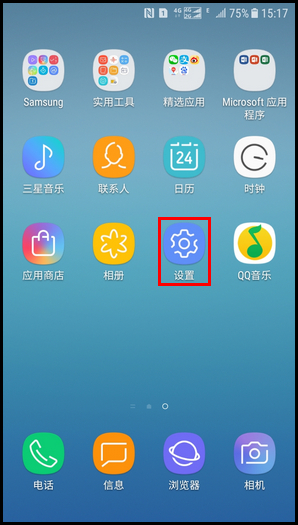
1.在标准模式下,点击【设置】。
Galaxy J3 2017 SM-J3300/J3308(7.1.1)如何使用分屏视图?

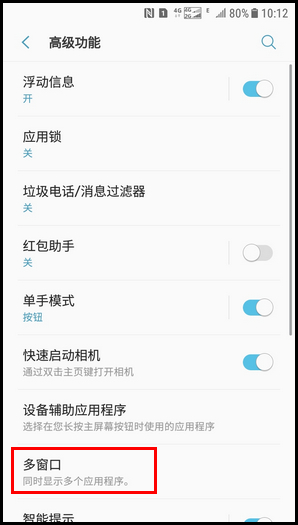
2.点击【高级功能】。

Galaxy J3 2017 SM-J3300/J3308(7.1.1)如何使用分屏视图?

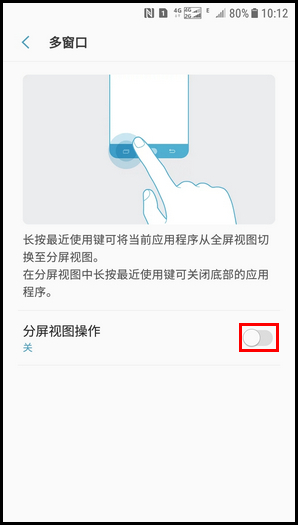
3.点击【多窗口】。

Galaxy J3 2017 SM-J3300/J3308(7.1.1)如何使用分屏视图?

4.点亮“分屏视图操作”右侧滑块开关。

Galaxy J3 2017 SM-J3300/J3308(7.1.1)如何使用分屏视图?

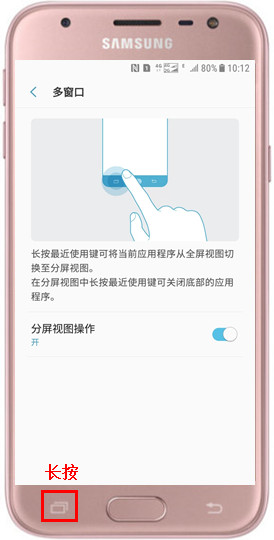
5.长按【最近键】可将当前应用程序从全屏视图切换至分屏视图。

Galaxy J3 2017 SM-J3300/J3308(7.1.1)如何使用分屏视图?

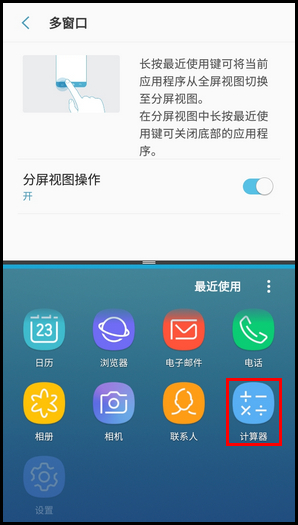
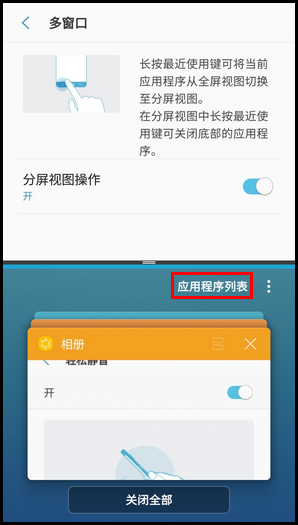
6.打开分屏视图后,点击【应用程序列表】可选择在分屏视图下方显示的应用程序。
Galaxy J3 2017 SM-J3300/J3308(7.1.1)如何使用分屏视图?

7.这里以选择【计算器】为例。

Galaxy J3 2017 SM-J3300/J3308(7.1.1)如何使用分屏视图?

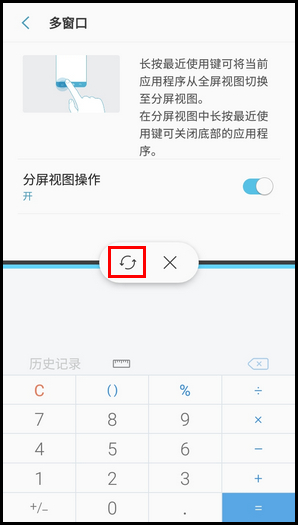
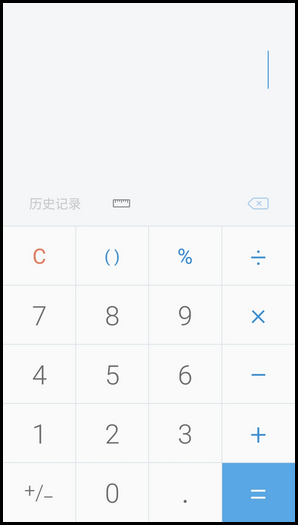
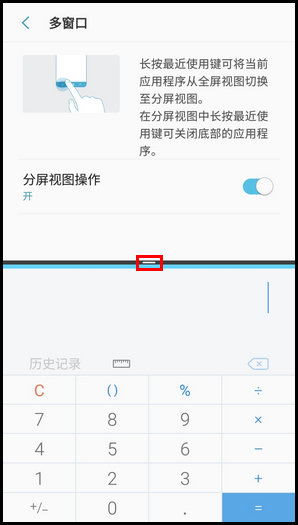
8.两个应用程序已分屏显示,若想切换分屏显示的窗口,点击窗口中的【-】图标。
Galaxy J3 2017 SM-J3300/J3308(7.1.1)如何使用分屏视图?

9.点击【切换】图标即可。

Galaxy J3 2017 SM-J3300/J3308(7.1.1)如何使用分屏视图?

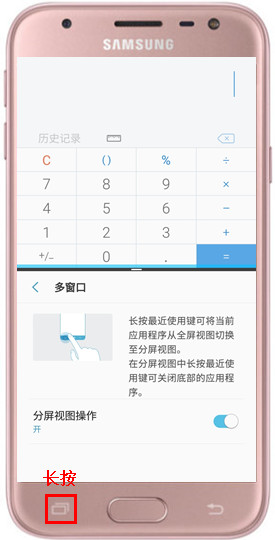
10.若想关闭分屏视图,在分屏视图中长按【最近键】即可关闭底部的应用程序。
Galaxy J3 2017 SM-J3300/J3308(7.1.1)如何使用分屏视图?

Galaxy J3 2017 SM-J3300/J3308(7.1.1)如何使用分屏视图?

声明:本网站引用、摘录或转载内容仅供网站访问者交流或参考,不代表本站立场,如存在版权或非法内容,请联系站长删除,联系邮箱:site.kefu@qq.com。
猜你喜欢