如何在Word文档中进行分栏设置
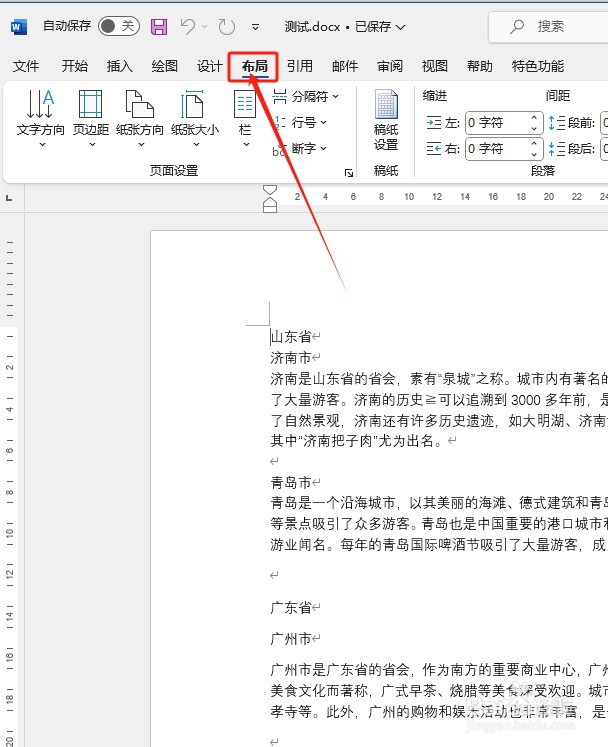
1、打开Word文档并选择【布局】菜单
首先,打开你要编辑的Word文档,点击菜单栏中的【布局】选项。
2、打开【栏】设置面板
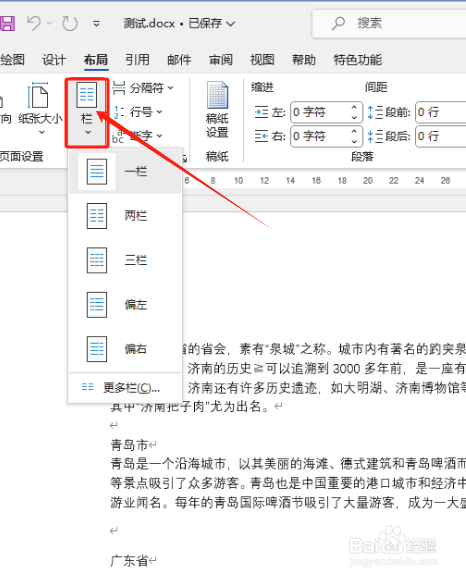
在【布局】菜单下,找到【页面设置】区域,然后单击【栏】按钮,弹出【栏】的下拉菜单。
3、选择预设分栏格式
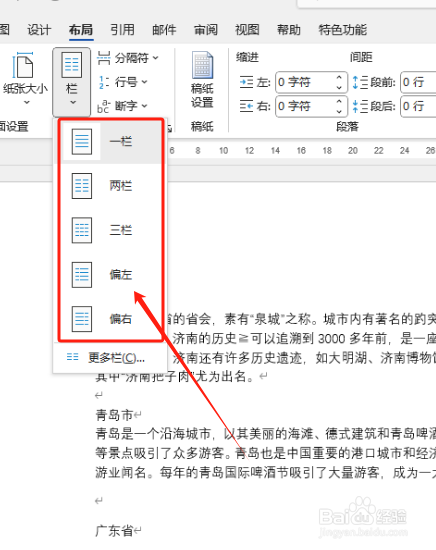
在下拉菜单中,你会看到5种预设分栏格式可以选择,分别是:
一栏:默认格式,不进行分栏。
两栏:将文档分为两列。
三栏:将文档分为三列。
偏左:内容主要偏左,右边有较窄的空白列。
偏右:内容主要偏右,左边有较窄的空白列。
4、完成设置
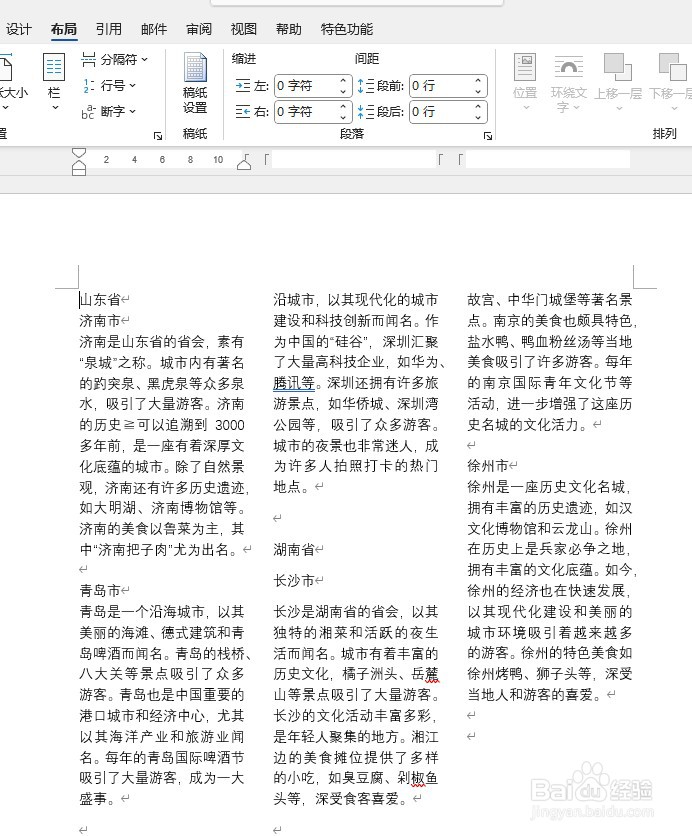
最后,我这里选择【三栏】,然后单击【确定】按钮,即可完成分栏操作。你的文档内容就会根据设置的栏数和样式进行分栏显示。
声明:本网站引用、摘录或转载内容仅供网站访问者交流或参考,不代表本站立场,如存在版权或非法内容,请联系站长删除,联系邮箱:site.kefu@qq.com。
阅读量:188
阅读量:183
阅读量:91
阅读量:113
阅读量:181