EXCEL中如何将数字转换为以亿为单位显示金额
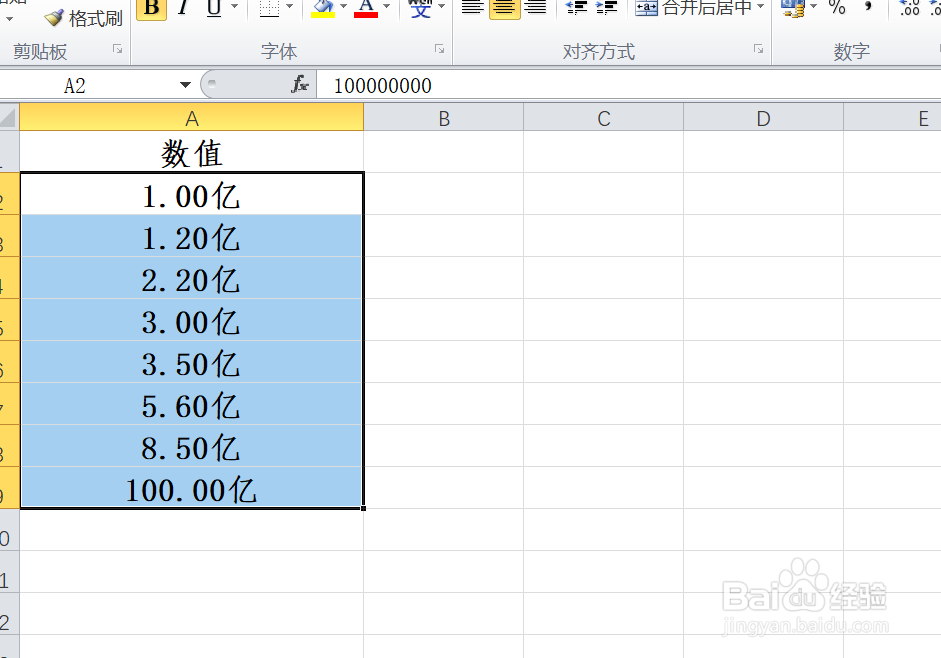
1、如本例,要求将A2:A9单元格区域中的数值转换为以亿为单位的金额显示,并且在数值后面添加单位[亿]。
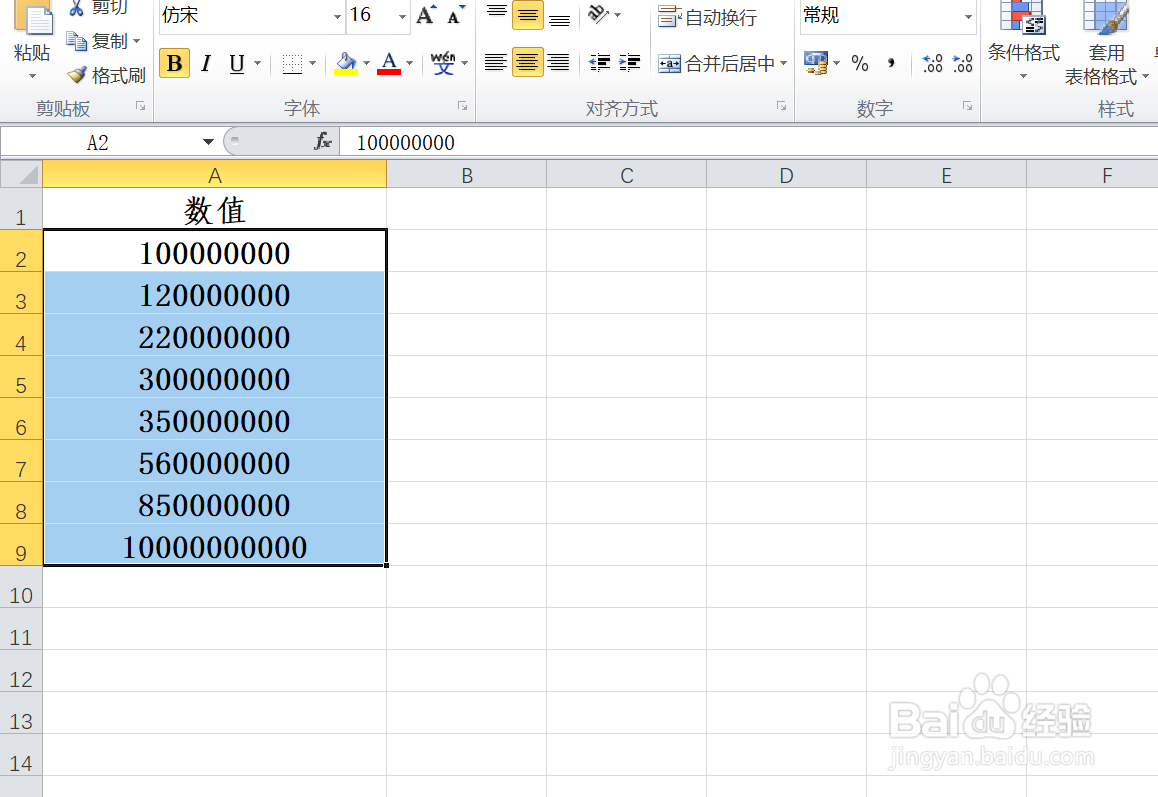
2、点击选中A2:A9单元格区域,点击鼠标右键,在弹出的菜单选项中点击选择【设置单元格格式】选项。
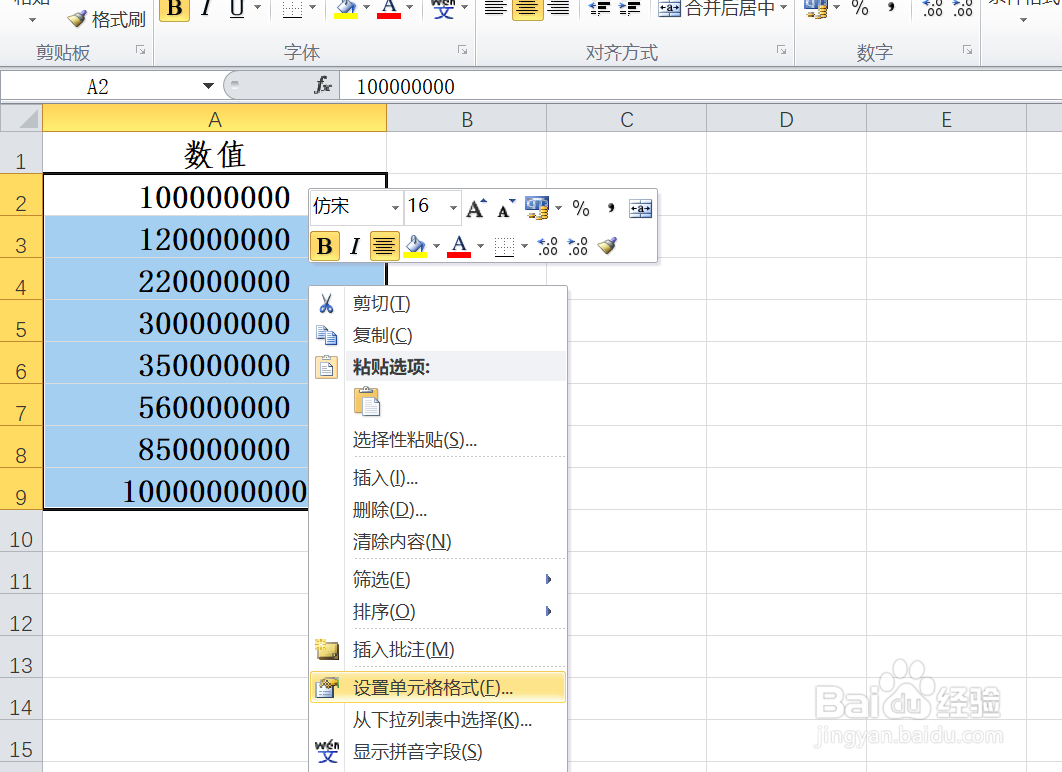
3、如下图,通过上一步骤,系统弹出了【设置单元格格式】对话框。
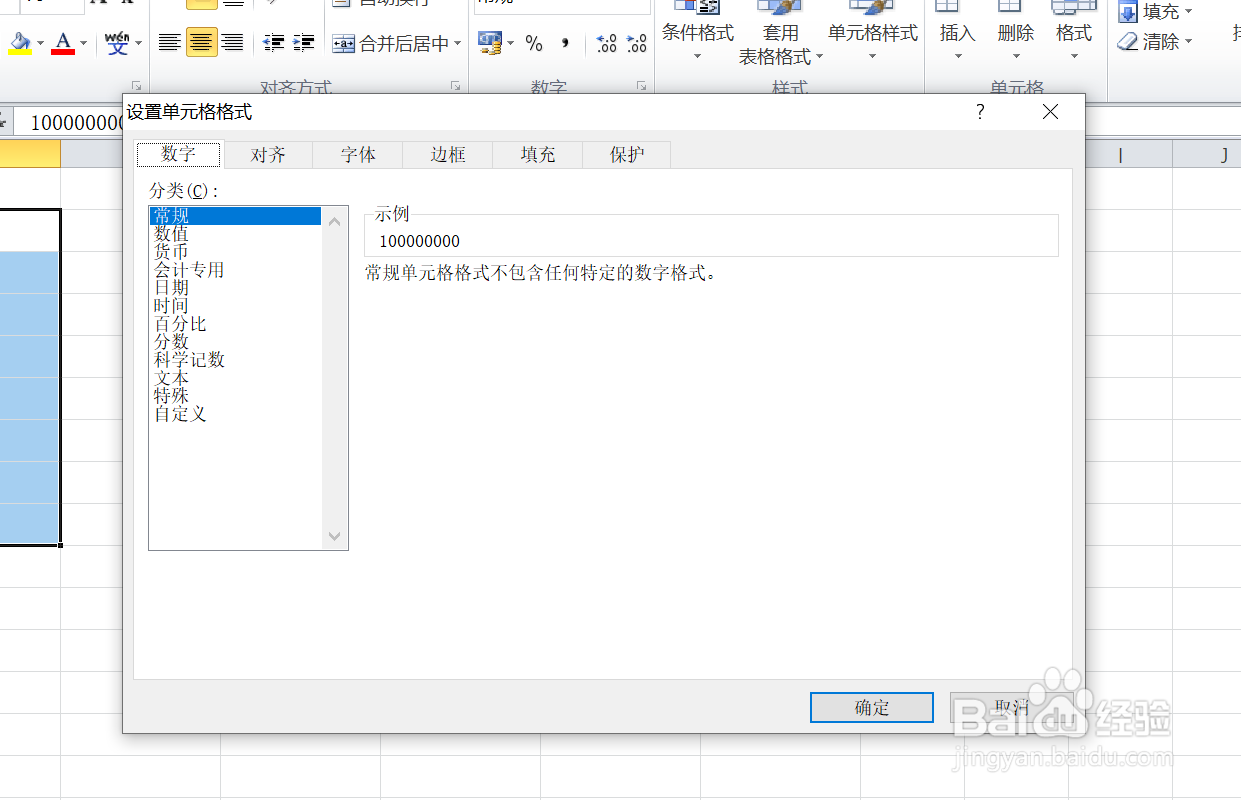
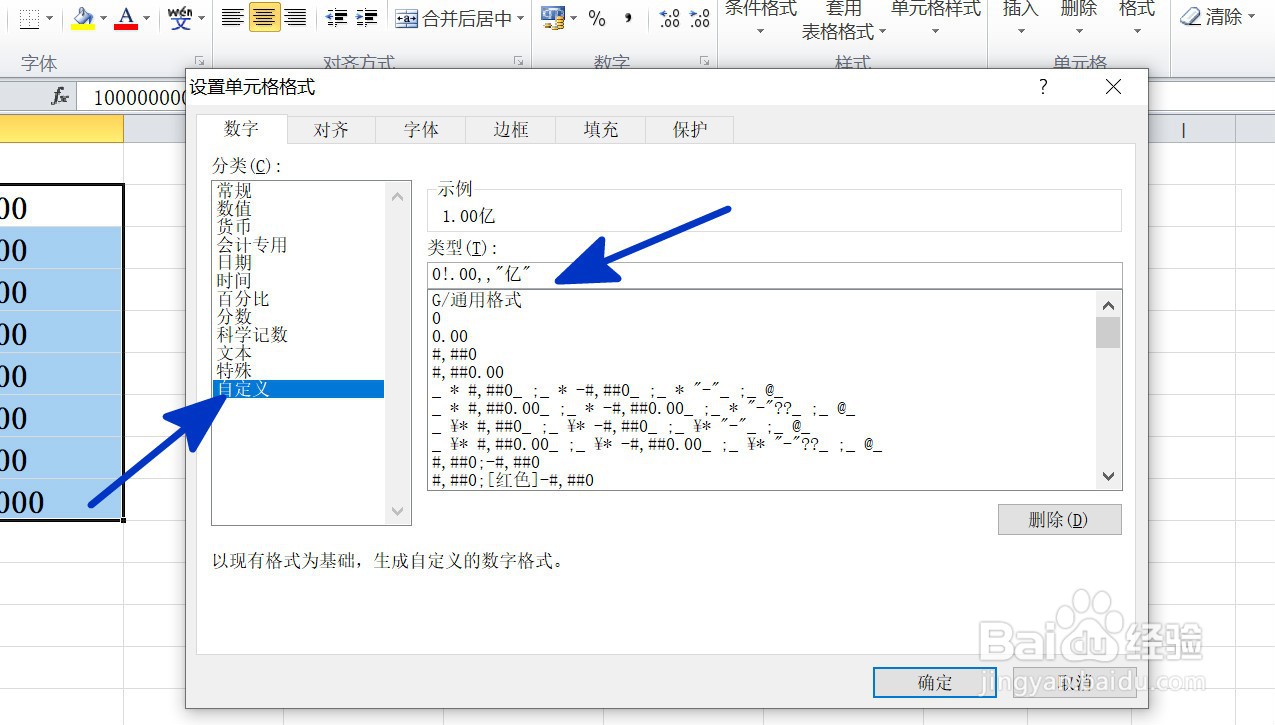
4、在通过上一步骤,系统弹出的【设置单元格格式】对话框中:
左边点击选择[自定义]选项;
右边在[类型]下面的对话框中输入下图中的内容,其中,引号在英文状态下输入,完成后点击【确定】按钮。
5、返回到工作表中,通过以上操作步骤,选中的单元格区域中的数值就转换为了以亿为金额显示,且在数值后面添加了单位[亿],结果如下图所示:
声明:本网站引用、摘录或转载内容仅供网站访问者交流或参考,不代表本站立场,如存在版权或非法内容,请联系站长删除,联系邮箱:site.kefu@qq.com。
阅读量:102
阅读量:57
阅读量:98
阅读量:141
阅读量:118