图解QC ALM 11跨服务器迁移过程
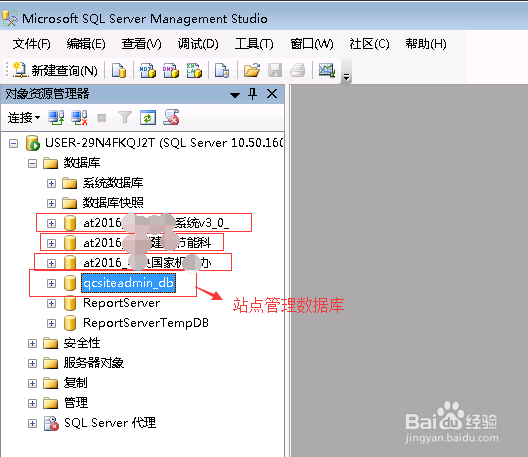
1、到原QC服务器上,打开SQL Server,找到如下数据库的位置,如下图所示:
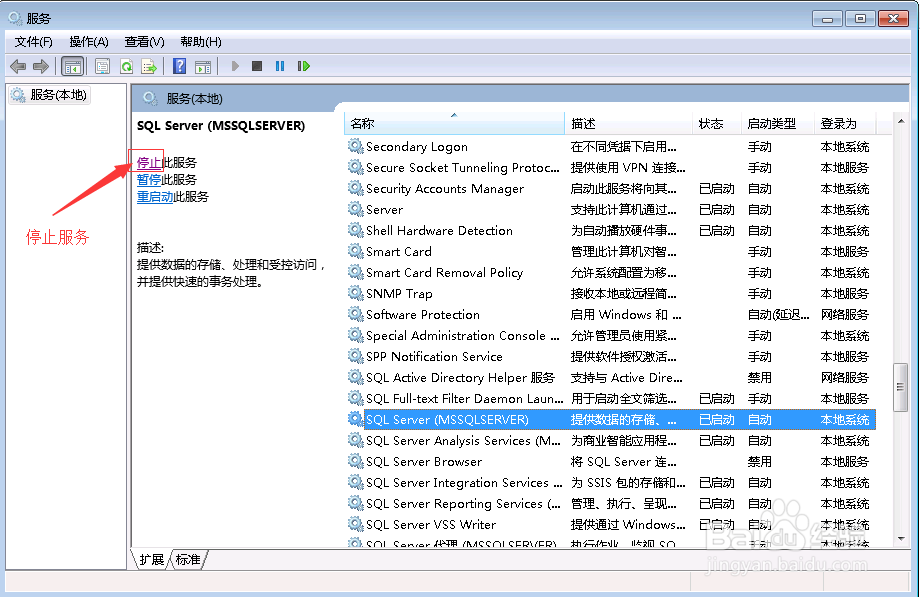
2、然后到服务中停止SQL服务,如下图所示:
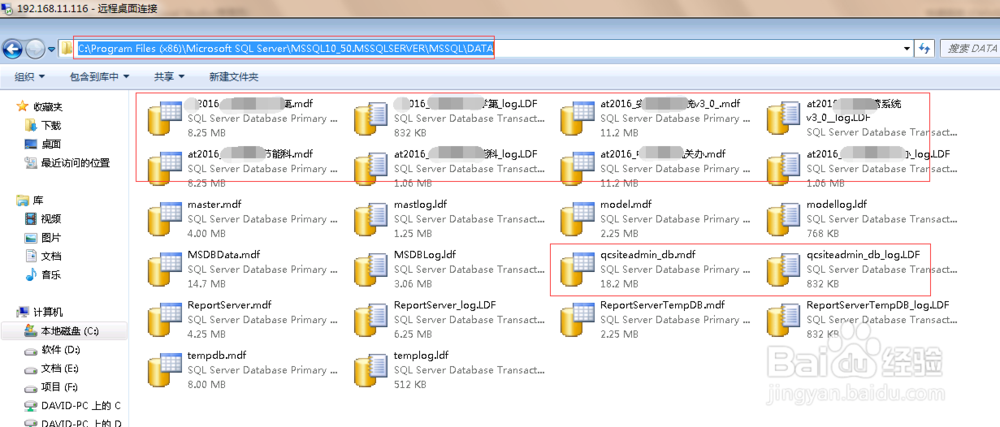
3、到SQL文件位置,拷贝对应mdf和ldf文件,如下图所示:
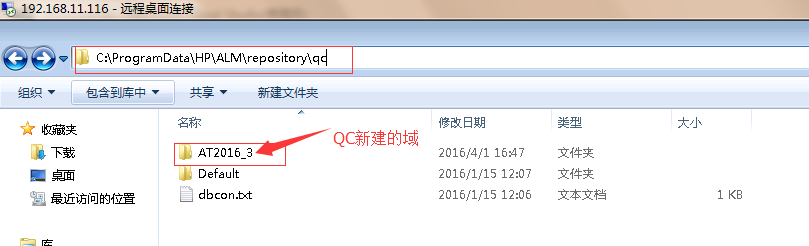
4、拷贝C:\ProgramData\HP\ALM\repository\qc下除了Default外的文件夹目录到新服务器QC对应此目录下,如下图所示:
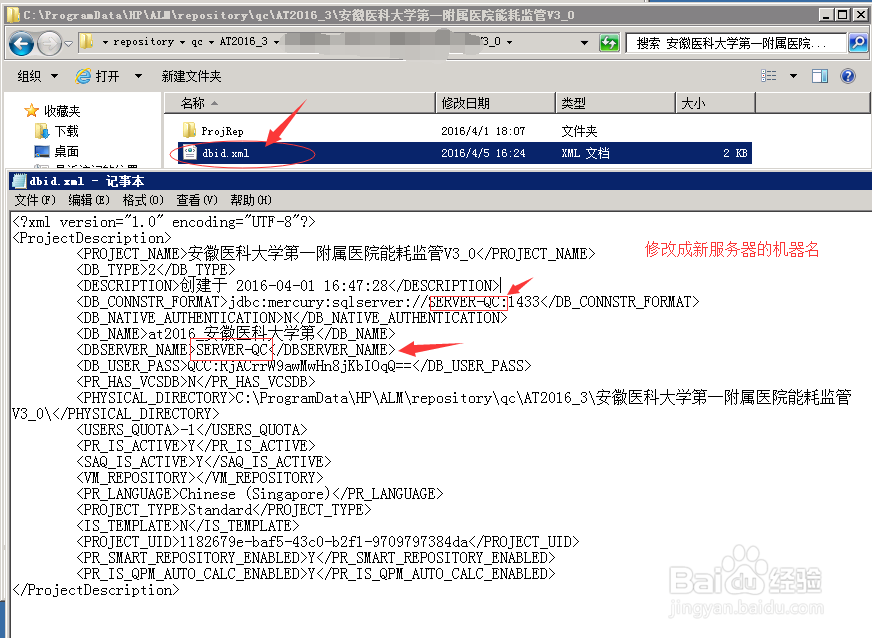
5、打开新服务上C:\ProgramData\HP\ALM\repository\qc中的每一个项目文件夹,打开dbid.xml文件,修改服务器的计算机名称,如下图所示:
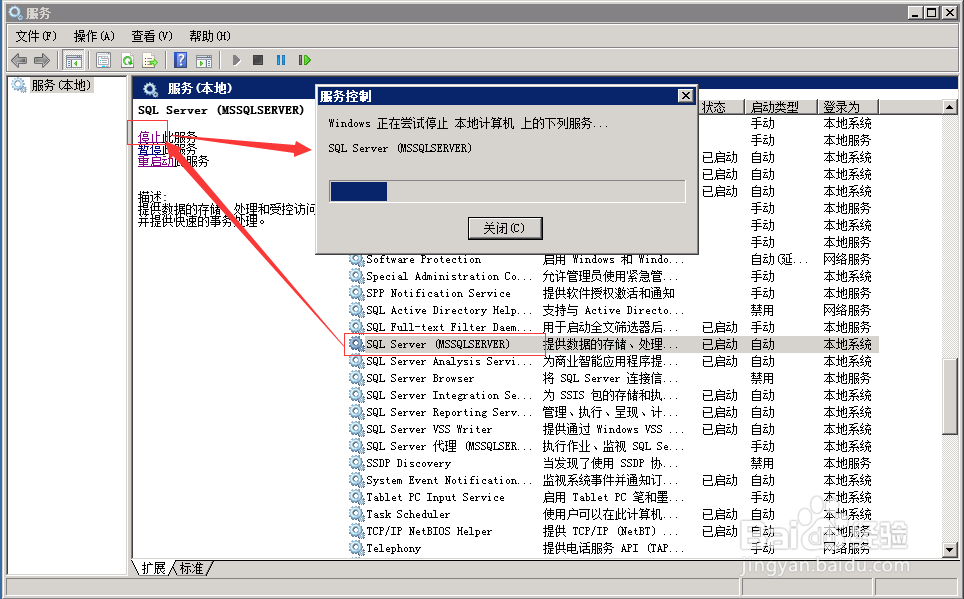
6、停止新服务器上数据库服务,如下图所示:
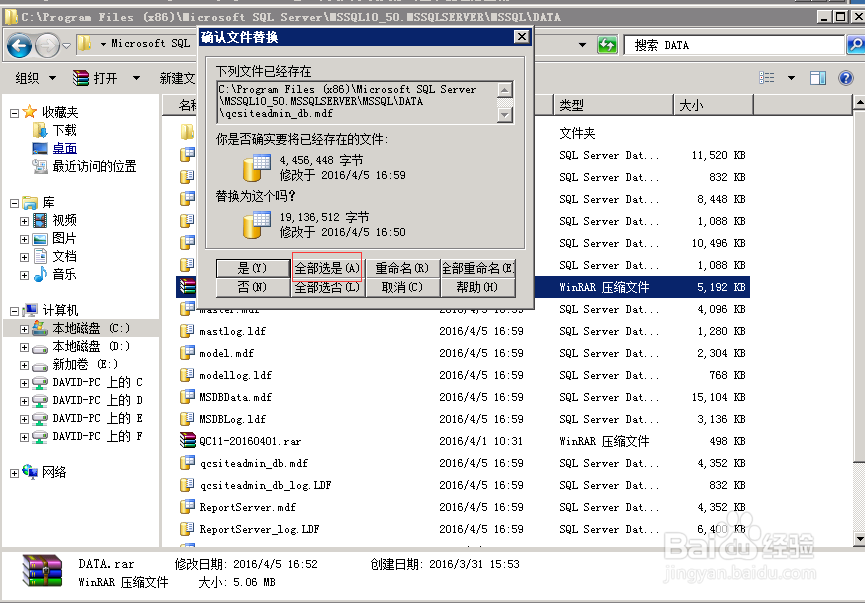
7、将原服务器上备份的数据库文件,拷贝到新服务器上,进行覆盖,如下图所示:
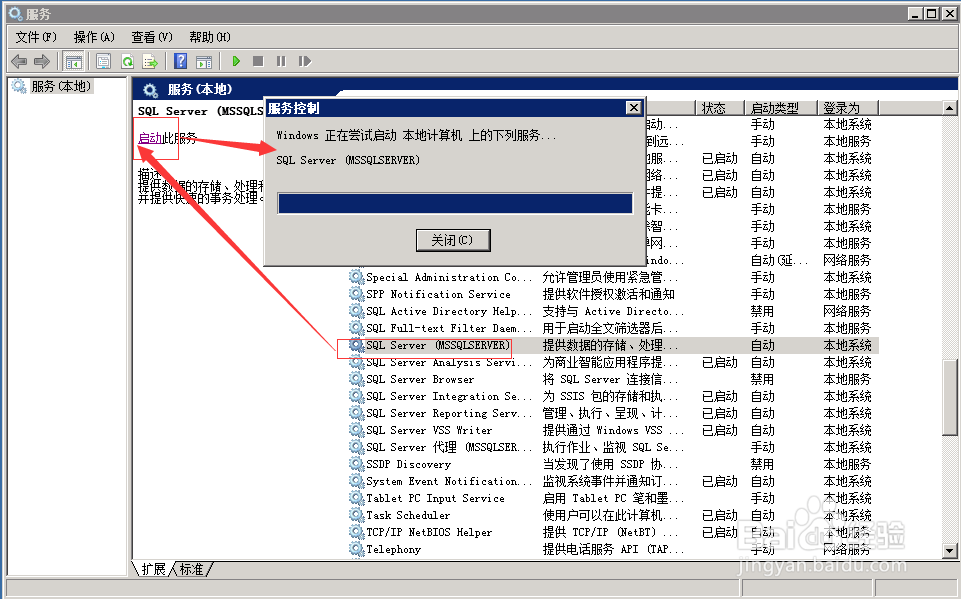
8、再次启动SQL服务,如下图所示:
9、附加原先QC服务器中的项目数据库,如下图所示:
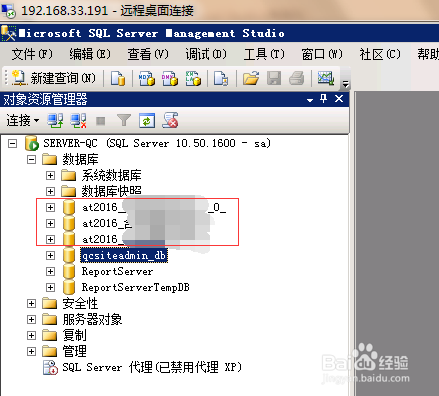
10、修改qcsiteadmin_db数据库,修改以下表中关于服务器及数据库连接字符串。
11、td.APPSERVERS表,如下图所示:

12、td.DBSERVERS表,如下图所示:

13、td. DOMAINS表,如下图所示:

14、td. PERF_SERVER_GENERAL_MEASURES表,如下图所示:
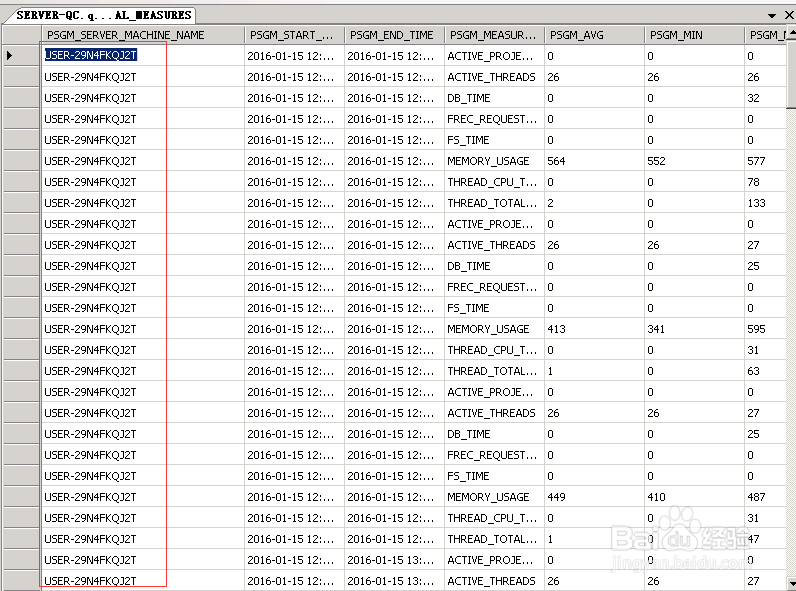
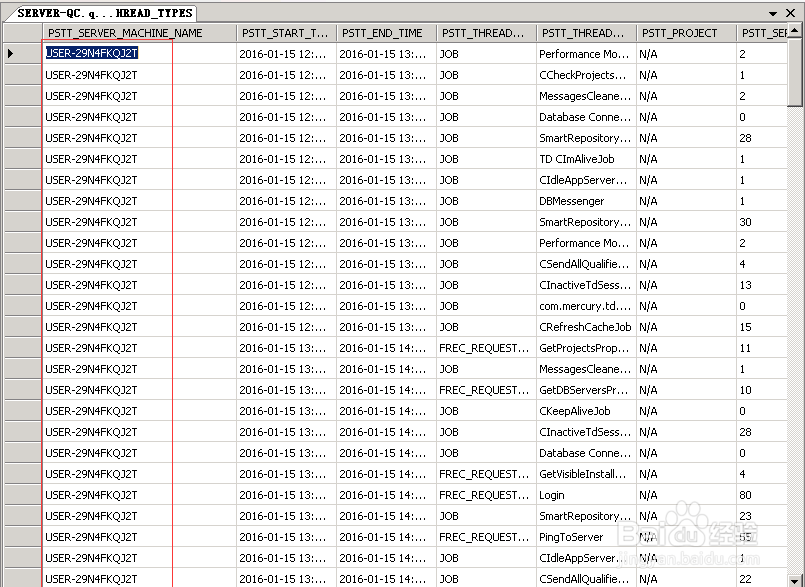
15、td. PERF_SERVER_THREAD_TYPES表,如下图所示:
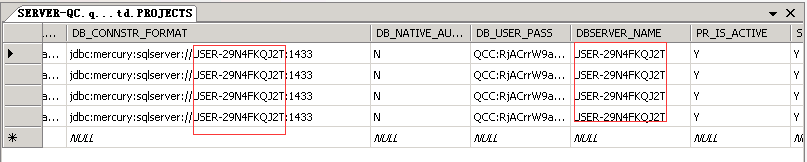
16、td.PROJECTS表,如下图所示:
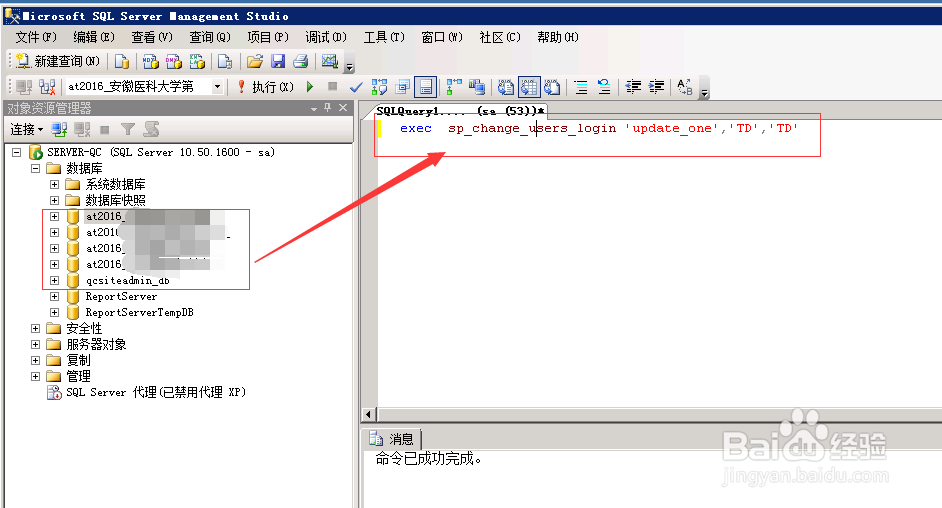
17、首先暂停新服务器上的QC服务,然后选择QC数据库(项目库和qcsiteadmin_db库),然后在其库对应的SQL查询里运行
exec sp_change_users_login 'update_one','TD','TD'
如下图所示:
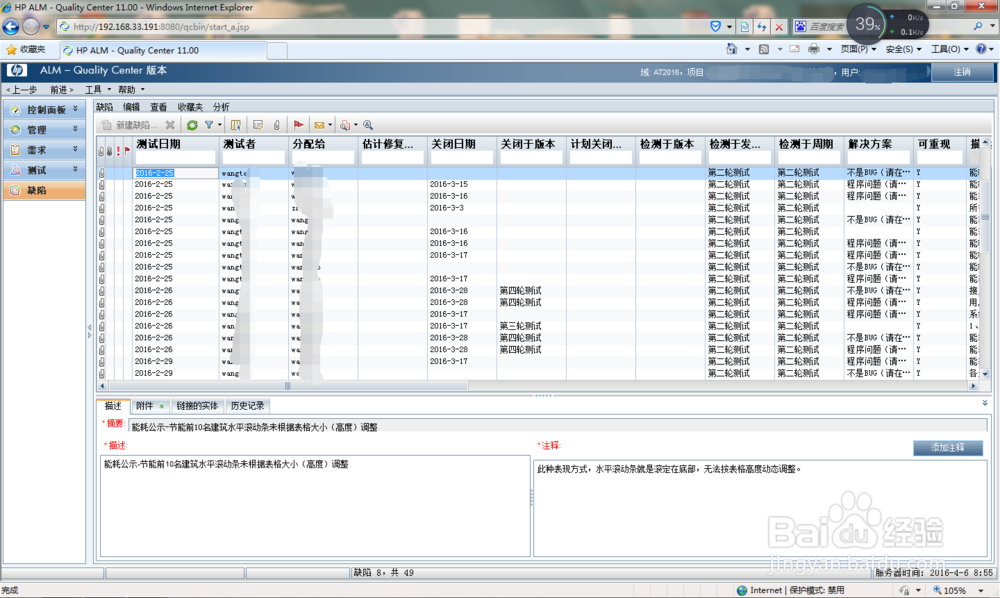
18、经过上述步骤后,就完成了数据的迁移过程,可以在新服务器上打开,如下图所示:
声明:本网站引用、摘录或转载内容仅供网站访问者交流或参考,不代表本站立场,如存在版权或非法内容,请联系站长删除,联系邮箱:site.kefu@qq.com。
阅读量:131
阅读量:189
阅读量:38
阅读量:183
阅读量:145