Windows10更新后开机响应速度慢怎么办
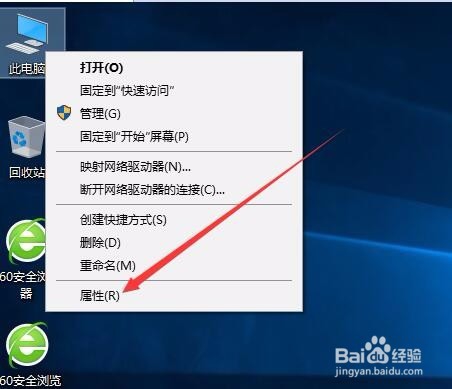
1、在Windows10系统桌面,右键点击“此电脑”图标,在弹出菜单中选择“属性”菜单项
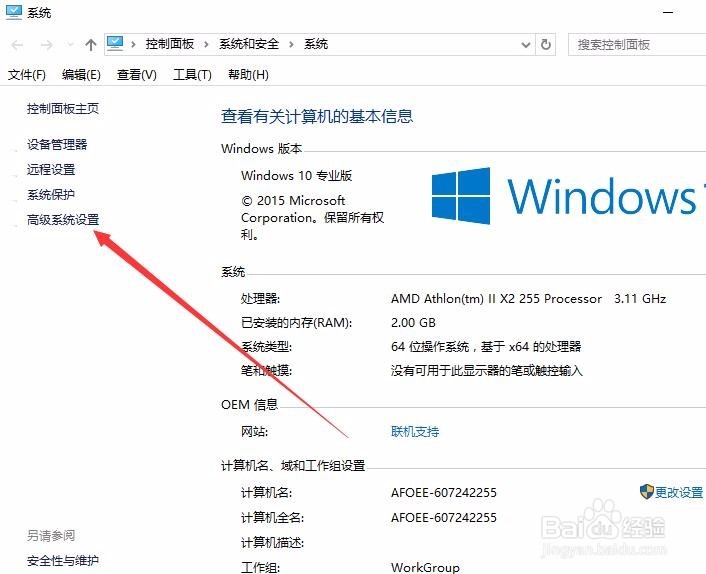
2、这时会打开系统窗口,在这里点击下面的“高级系统设置”快捷链接
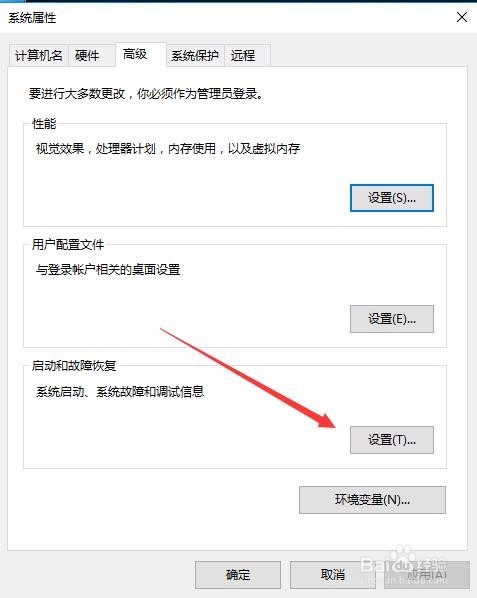
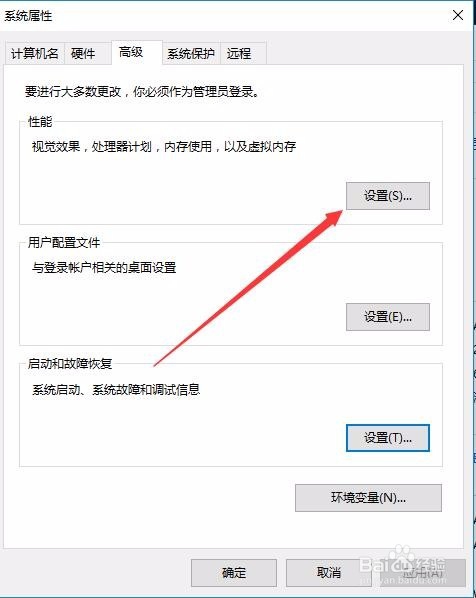
3、在打开的系统属性窗口中,点击“启动和故障恢复”下的设置按钮
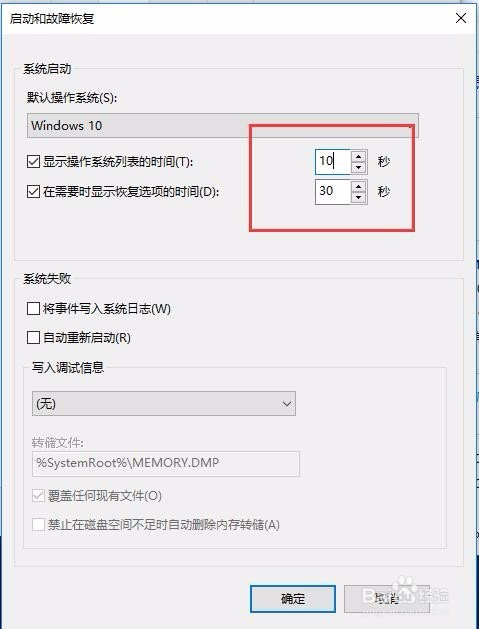
4、在这里把“显示操作系统列表的时间”与下面的“在需要时显示恢复选项的时间”两项的时间尽可能设置小一些,笔者都是设置为0的
5、接着点击“性能”下面的“设置”按钮
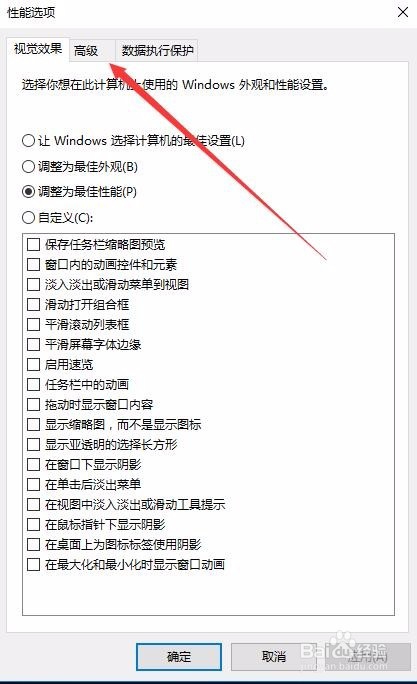
6、在性能选项窗口中,点击中间的“高级”标签
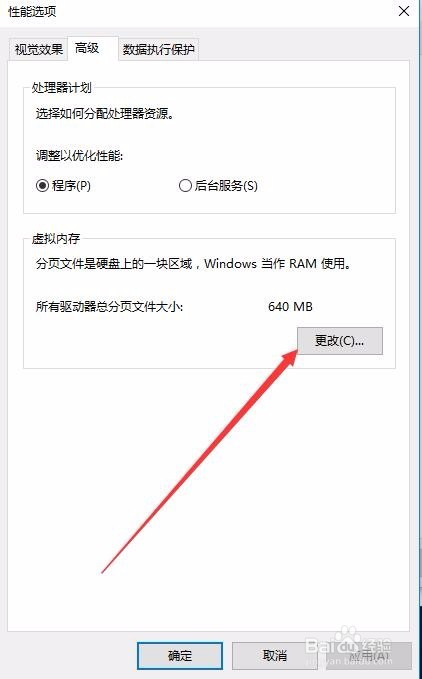
7、接着点击虚拟内存下的“更改”按钮
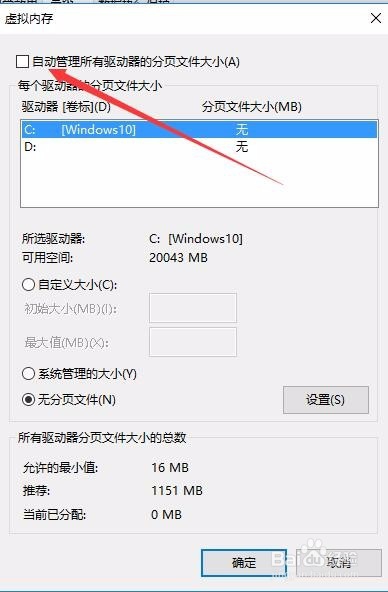
8、在打开的虚拟内存窗口中,首先去掉“自动管理所有驱动器的分页文件大小”前的复选框,然后选择下面的“无分页文件”一项,接着点击“设置”按钮
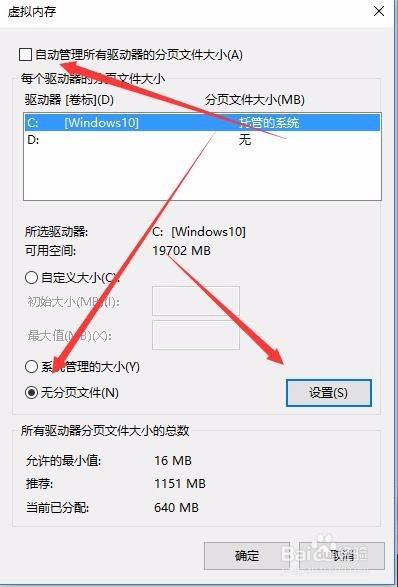
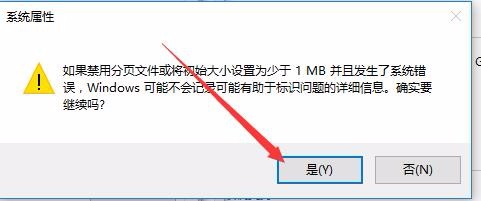
9、在弹出的系统属性警告窗口中,点击按钮“是”,然后重新启动电脑
10、电脑重新启动后,再次打开虚拟内存窗口,勾选“自动管理所有驱动器的分页文件 大小”前的复选框
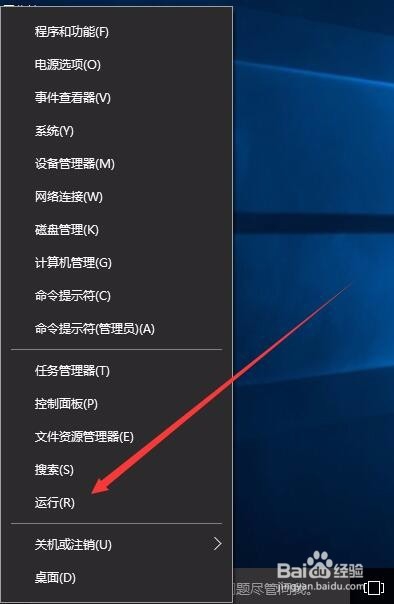
11、回到系统桌面后,右键点击开始按钮,在弹出菜单中选择“运行”菜单项
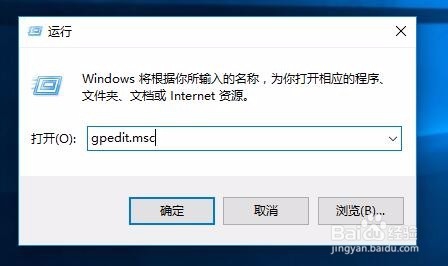
12、这时会打开运行对话框,然后输入gpedit.msc命令,点击“确定”按钮
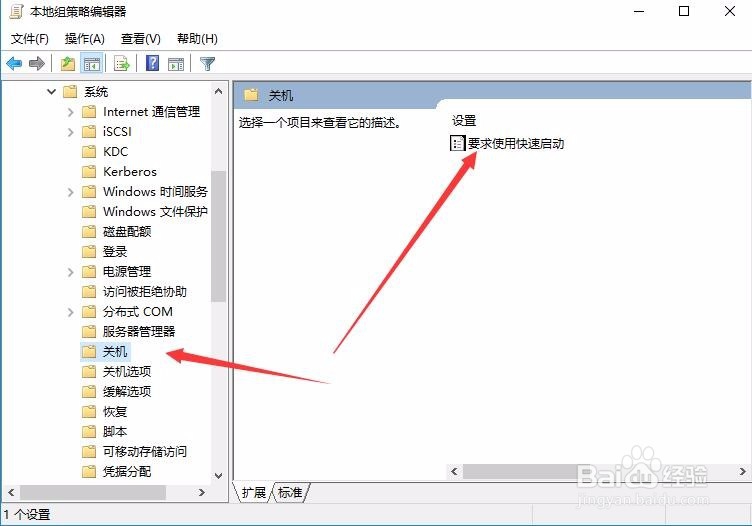
13、在打开的本地组策略编辑器窗口中,依次点击“管理模板/系统/关机”折叠菜单,双击右侧的“要求使用快速启动”一项
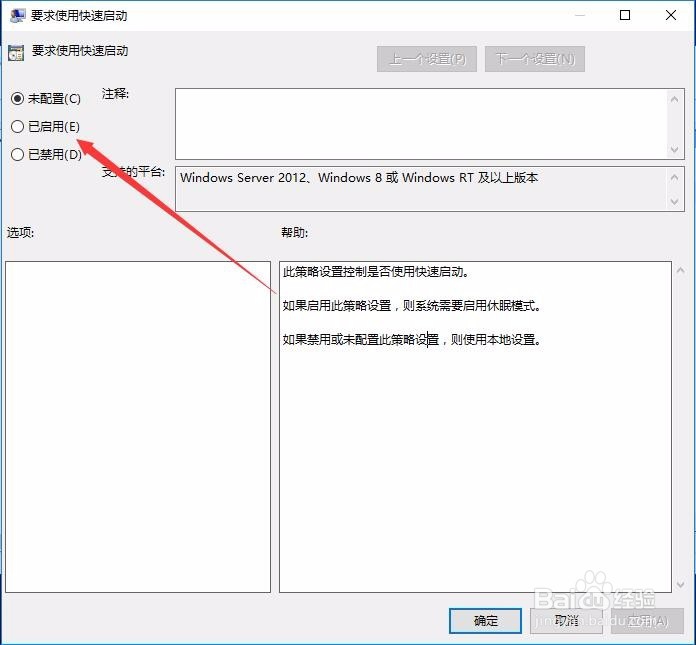
14、在打开的快速启动属性窗口中,选中“已启用”一项,最后点击确定按钮
声明:本网站引用、摘录或转载内容仅供网站访问者交流或参考,不代表本站立场,如存在版权或非法内容,请联系站长删除,联系邮箱:site.kefu@qq.com。
阅读量:75
阅读量:169
阅读量:119
阅读量:149
阅读量:181