PS怎样制作有透明度变化的色环
1、打开PS软件,选择椭圆工具,按住shift键绘制正圆的圆环。这个圆环注意是空心的,所以它没有填充颜色,只有描边颜色
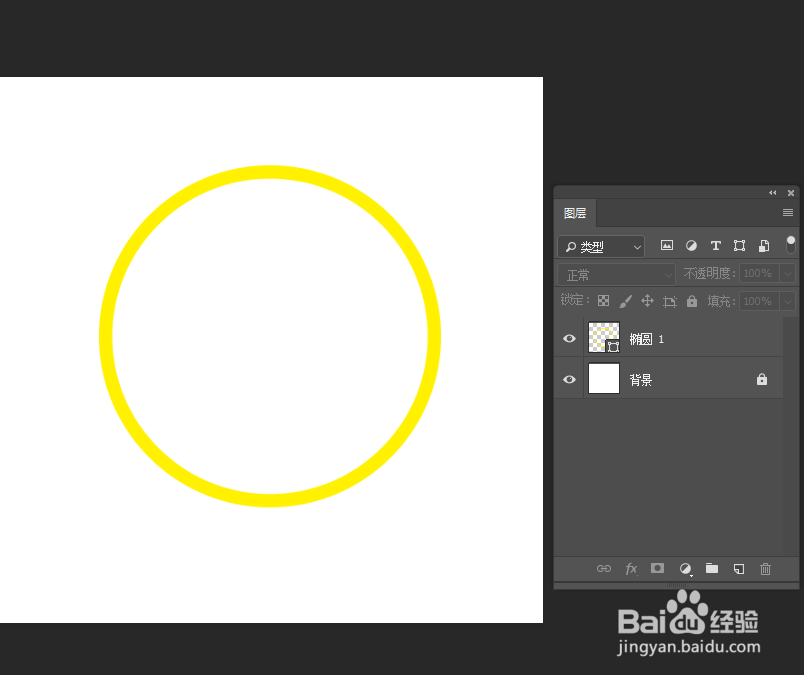
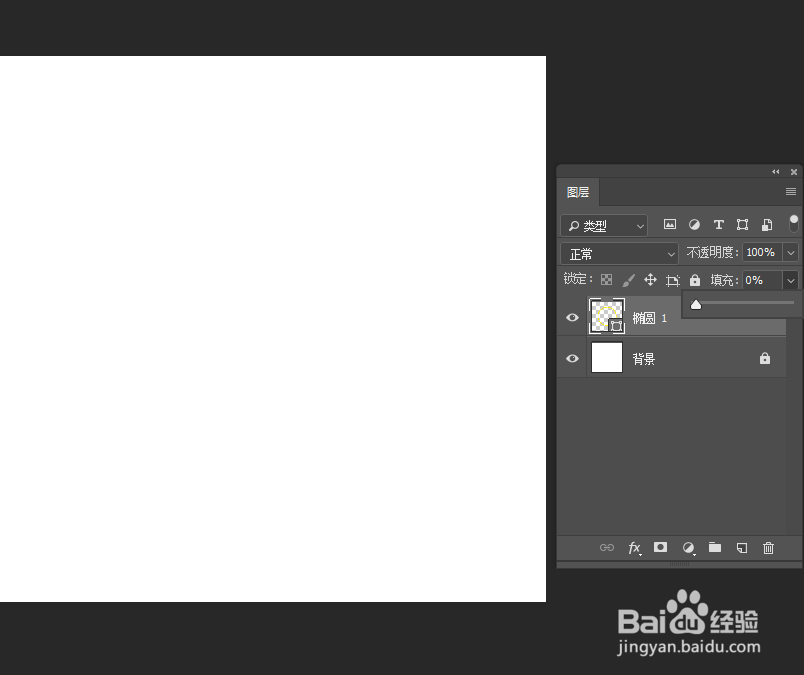
2、接着,我们将图层的填充拖动滑块至最左侧,使填充变为0%。因为下面要做透明度变化,所以填充要关掉,不然在做的过程中填充打开会不方便观察效果
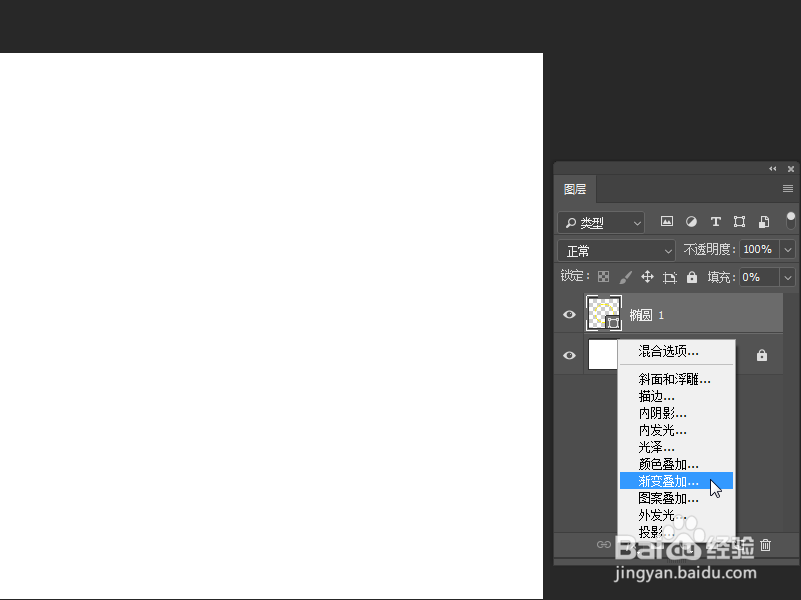
3、选择图层,点击图层下方的fx图层样式按钮选择渐变叠加选项点击
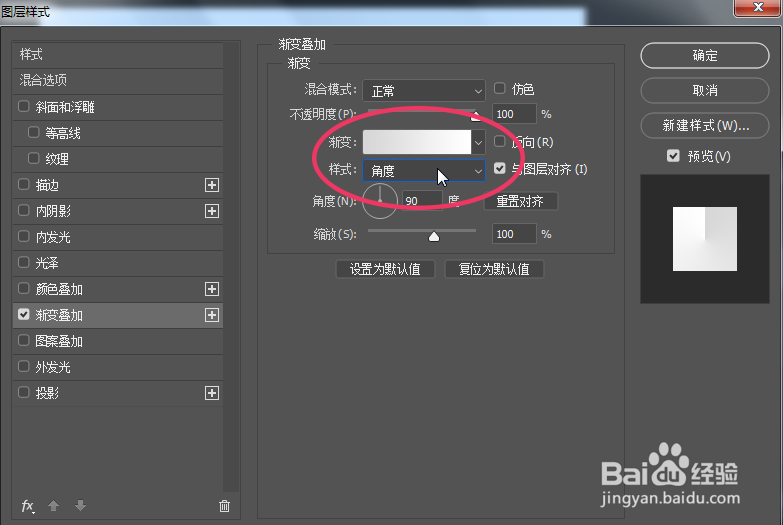
4、将渐变样式修改为角度,点击上方的渐变色条打开渐变编辑器面板
5、设置第一个色标的填充色,这里是自由的,选择你想要的颜色
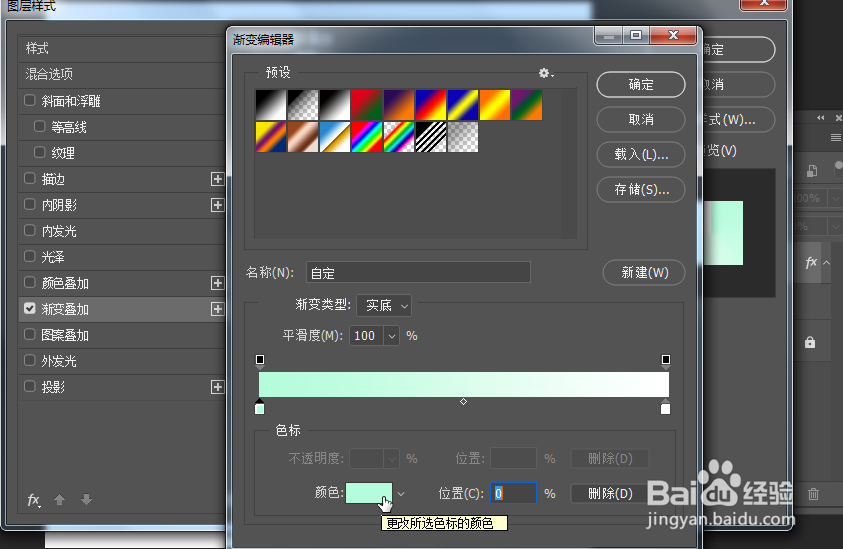
6、这里想要的是单色渐变,所以将第二个色标进行删除,再点击上方的黑色不透明度滑块,将不透明度设置为0%
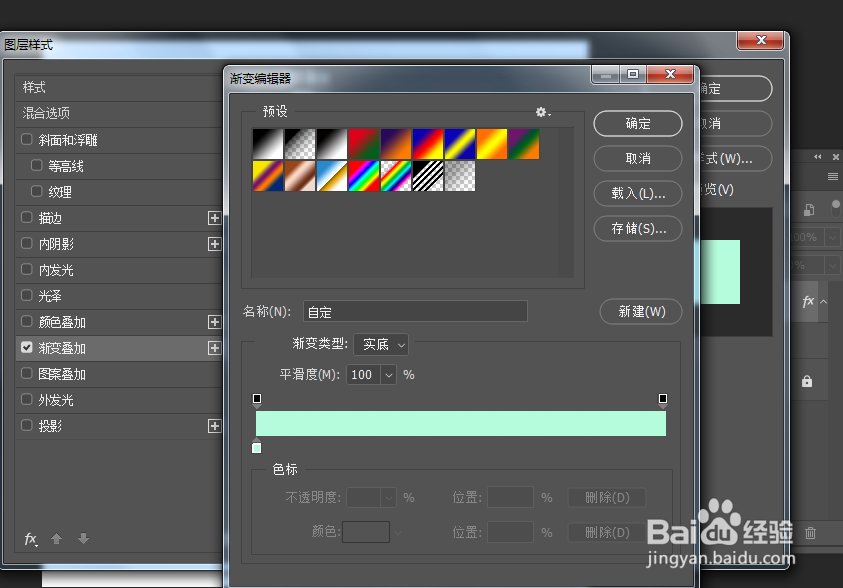
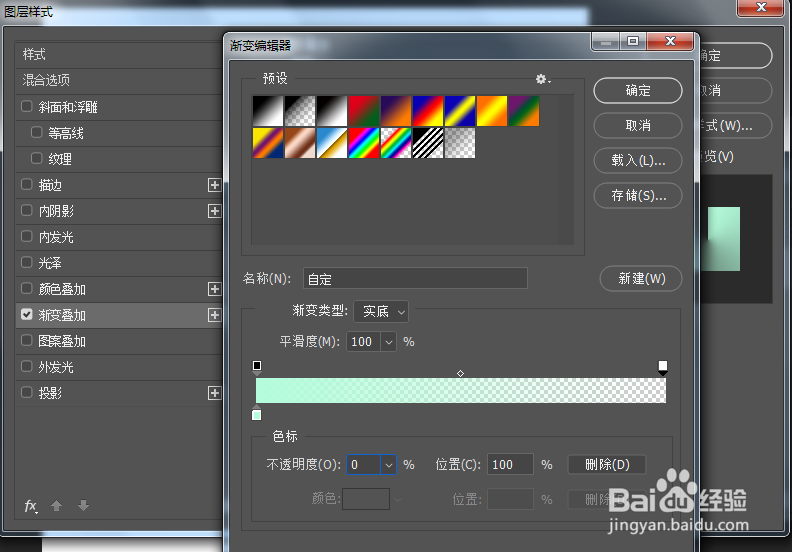
7、点击确定。再调整渐变角度,这里是从90度更改为0度。再点击确定按钮
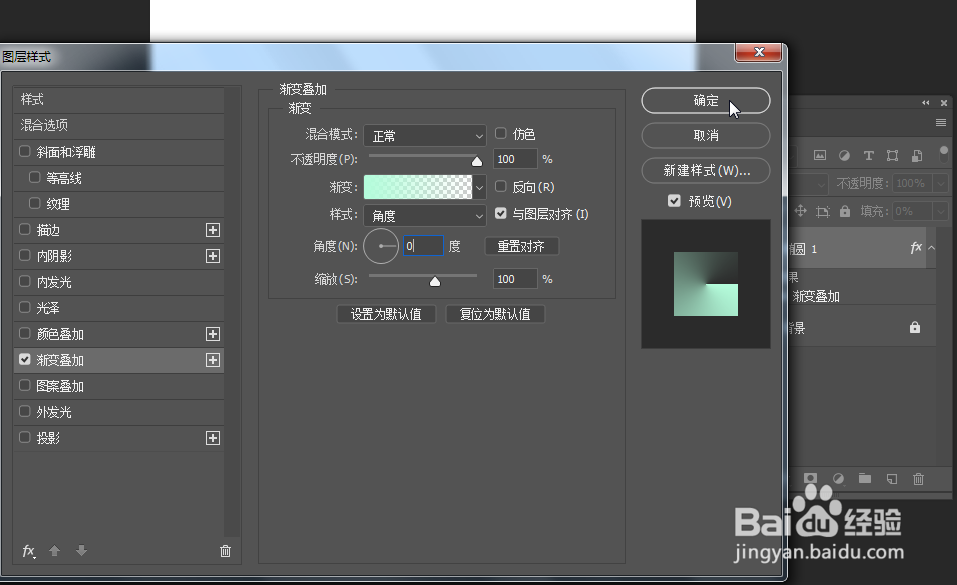
8、经过以上步骤,我们的有透明度变化的色环就制作好了。以后大家制作色环可以考虑用图层样式的方法做

声明:本网站引用、摘录或转载内容仅供网站访问者交流或参考,不代表本站立场,如存在版权或非法内容,请联系站长删除,联系邮箱:site.kefu@qq.com。
阅读量:165
阅读量:135
阅读量:87
阅读量:118
阅读量:114